
Cada linha do Plano de Controle descreve uma característica controlada: a operação, o que é verificado, como, com que frequência e o que fazer quando algo sai do especificado. Montar as linhas com cuidado é o que transforma o Plano no roteiro que a produção e a inspeção vão seguir.
✦ Antes de começar
É necessário ser o Responsável pelo Plano ou ter as permissões "Editar todos" ou "Editar todos do meu local" do grupo "Plano de Controle" definidas em seu papel em Configurações > Papéis e Permissões.
Acessando o módulo
Quando as linhas podem ser editadas
As linhas podem ser criadas, editadas e removidas com o Plano em "Rascunho", "Em elaboração" ou "Em revisão". Nos demais status, a aba "Características" exibe o selo "Somente leitura". Para alterar um Plano aprovado, gere uma nova revisão.
As colunas da tabela vêm do Modelo do Plano. Para entender o que cada coluna representa, veja O que compõe uma linha do Plano de Controle?
Adicionando uma linha
- Abra o Plano e clique na aba "Características".
- Clique em "Adicionar Linha", abaixo da última linha da tabela.
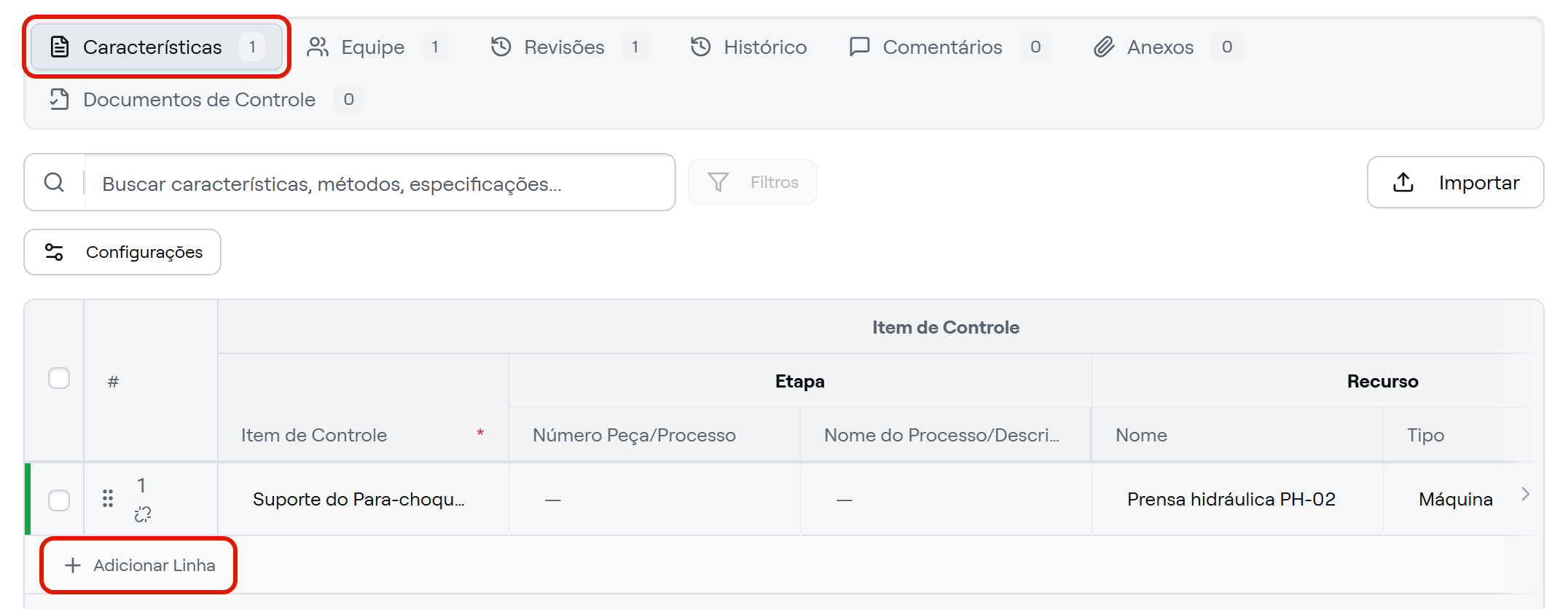
- Preencha as células da nova linha. Veja Como preencher as células e salvar as alterações?
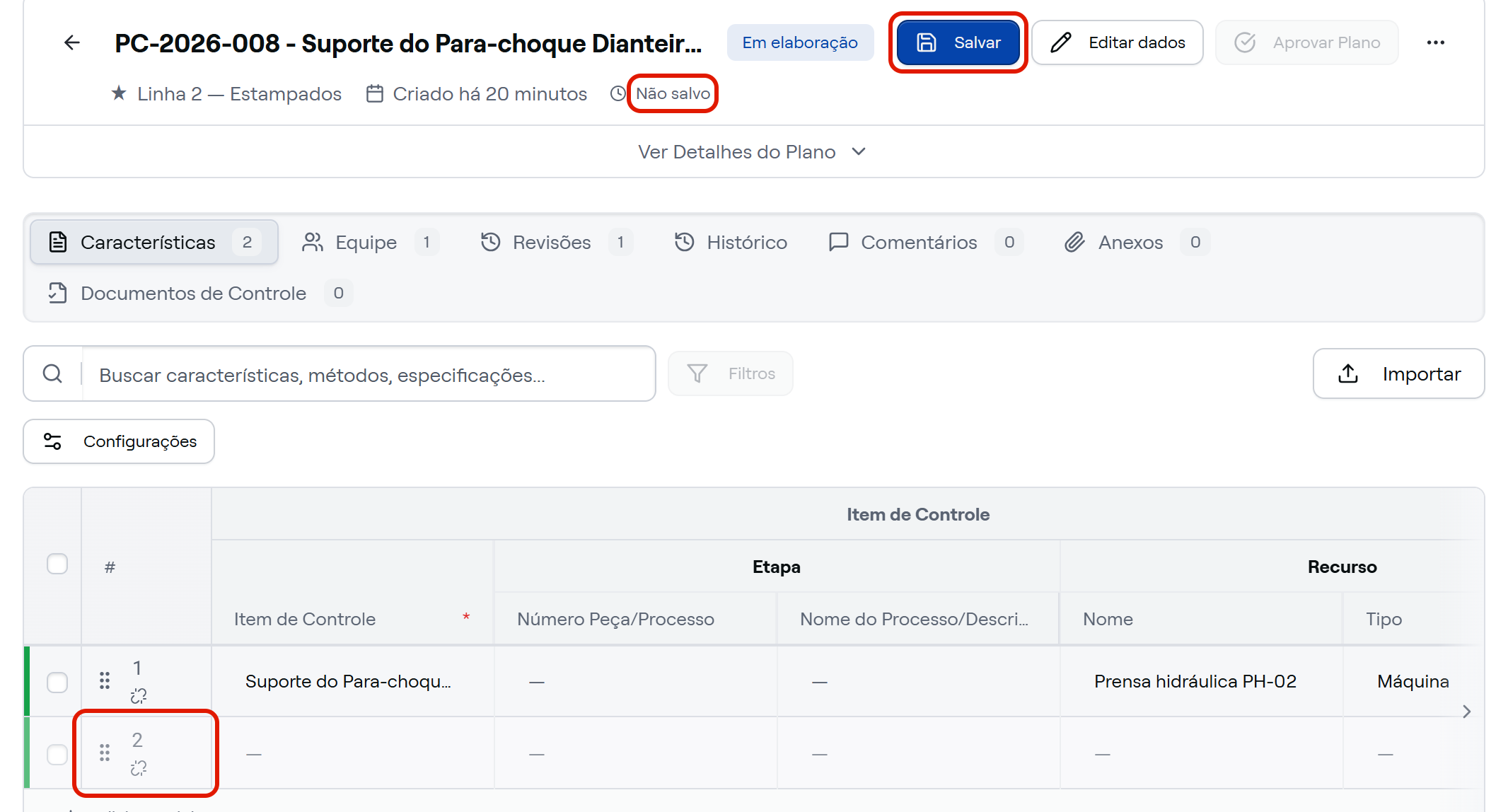
- Clique em "Salvar", no cabeçalho do Plano.
A nova linha é inserida no fim da tabela, já com os valores padrão definidos no Modelo, como "Folha de verificação FV-012" na coluna "Registro do resultado".
Pronto! A linha é gravada no Plano. Enquanto você não salva, o cabeçalho indica "Não salvo".
Para incluir muitas linhas de uma vez, use a importação por planilha. 🔎 Veja Como importar linhas de uma planilha Excel?
Abrindo os detalhes de uma linha
Clique no número da linha. O sistema abre o painel "Detalhes do Item", com a pré-visualização da linha e as opções:
- Duplicar: cria uma cópia da linha, com todos os valores, logo abaixo da original.
- Editar no formulário: exibe os campos da linha agrupados por seção, num formulário. Altere os campos e clique em "Salvar", ou em "Voltar ao Preview" para retornar à pré-visualização.
- Linha Anterior e Próxima Linha: navegam entre as linhas sem fechar o painel.
Na parte de baixo do painel, em "Informações do item", você encontra as abas "Comentários", "Anexos" e "Histórico" da linha.
Duplicando uma linha
- Clique no número da linha que deseja copiar.
- No painel "Detalhes do Item", clique em "Duplicar".
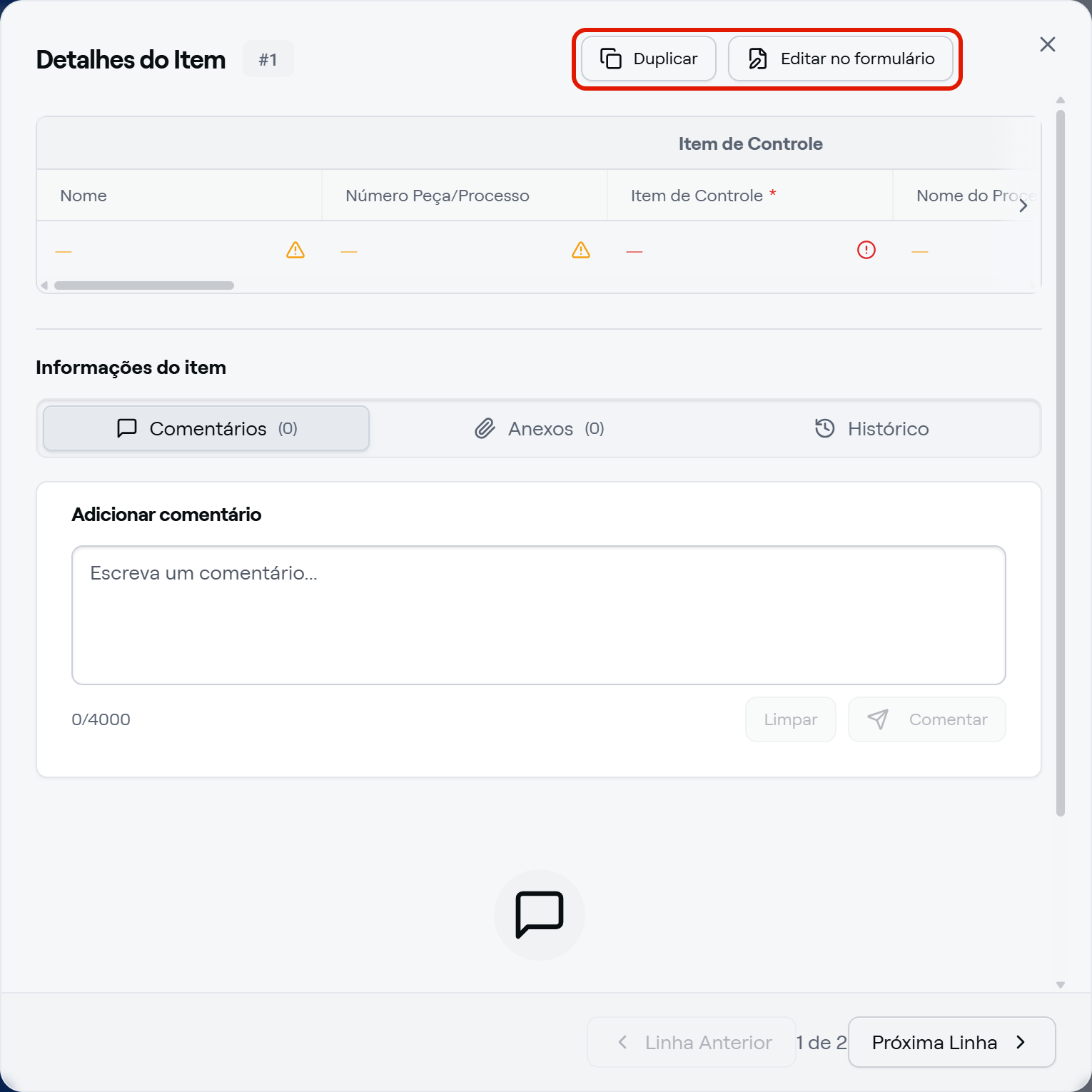
- Ajuste na cópia o que for diferente da linha original.
- Clique em "Salvar", no cabeçalho do Plano.
Pronto! A cópia é inserida logo após a linha original e gravada no Plano.
Comentando uma linha
Os comentários registram decisões e pendências de uma característica específica, sem misturar com os comentários do Plano inteiro, feitos na aba "Comentários" do Plano.
- Clique no número da linha.
- No painel "Detalhes do Item", clique na aba "Comentários".
- Escreva o comentário em "Adicionar comentário", com até 4.000 caracteres.
- Clique em "Comentar".
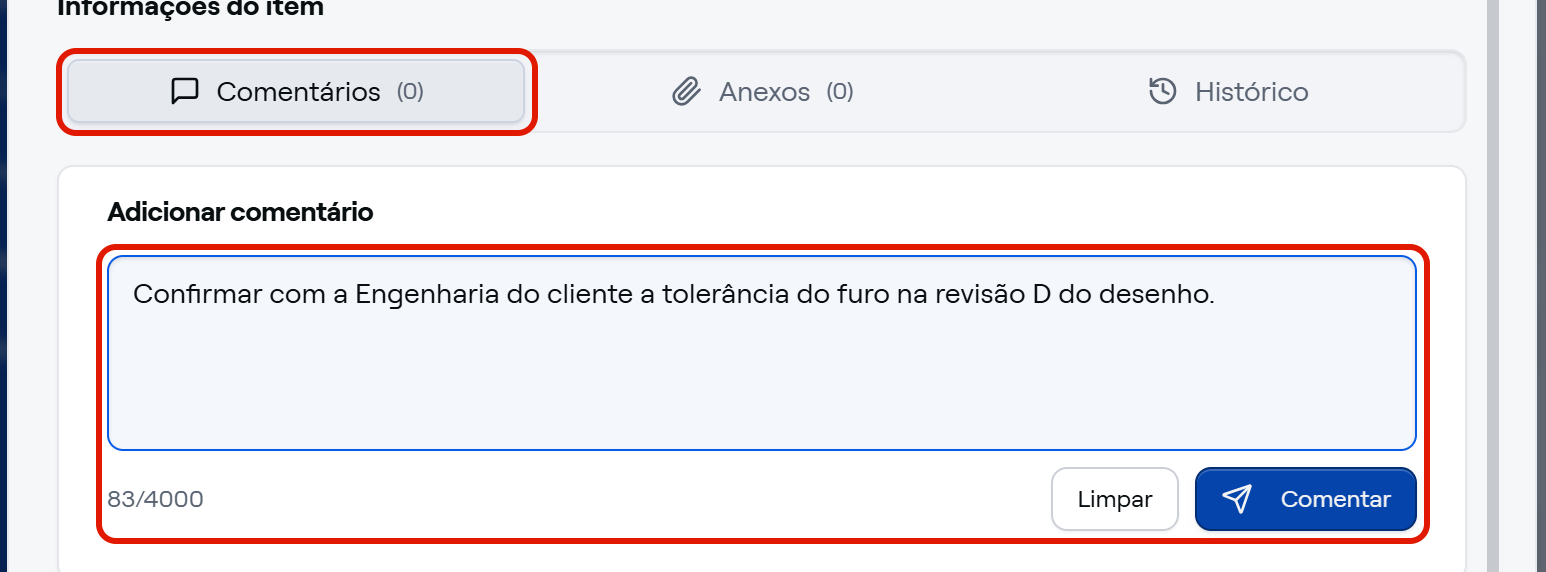
Pronto! O comentário é publicado com o autor, a data e a hora, e a aba passa a mostrar a quantidade de comentários da linha. Cada comentário tem as opções de editar e remover.
A linha precisa estar salva para receber comentários e anexos. Se acabou de adicionar a linha, clique em "Salvar" antes de comentar. Com o Plano aprovado, os comentários da linha podem ser lidos, mas não podem ser incluídos, editados nem removidos.
Removendo linhas
- Na aba "Características", marque a caixa de seleção das linhas que deseja remover.
- Na barra de ações, clique em "Remover".
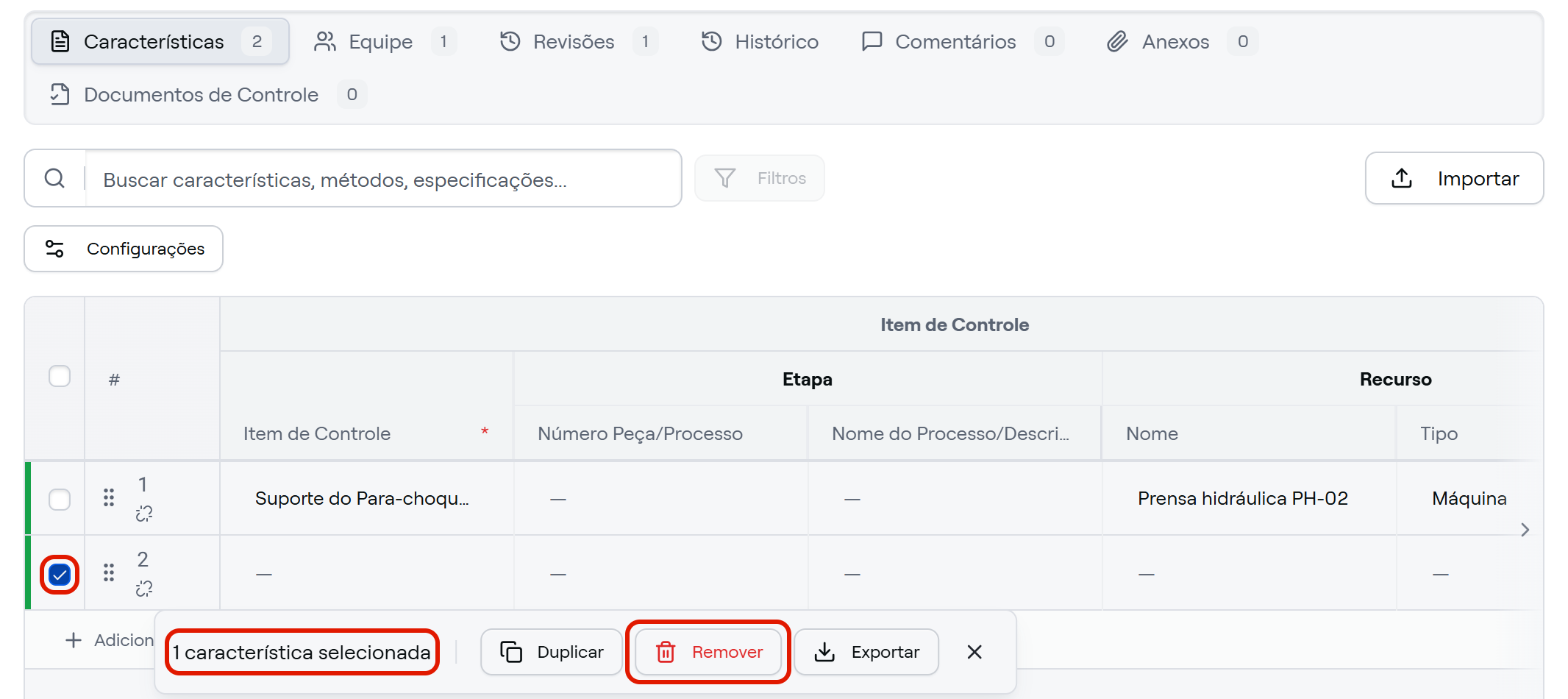
- Clique em "Salvar", no cabeçalho do Plano.
A linha sai da tabela assim que você clica em "Remover" e é removida de fato ao salvar o Plano. Antes de salvar, desfaça a remoção com Ctrl+Z, se precisar.
O Plano mantém sempre ao menos uma linha. Se todas as linhas estiverem selecionadas, o sistema exibe a mensagem "Não é possível remover todas as características do plano."
⚠️ Comportamentos importantes
As alterações das linhas são gravadas juntas. Inclusões, duplicações, remoções e edições permanecem pendentes até você clicar em "Salvar". Cada alteração gravada é registrada na aba "Histórico", com o usuário, o momento e os valores anterior e novo.