
Planos de Controle têm muitas linhas com valores repetidos: a mesma frequência, o mesmo registro, o mesmo plano de reação. As ações em lote evitam repetir o mesmo preenchimento célula por célula e ajudam a manter o Plano consistente.
✦ Antes de começar
É necessário ser o Responsável pelo Plano ou ter as permissões "Editar todos" ou "Editar todos do meu local" do grupo "Plano de Controle" definidas em seu papel em Configurações > Papéis e Permissões.
Acessando o módulo
Agindo sobre várias células
- Abra o Plano e clique na aba "Características".
- Selecione as células desejadas. A barra de ações mostra quantas células estão selecionadas.
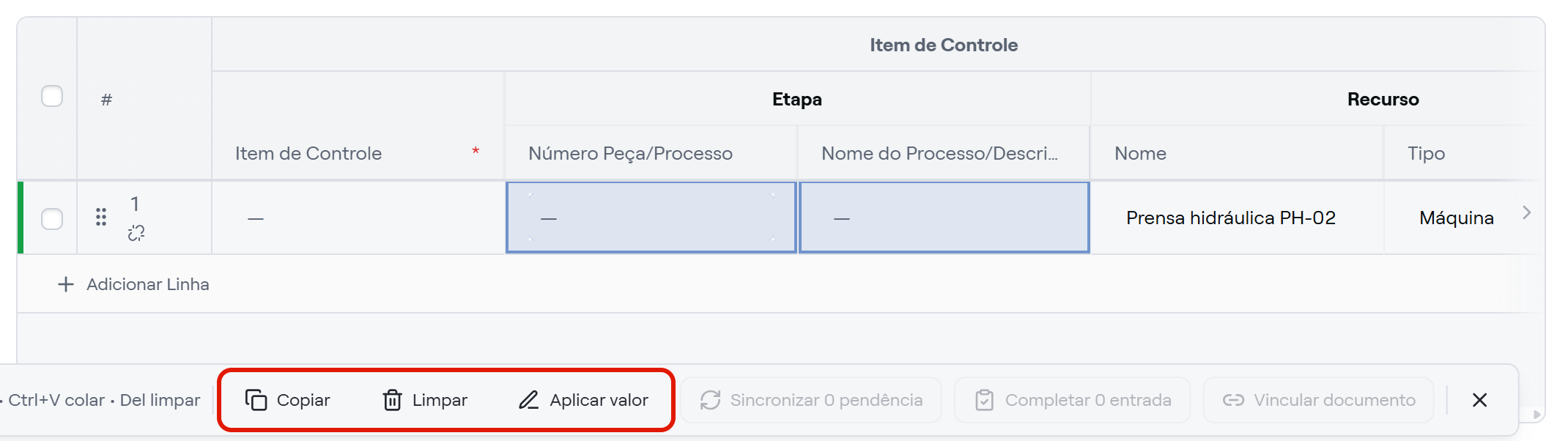
- Escolha a ação:
- Copiar (Ctrl+C): copia os valores das células, separados por tabulação, para colar em outra área da tabela ou numa planilha. Para colar, selecione a célula de destino e pressione Ctrl+V. Os valores copiados de uma planilha Excel também podem ser colados assim.
- Limpar (Del): apaga o conteúdo das células selecionadas, sem pedir confirmação.
- Sincronizar N pendências: atualiza as células com o selo "Pendente" com o valor atual do parâmetro da Biblioteca. O selo aparece quando o parâmetro usado na célula é alterado na Biblioteca depois do preenchimento.
- Completar N entradas: completa os parâmetros da Biblioteca que aguardam complementação, criados na importação sem todos os campos obrigatórios. Os botões de sincronizar e completar mostram quantas células selecionadas têm pendência e são habilitados somente quando há alguma. Sem pendência, o botão exibe a dica "Nenhuma célula selecionada tem pendência de catálogo".
- Aplicar valor: abre a janela "Valor a aplicar". Digite o valor ou escolha "Usar valor da primeira célula" e clique em "Aplicar". O valor é aplicado a todas as células selecionadas.
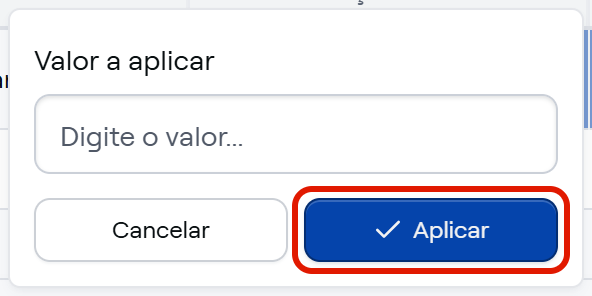
- Clique em "Salvar", no cabeçalho do Plano.
Pronto! As células recebem os novos valores, e o sistema informa quantas células foram alteradas.
Repetindo o valor da primeira célula com Ctrl+D
Selecione duas ou mais células e pressione Ctrl+D. Todas recebem o valor da primeira célula da seleção.
A primeira célula da seleção precisa ter valor: sem ele, o sistema recusa a ação e nada é alterado. O "Aplicar valor" também não aceita valor vazio: para apagar o conteúdo, use "Limpar".
Colunas definidas como somente leitura no Modelo não recebem valor, nem são limpas. Quando a seleção inclui essas colunas, o sistema informa quantas células foram alteradas e quantas foram puladas.
Valores aplicados em colunas de biblioteca
Ao aplicar um valor ou limpar uma célula de Recurso, Característica, Método, Amostra ou Plano de Reação, a célula deixa de estar ligada ao parâmetro da Biblioteca e mantém só o texto. Para manter a ligação com o parâmetro, escolha o valor na lista da célula. 🔎 Veja Como preencher as células e salvar as alterações?
Agindo sobre várias linhas
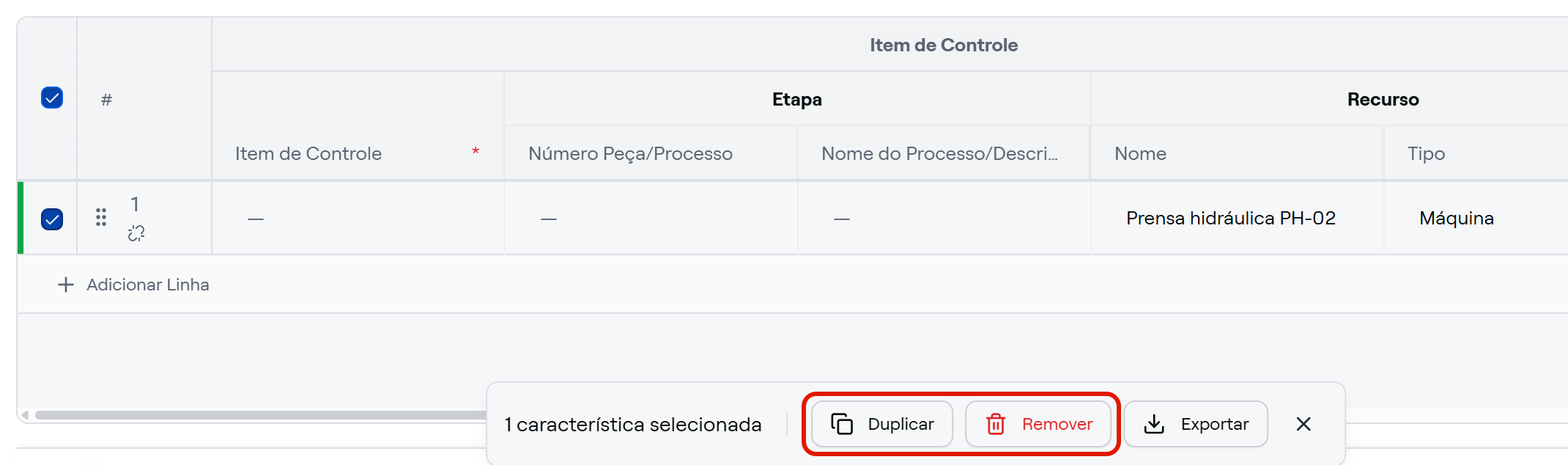
- Marque a caixa de seleção das linhas desejadas. Para marcar todas, use a caixa de seleção do cabeçalho da tabela.
- Na barra de ações, que mostra quantas características estão selecionadas, escolha a ação:
- Duplicar: copia os valores das linhas selecionadas, com os nomes das colunas, para colar numa planilha ou em outro documento. Nenhuma linha nova é criada no Plano.
- Remover: remove as linhas selecionadas, sem pedir confirmação. A remoção é gravada ao clicar em "Salvar".
Para criar uma cópia da linha dentro do Plano, use "Duplicar" no painel "Detalhes do Item". 🔎 Veja Como adicionar e editar linhas na aba Características?
Como a tabela mescla valores repetidos
Para facilitar a leitura, a tabela mescla visualmente as células de uma mesma coluna, em linhas seguidas, que têm exatamente o mesmo valor. O valor é exibido uma vez, centralizado, para o grupo de linhas, como mostra a tela abaixo.

- Valores com grafia diferente não se juntam: "OP10" e "op10", ou textos que diferem em acento ou espaço, continuam em células separadas, para que a diferença apareça na revisão.
- Células vazias não se juntam, nem com outras vazias.
- A mescla não atravessa colunas, grupos nem seções.
- Editar uma célula mesclada altera todas as linhas do grupo.
A mescla é apenas visual: cada linha continua com o seu próprio valor na exportação, na impressão e no Histórico.
Tratando as células com pendência de catálogo
As células de Recurso, Característica, Método, Amostra ou Plano de Reação exibem um selo quando o parâmetro da Biblioteca pede uma decisão.
Parâmetro alterado na Biblioteca
O selo "Pendente" aparece quando o parâmetro usado na célula é alterado na Biblioteca depois do preenchimento.
- Clique no selo "Pendente" da célula.
- Escolha uma das opções:
- Sincronizar — usar o valor do catálogo: a célula recebe o valor atual do parâmetro.
- Dispensar — manter o valor atual: a célula mantém o valor e deixa de exibir o selo.
- Clique em "Salvar", no cabeçalho do Plano.
Pronto! A escolha é gravada com o Plano. Para várias células de uma vez, use "Sincronizar N pendências" na barra de ações.
Num Plano "Aprovado" ou em fluxo de aprovação, o selo "Pendente" é exibido sem as opções de sincronizar e dispensar.
Parâmetro incompleto
O selo "Completar" aparece quando o parâmetro da célula foi criado sem todos os campos obrigatórios, como um Plano de Reação importado sem o Responsável. Enquanto houver parâmetro incompleto no Plano, o envio para aprovação fica bloqueado.
- Clique no selo "Completar" da célula e em "Completar entrada". O sistema abre o formulário do parâmetro, como "Editar plano de reação".
- Preencha os campos obrigatórios e clique em "Salvar".
- Clique em "Salvar", no cabeçalho do Plano.
Para completar várias células, selecione-as e clique em "Completar N entradas", na barra de ações. O formulário é aberto para cada entrada em sequência, com o progresso, como "Completando entrada — 1 de 2". Use "Pular" para seguir para a próxima entrada sem completar a atual.
Se os valores informados repetirem os de outro parâmetro da Biblioteca, o botão "Salvar" permanece desabilitado e o sistema avisa que o item já existe. No Plano de Reação, o sistema exibe a mensagem "Já existe um plano de reação com esta combinação".