
Muitas empresas já têm os seus Planos de Controle em planilhas. A importação traz essas linhas para o sistema de uma vez, sem redigitar cada característica, e já liga os recursos, métodos e planos de reação aos parâmetros da Biblioteca.
✦ Antes de começar
É necessário ser o Responsável pelo Plano ou ter as permissões "Editar todos" ou "Editar todos do meu local" do grupo "Plano de Controle" definidas em seu papel em Configurações > Papéis e Permissões.
Acessando o módulo
Quando a importação está disponível
O botão "Importar" é exibido com o Plano em "Rascunho", "Em elaboração" ou "Em revisão". Num Plano aprovado, gere uma nova revisão para importar.
A importação sempre acrescenta linhas ao Plano: nenhuma linha existente é substituída ou apagada. Ela pode ser feita quantas vezes for necessário.
Baixando o modelo de planilha
- Abra o Plano e clique na aba "Características".

- Clique em "Importar". O sistema abre a janela "Importação de dados do Plano de Controle".
- Clique em "Baixar modelo".
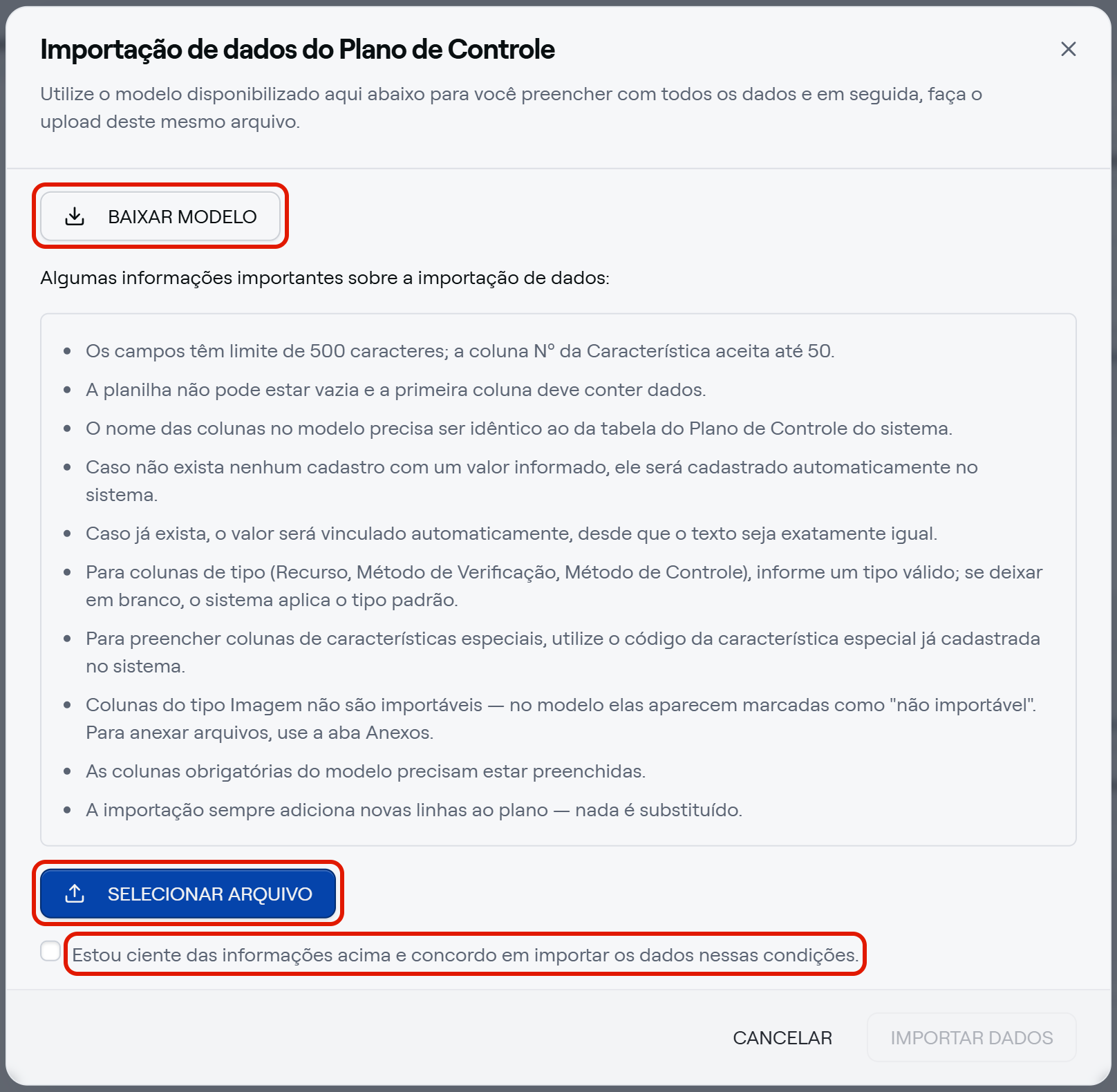
O arquivo baixado é uma planilha .xlsx com uma coluna para cada coluna do Modelo do Plano, com os mesmos nomes e na mesma ordem. As colunas com mais de um campo aparecem separadas, como "Amostra › Tamanho" e "Amostra › Frequência".
Preenchendo a planilha
Preencha uma linha da planilha para cada característica, seguindo estas regras:
- Cabeçalho: mantenha os nomes das colunas exatamente como vieram, sem renomear nem mudar a ordem.
- Primeira coluna: precisa estar preenchida em todas as linhas que serão importadas.
- Primeira aba: só a primeira aba da planilha é lida. As demais abas são desconsideradas.
- Tamanho: cada campo aceita até 500 caracteres. O Nº da Característica aceita até 50.
- Colunas obrigatórias: as colunas obrigatórias do Modelo precisam estar preenchidas.
- Parâmetros da Biblioteca: se o texto for igual ao de um parâmetro já cadastrado, sem diferenciar maiúsculas e minúsculas, a célula é ligada a ele. Se não existir, o parâmetro é cadastrado na Biblioteca automaticamente.
- Tipo: a coluna de tipo do Recurso e dos Métodos aceita os tipos válidos da Biblioteca. Em branco, recebe o tipo padrão: "Outros" no Recurso e no Método de Verificação e "Sem tipo" no Método de Controle.
- Característica Especial: informe o código de uma Característica Especial já cadastrada, como CC. A importação não cria Características Especiais.
- Colunas do tipo Imagem: aparecem marcadas como "não importável". Para incluir arquivos, use a aba "Anexos".
- Fórmulas: o sistema lê o valor que o Excel exibe na célula. Salve a planilha no Excel antes de importar, para que o resultado das fórmulas seja gravado no arquivo.
Importando a planilha
- Na janela de importação, clique em "Selecionar arquivo" e escolha a planilha .xlsx preenchida.
- Marque "Estou ciente das informações acima e concordo em importar os dados nessas condições."
- Clique em "Importar dados". O botão passa a "Validando..." enquanto o sistema confere o arquivo inteiro.
Quando o arquivo tem erros
Se alguma regra não for atendida, nenhuma linha é importada. O sistema exibe a mensagem "Nenhuma linha foi importada. Corrija os erros e envie o arquivo novamente." e lista cada erro com a linha, a coluna e o motivo, como:
- Linha 2 · Característica Especial: "Não existe Característica Especial com este código. (CX)"
- Linha 3 · Nome do Processo/Descrição Operação: "O campo excedeu o limite de caracteres. (587/500)"
Corrija a planilha e clique em "Selecionar outro arquivo" para enviá-la de novo.
Uma planilha baixada de uma versão anterior do Modelo é recusada. Nesse caso, baixe o modelo de novo e transfira os dados para ele.
Quando o arquivo está correto
- Confira a pré-visualização, que informa quantas linhas serão importadas.
- Se alguma linha da planilha for igual a uma linha que já existe no Plano, decida para cada uma se ela entra como nova linha ou é ignorada.
- Clique em "Confirmar importação". O botão passa a "Importando..." até o fim da gravação.
Pronto! A janela fecha e as linhas importadas aparecem na aba "Características". A importação é registrada na aba "Histórico" do Plano, com os eventos "Importação submetida" e "Importação concluída".
⚠️ Comportamentos importantes
Linhas importadas são manuais. Mesmo num Plano gerado de um FMEA ou de um Fluxo, as linhas que vêm da planilha não têm vínculo com a fonte.
Aguarde o fim da validação e da importação. Enquanto o botão mostra "Validando..." ou "Importando...", a janela permanece aberta e os botões do rodapé são desabilitados.