
Acompanhar o ticket pelo Portal mostra em que ponto o atendimento está, o que já foi conversado e quando a ForLogic precisa de você. Quando o atendimento pede uma informação ou a validação de uma solução, você responde pelo próprio ticket, e o time recebe a sua mensagem junto com todo o histórico da solicitação.
Acessando o módulo
🔎 Clique aqui e saiba Como acessar o Portal do Cliente?
Abrindo o ticket
Você abre o detalhe de um ticket a partir destes pontos do portal:
- Meus Tickets: clique na linha do ticket. Para localizá-lo, use a pesquisa e os filtros, como mostra Como encontrar um ticket em Meus Tickets?
- Meu Painel: clique na linha do ticket no quadro "Pendências". Veja Como usar o Meu Painel?
- Visão Geral: para quem tem acesso aos tickets da empresa, clique no número ou no assunto da solicitação. Veja Como acompanhar as solicitações da empresa na Visão Geral?
Para voltar à lista de onde você veio, clique em "Meus tickets", no alto do detalhe.
Conferindo os dados do ticket
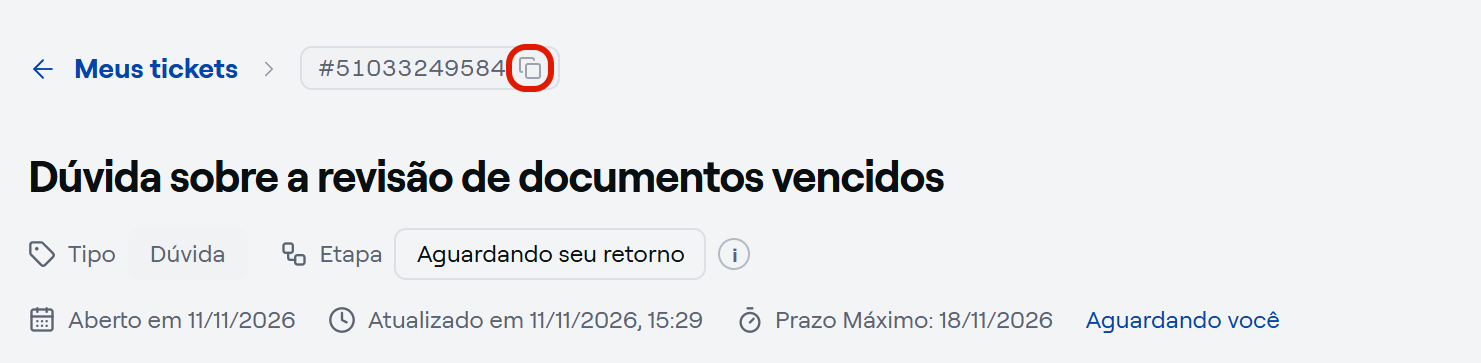
No alto do detalhe, você confere o número do ticket. Para copiá-lo, clique no botão "Copiar número do ticket", ao lado dele, e cole o número onde precisar, por exemplo, ao falar com o atendimento pelo chat.
Abaixo do assunto, o cabeçalho apresenta:
- Tipo: o tipo da solicitação, escolhido na abertura.
- Etapa: a situação atual do ticket. Clique no "ⓘ" ao lado dela para ler o que a situação significa. As situações estão explicadas em O que significa cada situação de um ticket?
- Aberto em e Atualizado em: a data da abertura e a data e a hora da última movimentação.
- Prazo Máximo: a data prevista pelo atendimento para concluir a solicitação.
- Aguardando você: exibido quando o ticket depende de uma resposta sua.
Acompanhando o andamento no painel lateral
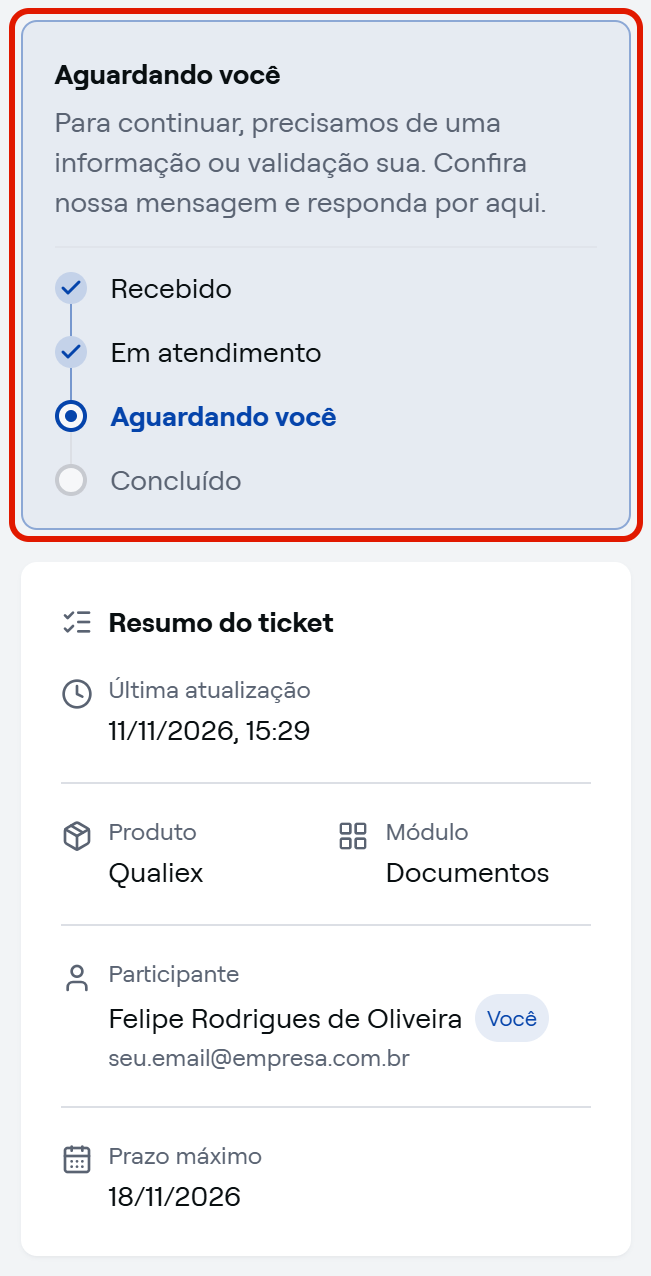
No painel lateral, o sistema explica em uma frase a situação atual do ticket e o que acontece a seguir. Abaixo, a trilha do atendimento indica a etapa atual entre "Recebido", "Em atendimento", "Aguardando você" e "Concluído".
Em "Resumo do ticket", você confere a última atualização, o produto, o módulo, o participante e o prazo máximo.
Para registrar um assunto diferente sem sair do ticket, clique em "Novo ticket", no quadro "Precisa de mais ajuda?". O sistema abre a janela "Abrir solicitação", explicada em Como abrir uma solicitação no Portal do Cliente?
Consultando o histórico e os anexos
O detalhe do ticket tem duas abas:
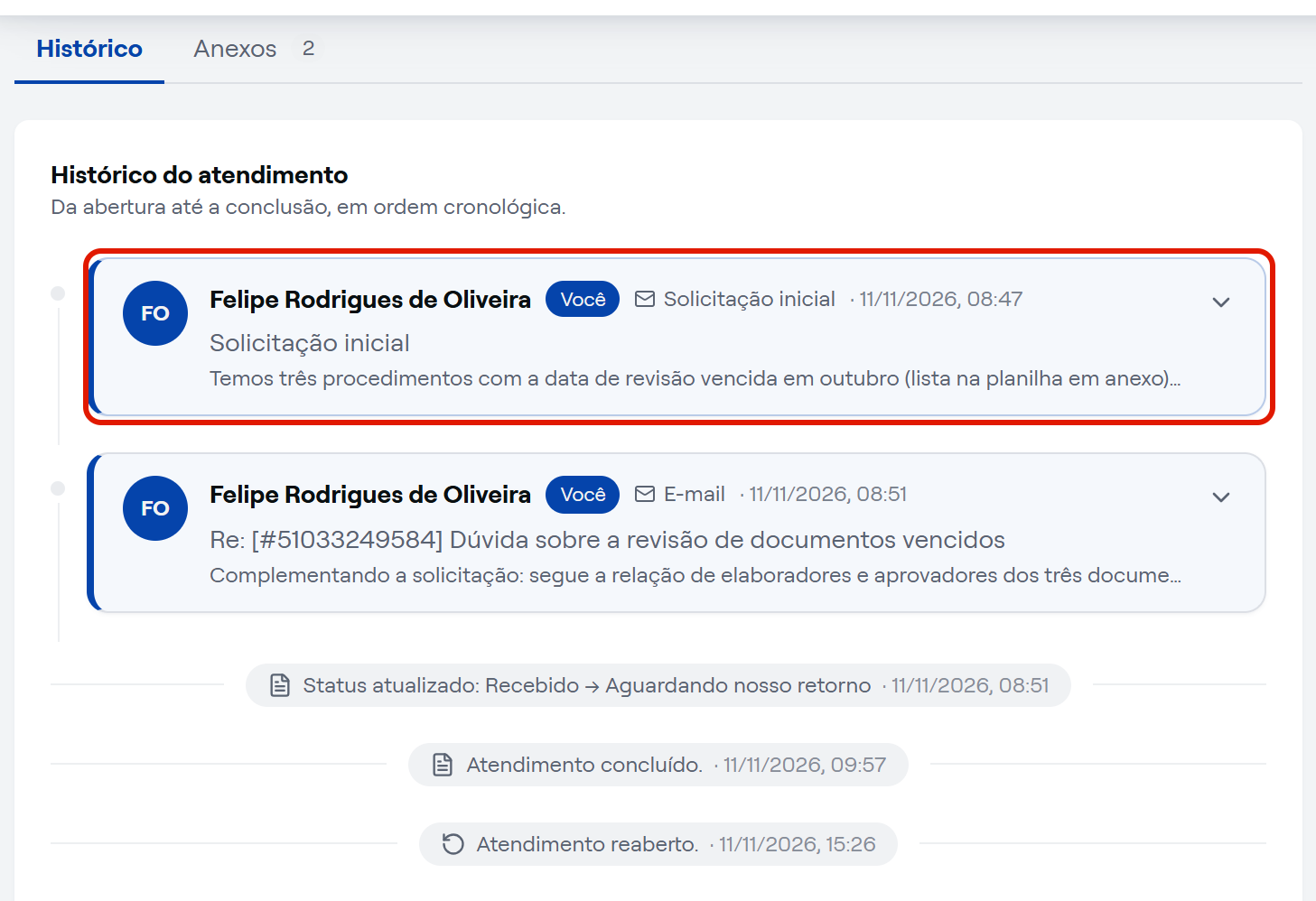
- Histórico: reúne, em ordem cronológica, a solicitação inicial, as mensagens trocadas com o atendimento e as mudanças de situação do ticket. A solicitação inicial é exibida no topo. Use "Recolher mensagem" e "Expandir mensagem" para recolher ou abrir o texto de cada mensagem. Enquanto nenhuma mensagem foi trocada, o histórico exibe "Este atendimento não tem e-mails para exibir no portal.".
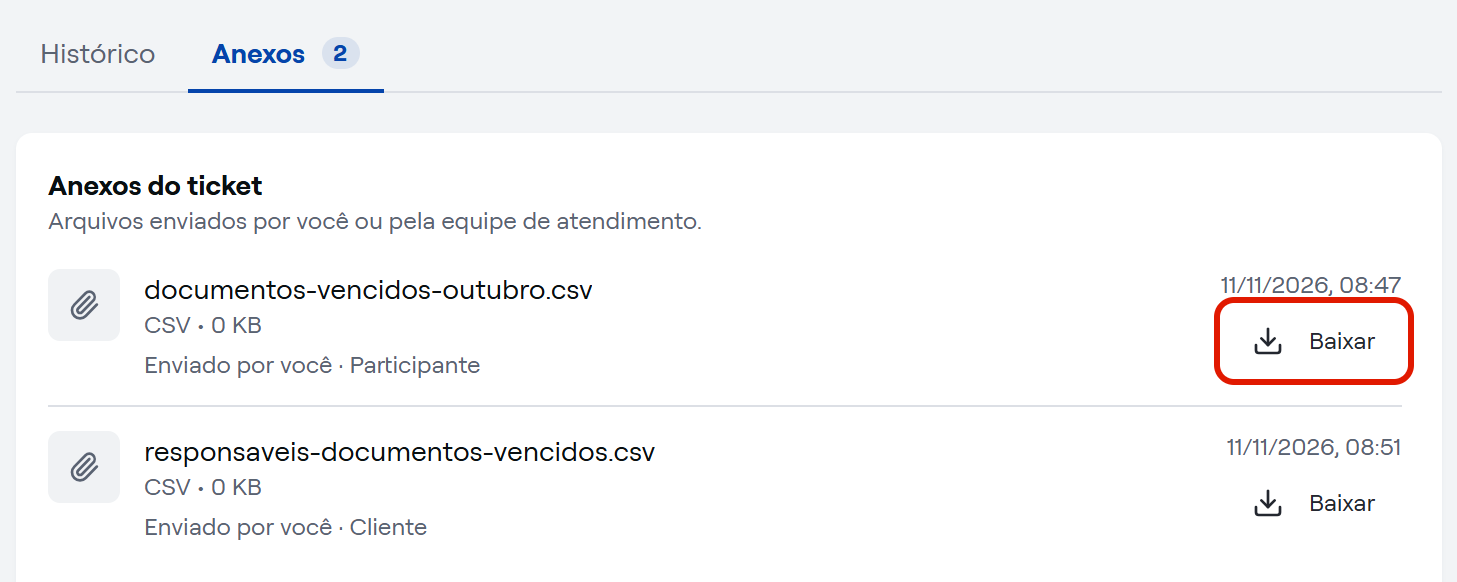
- Anexos: disponível quando o ticket tem arquivos. Lista os arquivos enviados por você ou pela equipe de atendimento, com o nome, o tamanho, quem enviou e a data. Para salvar um arquivo no seu computador, clique em "Baixar".
Respondendo ao atendimento
Quando o atendimento precisa de uma informação ou de uma validação sua, o ticket passa para a situação "Aguardando seu retorno". Nessa situação, o cabeçalho exibe "Aguardando você", e o painel lateral exibe a orientação "Para continuar, precisamos de uma informação ou validação sua. Confira nossa mensagem e responda por aqui.".
- Na aba "Histórico", leia a última mensagem do atendimento.
- Em "Responder ao atendimento", escreva a sua resposta no campo "Escreva sua mensagem...", com até 5.000 caracteres.
- Se quiser enviar arquivos, clique em "Anexar arquivos" e selecione até 5 arquivos de até 10 MB cada: imagens, PDF, documentos do Office, texto ou ZIP.
- Clique em "Enviar". O botão é habilitado assim que você escreve a mensagem.
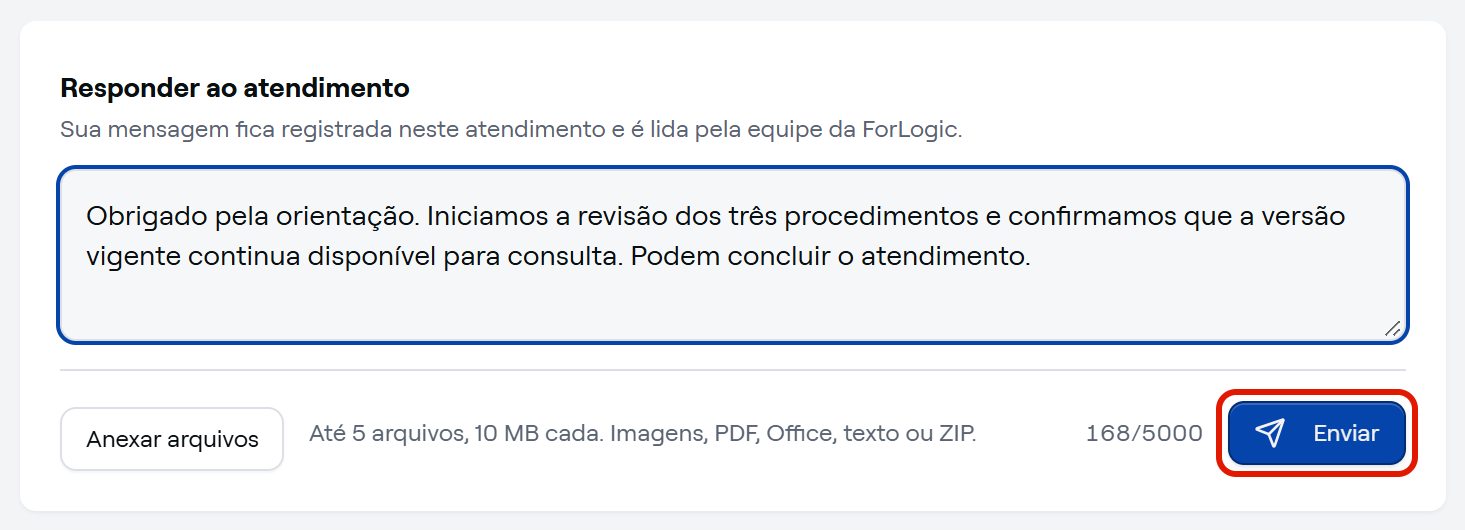
Pronto! A sua mensagem é registrada no histórico do ticket e enviada à equipe da ForLogic. Em instantes, o ticket passa para a situação "Aguardando nosso retorno", que você vê ao abrir o ticket de novo. A partir daí, o próximo passo é do atendimento.
Para validar uma solução, responda pela mesma caixa "Responder ao atendimento". Informe se a solução resolveu o seu pedido ou o que ainda precisa ser ajustado.
Você também pode responder ao atendimento em qualquer outra situação em que o ticket esteja em andamento, por exemplo, para complementar a solicitação com uma nova informação ou um arquivo.
⚠️ Comportamentos importantes
Encerramento e reabertura no histórico. O histórico registra a data e a hora em que o atendimento concluiu o ticket. Se o atendimento for retomado, o histórico registra "Atendimento reaberto.", e o ticket volta a seguir as situações do atendimento.
Ticket concluído. A caixa "Responder ao atendimento" é exibida enquanto o ticket está em andamento. Para tratar um assunto novo depois da conclusão, abra uma nova solicitação.
Ticket de outro usuário da empresa. Quem tem acesso aos tickets da empresa também abre os tickets de outros usuários. Nesses tickets, o histórico apresenta as mudanças de situação, sem as mensagens e os anexos, e a resposta ao atendimento é feita por quem participa do ticket.
🔎 O que significa cada situação de um ticket?