
A cobertura da fonte mostra, a qualquer momento, o quanto o Plano de Controle representa a revisão vigente do FMEA ou do Fluxo vinculado. Ela aponta o que ainda não está no Plano e transforma cada lacuna em uma decisão registrada antes da aprovação, como pede a IATF 16949.
Com a cobertura, você garante que nenhum item da análise de risco ou do processo deixe de ter controle sem uma justificativa.
✦ Antes de começar
É necessário ter a permissão "Editar todos" ou "Editar todos do meu local", do grupo "Plano de Controle", definida em seu papel em Configurações > Papéis e Permissões.
Acessando o módulo
Consultando a cobertura do Plano
A cobertura existe apenas nos Planos com fonte vinculada. Ela é exibida no cartão "Cobertura da fonte" do Plano, em qualquer status.
- Abra o Plano vinculado a um FMEA ou a um Fluxo.
- Confira o resumo do cartão "Cobertura da fonte":
- N lacuna(s) em relação à fonte: há itens que precisam de decisão.
- Plano coberto pela fonte: todos os itens exigíveis da fonte estão representados no Plano.

- Clique no cartão para abri-lo. As lacunas aparecem separadas em "Pendências" e "Ignoradas".
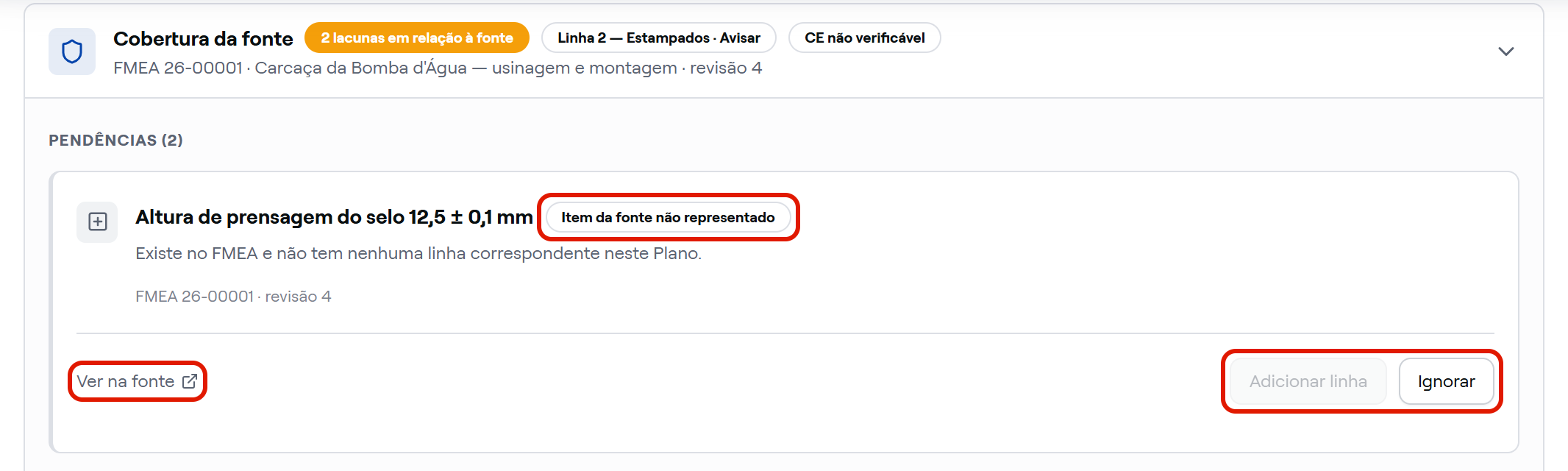
O cartão também informa a Categoria do Plano, o nível de rigor dela e a fonte com a revisão usada no cálculo.
Conhecendo os tipos de lacuna
- Item da fonte não representado: existe na fonte e não tem nenhuma linha correspondente no Plano. No FMEA, toda linha da revisão vigente sem linha no Plano é lacuna. No Fluxo, a atividade sem linha no Plano é lacuna.
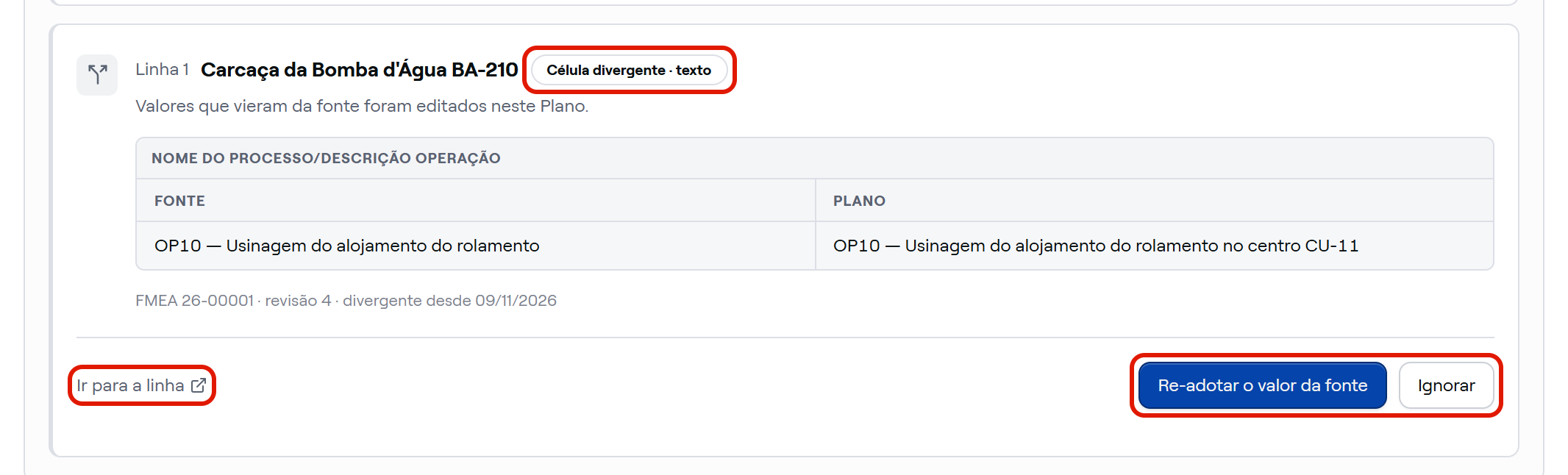
- Célula divergente: o valor que veio da fonte foi editado no Plano. A lacuna mostra a coluna, o valor da fonte, o valor do Plano e a data desde quando eles divergem. O selo indica o tipo da coluna: "Célula divergente · texto" nas colunas de texto e "Célula divergente · referência" nas colunas de parâmetro da Biblioteca.
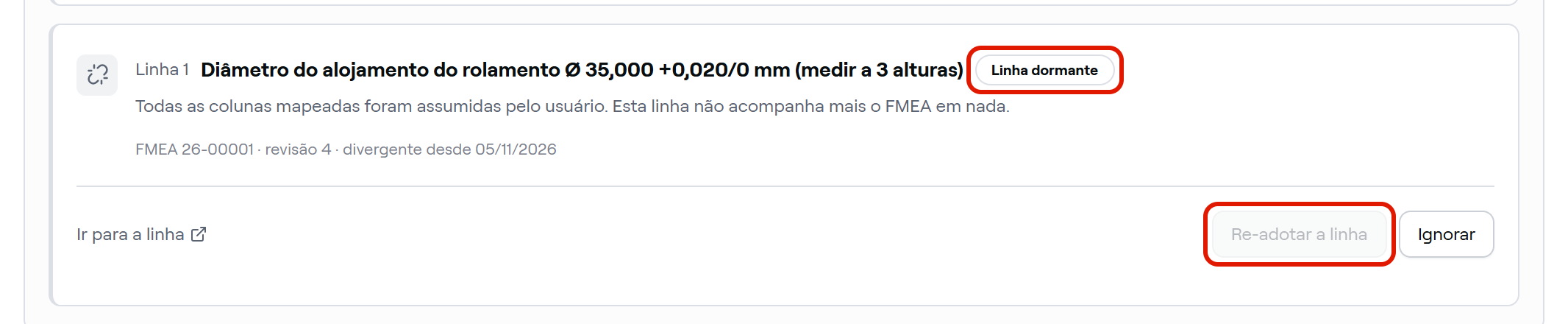
- Linha dormante: todas as colunas mapeadas da linha foram editadas no Plano. A linha continua vinculada, mas não acompanha mais a fonte em nenhuma coluna.
- CE descoberta: uma Característica Especial da fonte não aparece em nenhuma linha do Plano.
Quando o Modelo não mapeia nenhuma coluna de Característica Especial, o cartão exibe o selo "CE não verificável". Para que a cobertura passe a verificar as Características Especiais, ajuste o mapeamento na integração do Modelo.
Resolvendo as lacunas
Cada lacuna traz as ações que a resolvem. As ações de resolver estão disponíveis com o Plano em status editável.
Item da fonte não representado
- Ver na fonte: permite consultar o item na fonte antes de decidir.
- Adicionar linha: cria no Plano a linha correspondente ao item, com as colunas mapeadas preenchidas pela fonte. A lacuna deixa a lista de pendências.
- Ignorar: registra que o item não precisa de linha no Plano, com uma justificativa.
Célula divergente
- Ir para a linha: leva você até a linha da célula, na aba "Características".
- Re-adotar o valor da fonte: devolve à célula o valor da fonte. A célula volta a acompanhar as revisões da fonte, e a lacuna deixa a lista de pendências.
- Ignorar: mantém o valor do Plano, com uma justificativa.
Linha dormante
- Ir para a linha: leva você até a linha, na aba "Características".
- Re-adotar a linha: devolve às colunas mapeadas os valores da fonte. A linha volta a acompanhar as revisões da fonte, e a lacuna deixa a lista de pendências.
- Ignorar: mantém os valores do Plano, com uma justificativa.
Quando a fonte tem uma revisão mais nova que a sincronizada no Plano, a cobertura é calculada contra a revisão mais nova. Nesse caso, "Re-adotar o valor da fonte" grava o valor dessa revisão, e a atualização do restante do Plano continua sendo decidida na sincronização com a fonte.
Ignorando uma lacuna
- Na lacuna, clique em "Ignorar". O sistema abre a janela "Ignorar esta lacuna".
- Preencha o campo "Justificativa" com o motivo da decisão.
- Clique em "Ignorar com justificativa".
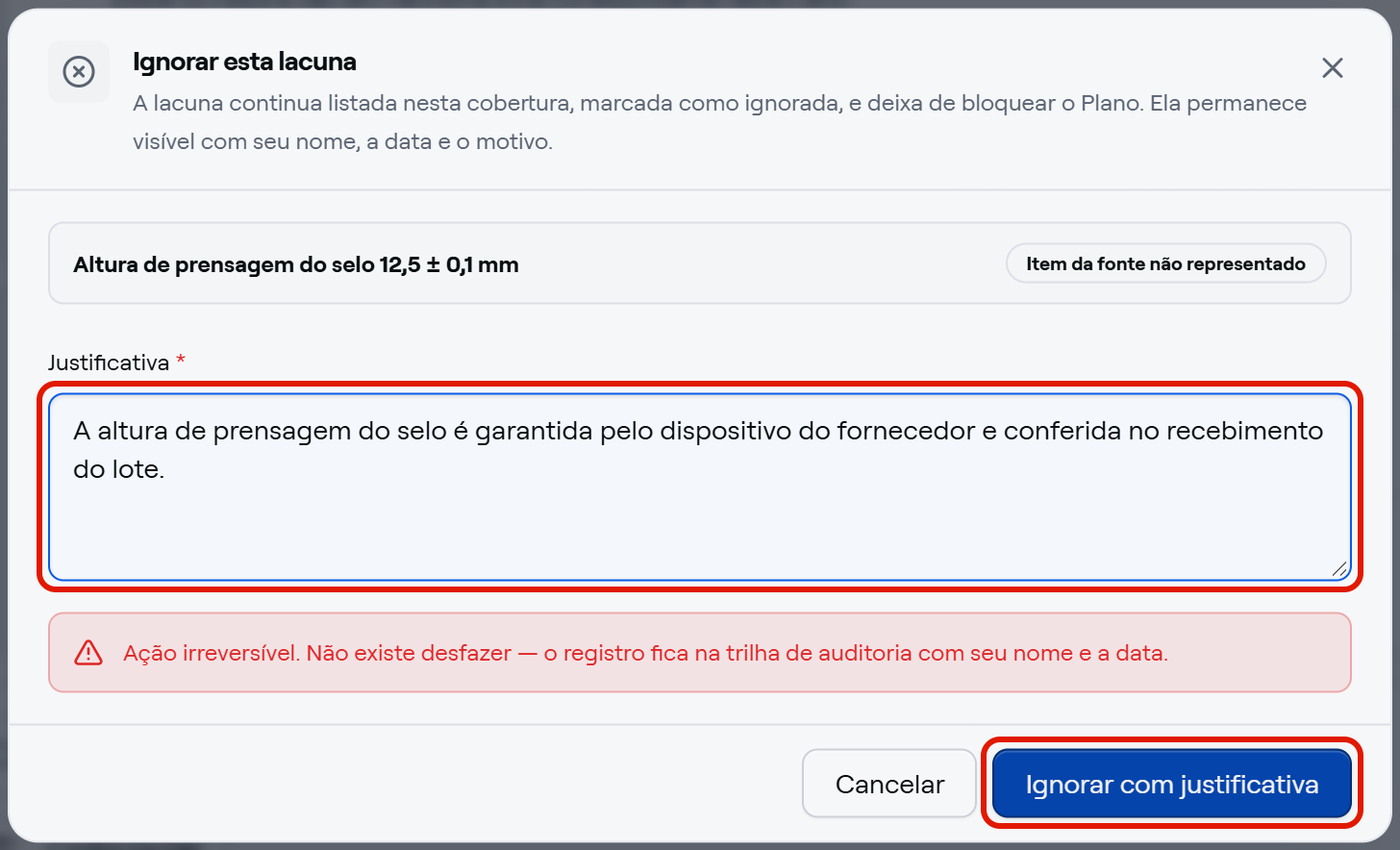
Pronto! A lacuna passa para "Ignoradas", com o seu nome, a data e o motivo, e deixa de contar no envio do Plano para aprovação.
Ignorar é uma ação irreversível. Não existe desfazer, e o registro é salvo na trilha de auditoria com o seu nome e a data.
A lacuna ignorada pode ser registrada em qualquer status do Plano, inclusive "Aprovado". Se o item ignorado mudar em uma nova revisão da fonte, a lacuna volta para "Pendências" e pede uma nova decisão.
Como a Categoria trata as lacunas no envio
O nível de rigor é definido na Categoria do Plano e decide o que acontece quando há lacunas pendentes ao enviar ou aprovar o Plano:
- Bloquear: os botões "Enviar para aprovação", "Aprovar Plano" e "Aprovar Revisão" permanecem desabilitados até que cada lacuna seja resolvida ou ignorada. O sistema exibe a mensagem "A categoria deste Plano exige resolver ou ignorar cada lacuna de cobertura antes da submissão. Há 1 lacuna pendente em relação à fonte.", com a quantidade de lacunas.
- Avisar: a confirmação da mudança de status informa a quantidade de lacunas pendentes. Confirmar aceita todas elas, e o registro é salvo na trilha de auditoria. O aviso aparece ao iniciar a elaboração e ao enviar ou aprovar o Plano.
- Não verificar: a cobertura continua calculada e exibida, mas não é verificada no envio.
⚠️ Comportamentos importantes
Só as pendências contam. Lacunas ignoradas não bloqueiam o envio nem entram no aviso de confirmação.
A troca de fonte descarta as lacunas ignoradas. Ao vincular o Plano a outra fonte, a cobertura é recalculada contra a nova fonte e as decisões de ignorar anteriores deixam de valer.
A cobertura não interfere nos relatórios. Os relatórios do Plano podem ser gerados com lacunas pendentes, e o aprovador do fluxo não precisa decidir sobre elas.