
Um Plano de Controle bem feito nasce da análise de riscos e do fluxo do processo. A integração do Modelo define de qual campo do FMEA ou do Fluxo cada coluna do Plano recebe os dados, para que a equipe não precise digitar de novo o que já foi definido nesses módulos.
Essa configuração, chamada De↔Para, é feita uma vez no Modelo e passa a valer para todos os Planos gerados a partir dele.
✦ Antes de começar
É necessário ter a permissão "Gerenciar modelos" (grupo "Modelos") definida em seu papel em Configurações > Papéis e Permissões.
Acessando o módulo
Configurando o De↔Para
A integração é configurada em um Modelo em rascunho ou em uma nova revisão do Modelo. Em um Modelo publicado, gere uma nova revisão antes de começar.
- No menu lateral, clique em "Parâmetros".
- No cartão "Personalização de Modelos de Plano de Controle", clique em "Explorar".
- Abra o Modelo pelo ícone de editar.
- Clique na aba "Integração". A tela exibe uma grade com uma linha para cada origem e uma coluna para cada coluna do Modelo. As origens são os modelos de FMEA ("DFMEA 1ª edição (AIAG & VDA)", "FMEA 4ª edição (AIAG)" e "PFMEA 1ª edição (AIAG & VDA)") e os "Fluxos".
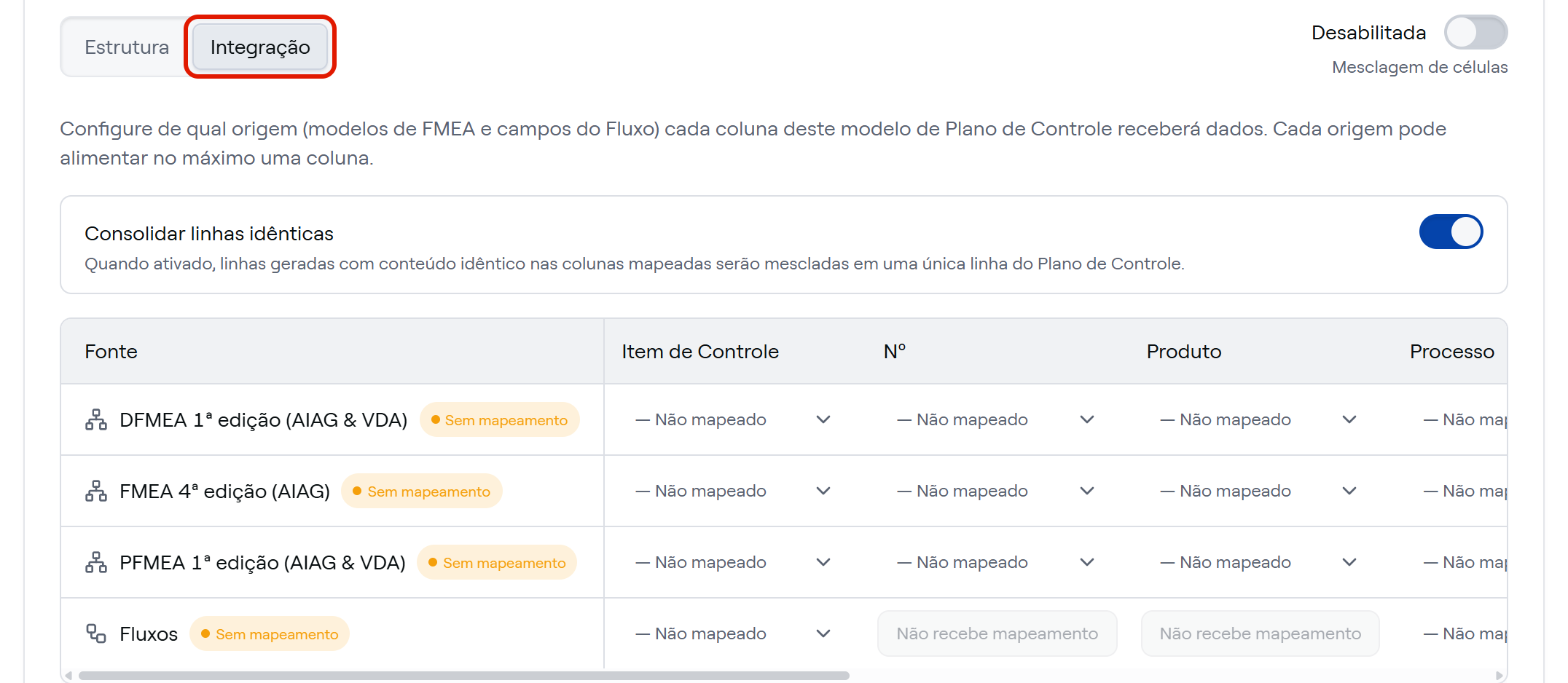
- Na linha da origem que a sua empresa usa, clique na célula da coluna do Modelo e escolha o campo da origem que vai preenchê-la. As células começam como "— Não mapeado".
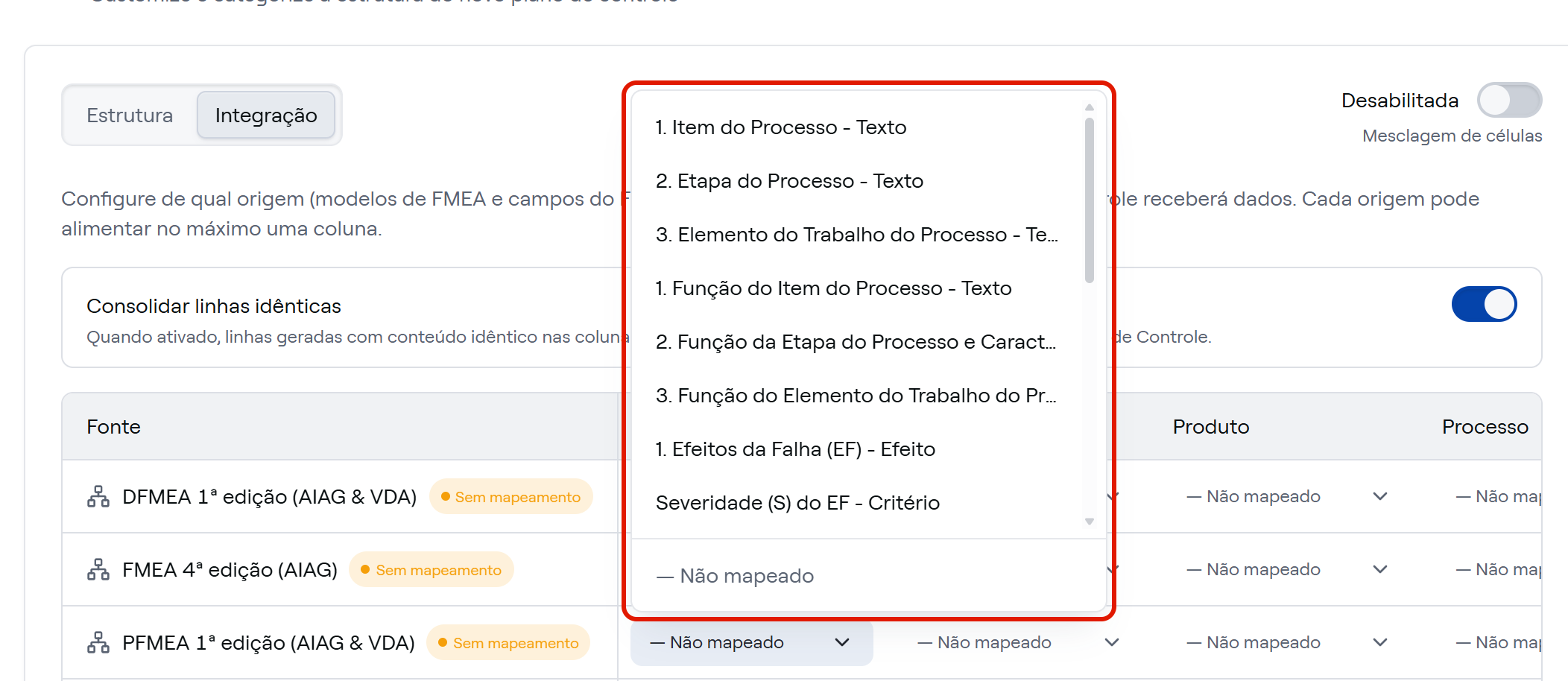
- Repita o passo anterior para cada coluna que deve receber dados da origem.
- Clique em "Salvar".
Pronto! O De↔Para é salvo no Modelo. Depois de publicado, o Modelo passa a ser oferecido no assistente "Gerar a partir de um FMEA" ou "Gerar a partir de um Fluxo", conforme a origem mapeada.
Mapeando um FMEA
Escolha, na linha do modelo de FMEA usado pela sua empresa, as colunas do FMEA que alimentam cada coluna do Plano. Por exemplo, no PFMEA:
- Item de Controle: recebe "1. Item do Processo - Texto".
- Nome do Processo/Descrição Operação: recebe "2. Etapa do Processo - Texto".
- Produto: recebe "2. Função da Etapa do Processo e Característica do Produto - Texto".
- Processo: recebe "3. Função do Elemento do Trabalho do Processo e Característica do Processo - Texto".
- Método de Controle › Nome: recebe "Controle Atual de Prevenção (CP) da CF - Controle de prevenção".
- Método de Verificação › Nome: recebe "Controles Atuais de Detecção (CD) da CF ou MF - Controle de detecção".
Na criação do Plano a partir de um FMEA, o assistente oferece somente os FMEAs do modelo de FMEA mapeado no Modelo.
Mapeando um Fluxo
Na linha "Fluxos", comece pela opção "Atividade": ela é a referência das demais. As opções "Atividade › Descrição" e "Atividade › Local" são liberadas depois de a "Atividade" estar mapeada em alguma coluna. Por exemplo:
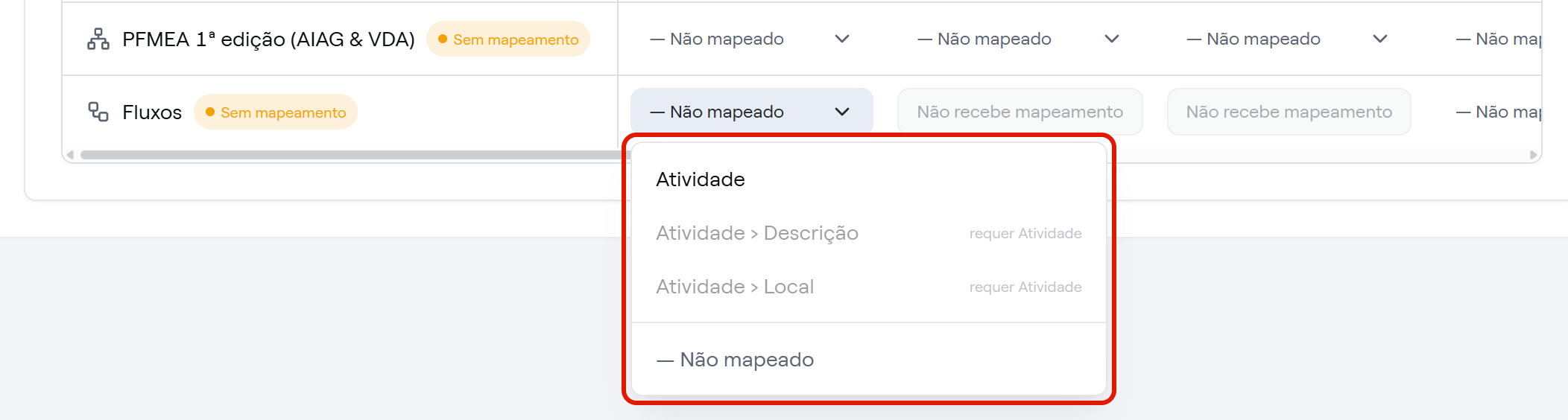
- Nome do Processo/Descrição Operação: recebe "Atividade".
- Item de Controle: recebe "Atividade › Descrição".
Consolidando linhas idênticas
O interruptor "Consolidar linhas idênticas" vem ligado. Com ele ligado, quando duas linhas da origem produzem o mesmo conteúdo nas colunas mapeadas, o Plano recebe uma única linha, vinculada à primeira delas. Com ele desligado, cada linha da origem gera uma linha no Plano.

A consolidação compara somente as colunas mapeadas. Por exemplo, duas linhas do FMEA que diferem apenas no modo de falha, que não está mapeado, geram uma única linha no Plano.
⚠️ Comportamentos importantes
Cada campo da origem alimenta no máximo uma coluna. Um campo do FMEA ou do Fluxo já usado em uma coluna não pode ser escolhido em outra coluna do Modelo.
Algumas colunas não recebem dados da origem. As células marcadas como "Não recebe mapeamento" não aceitam campo da origem, como as sub-colunas de Tipo do Recurso e dos Métodos. Essas colunas são preenchidas pela equipe no Plano.
Sem o De↔Para, o Modelo não é oferecido na criação a partir de uma fonte. Se nenhum Modelo tiver a integração configurada, o assistente exibe "Nenhum modelo com integração de FMEA" ou "Nenhum modelo com integração de Fluxo", com o botão "Configurar integração de Modelo".
A integração depende dos módulos de origem. A aba "Integração" pode ser configurada quando o módulo de origem, o FMEA no Riscos ou o Fluxos, está liberado para a unidade e para você.
A integração acompanha as revisões do Modelo. Ao gerar uma nova revisão ou duplicar o Modelo, o De↔Para e a opção "Consolidar linhas idênticas" são copiados.