
A Categoria classifica os Planos de Controle e define como cada um deles é aprovado. É por ela que você decide se o Plano passa por um fluxo de aprovação, se a equipe preenche um formulário adicional e com que rigor o sistema confere a cobertura do FMEA de origem.
Todo Plano pertence a uma Categoria, por isso cadastre as Categorias antes de criar os primeiros Planos.
✦ Antes de começar
É necessário ter a permissão "Gerenciar categorias" (grupo "Categorias") definida em seu papel em Configurações > Papéis e Permissões.
Acessando o módulo
Cadastrando uma Categoria
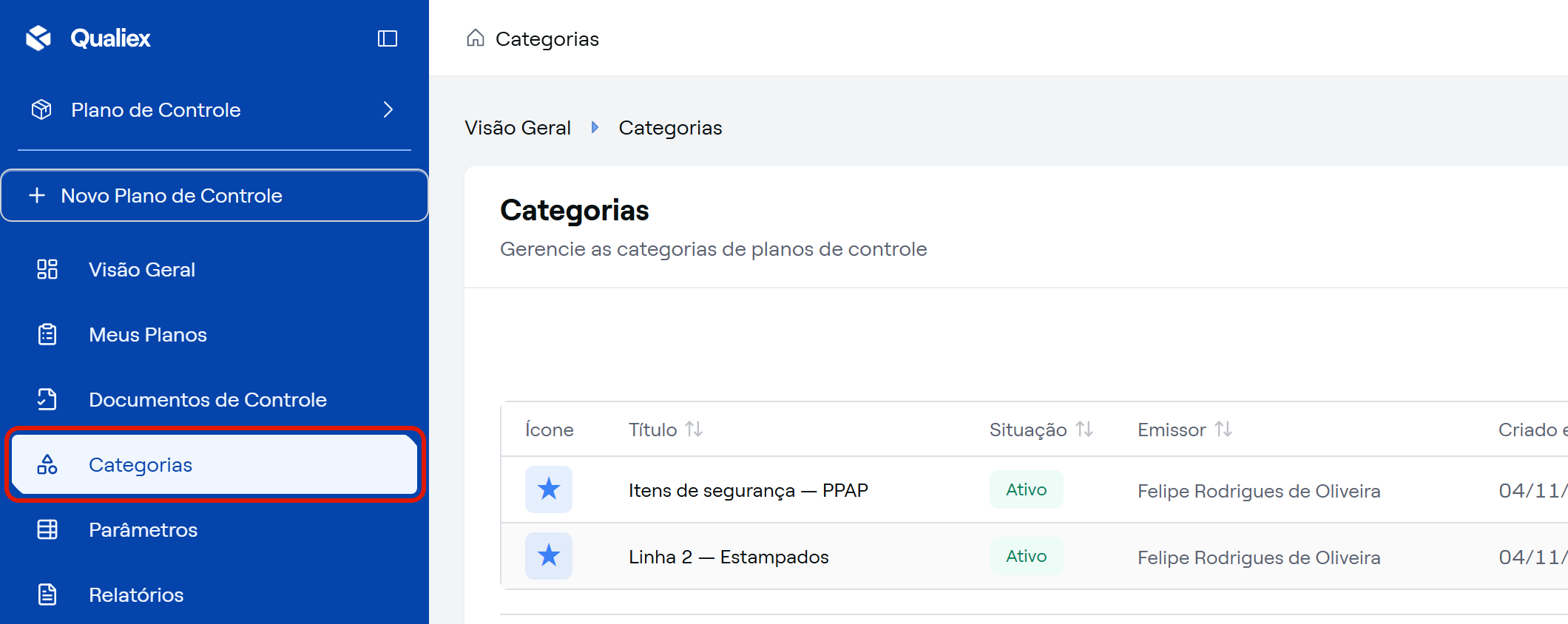
- No menu lateral, clique em "Categorias".
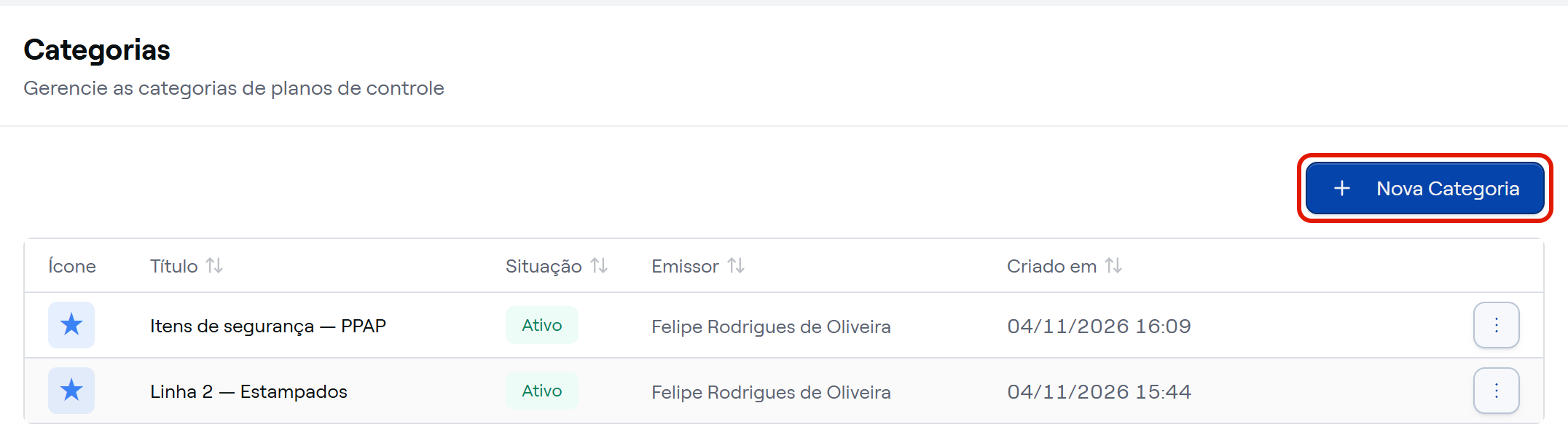
- Clique em "Nova Categoria". O sistema abre a janela "Nova Categoria".
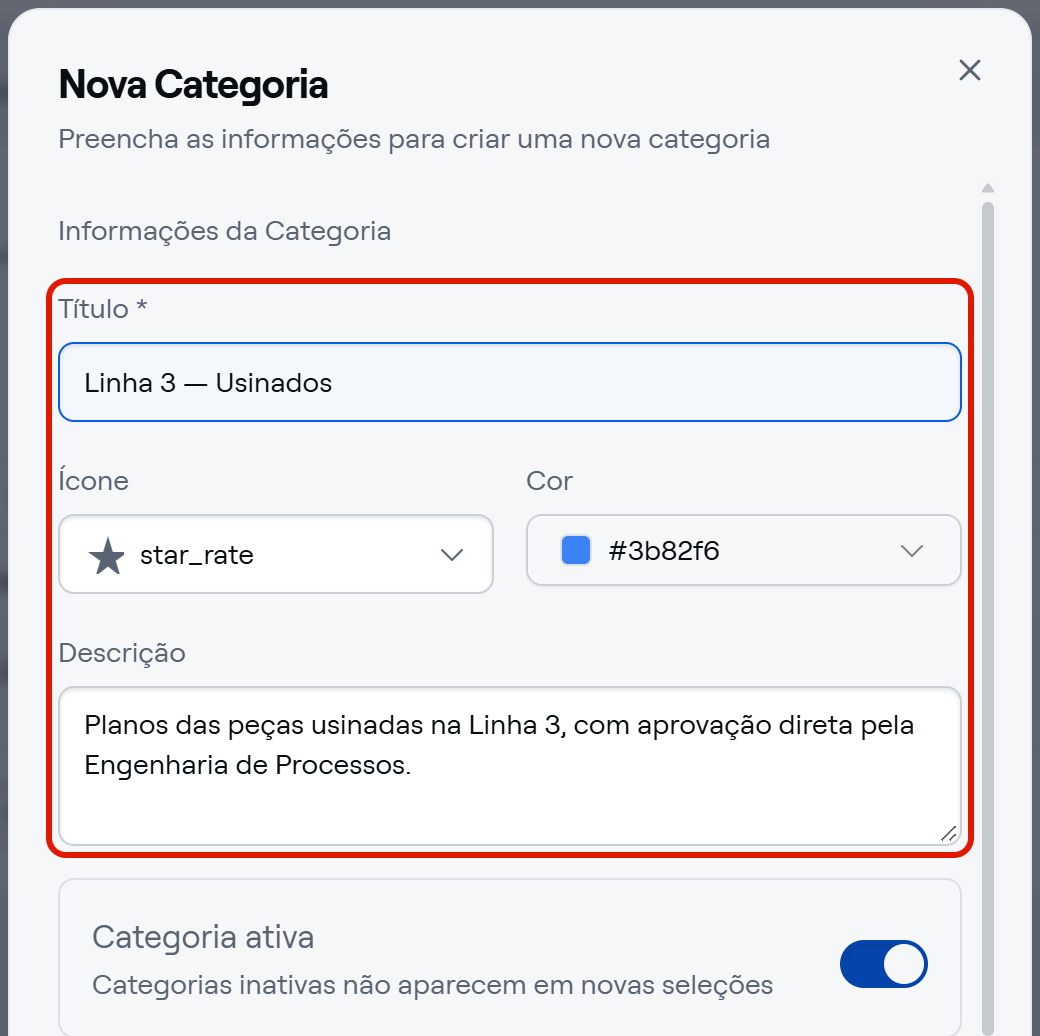
- Em "Informações da Categoria", preencha os campos:
- Título: nome da Categoria, exibido na seleção de Categoria do Plano, com até 200 caracteres. É obrigatório e não pode repetir o título de outra Categoria. Ex.: "Itens de segurança — PPAP".
- Ícone: símbolo exibido ao lado do título na lista de Categorias e na seleção do Plano. Vem com a estrela por padrão; escolha outro na grade de ícones ou a opção "Sem ícone".
- Cor: cor de identificação da Categoria. Vem preenchida com um tom de azul; escolha outra, se quiser.
- Descrição: texto opcional para explicar quando usar a Categoria.
- Categoria ativa: vem ligado. Ao desligar, a Categoria deixa de ser oferecida na criação de novos Planos.
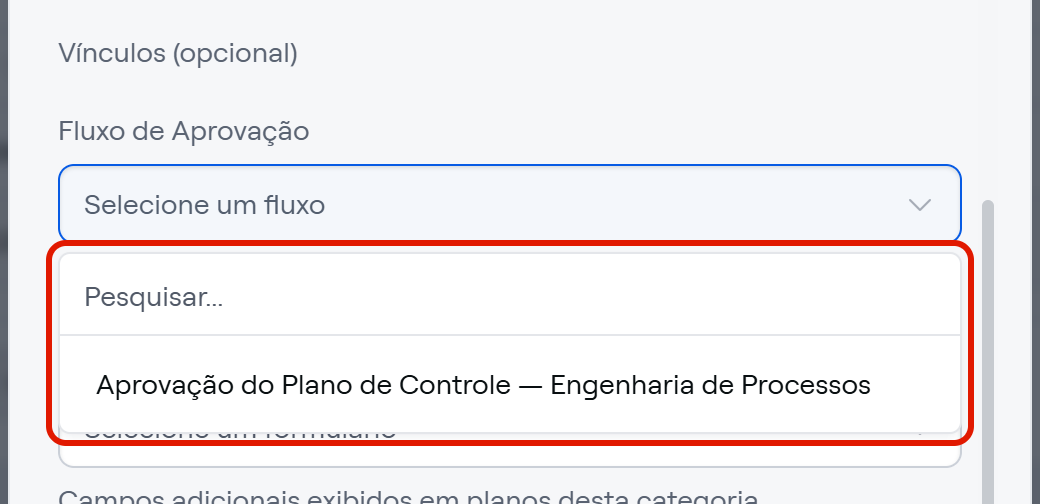
- Em "Vínculos (opcional)", escolha o que os Planos desta Categoria vão usar:
- Fluxo de Aprovação: define o fluxo de aprovação dos novos Planos da Categoria. A lista traz os fluxos cadastrados nas Configurações para o módulo Plano de Controle. Veja como cadastrar um em Como criar um fluxo de aprovação nas Novas Configurações?
- Formulário Adicional: inclui campos extras no cadastro dos Planos da Categoria. A lista traz os formulários das Configurações marcados para o módulo Plano de Controle. Veja como cadastrar um em Como cadastrar um formulário nas Novas Configurações?
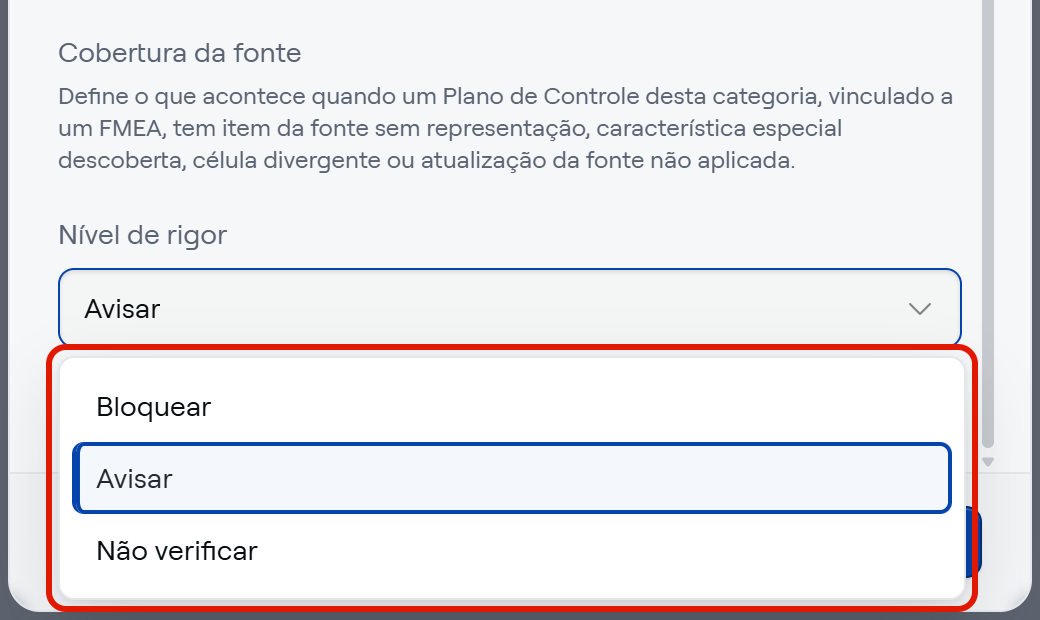
- Em "Cobertura da fonte", escolha o "Nível de rigor". As opções estão descritas logo abaixo.
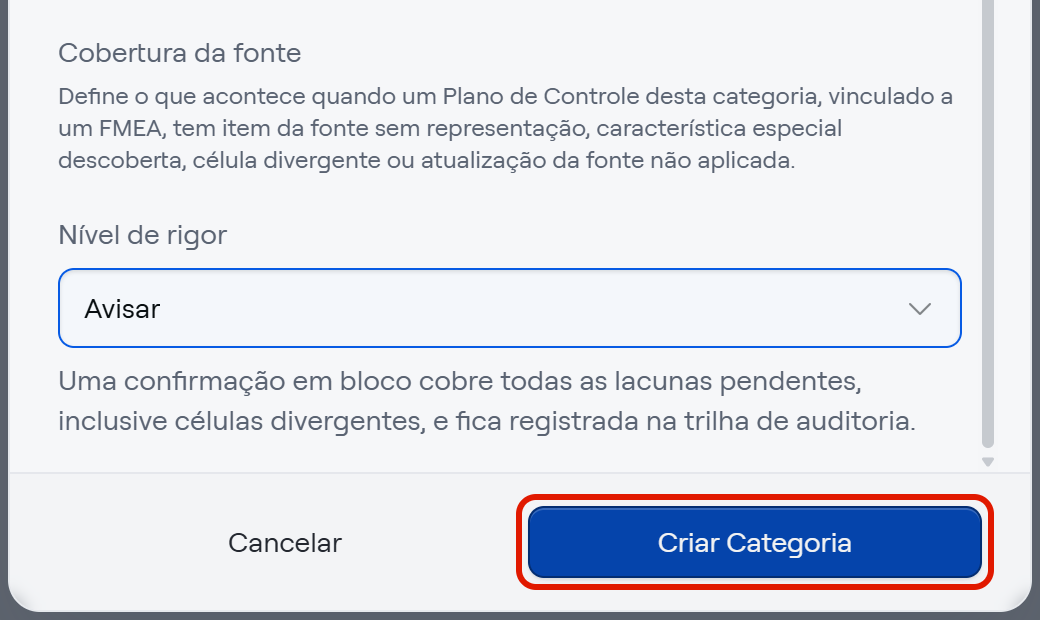
- Clique em "Criar Categoria".
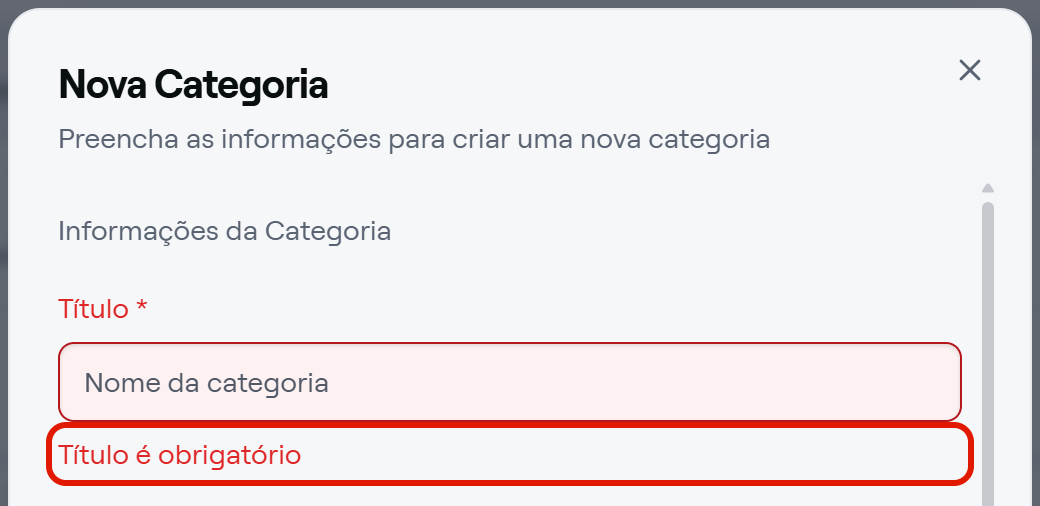
Se o "Título" estiver vazio, o sistema exibe a mensagem "Título é obrigatório" no campo e não cria a Categoria. Com mais de 200 caracteres, a mensagem é "Máximo 200 caracteres". Um título já usado por outra Categoria também é recusado: informe outro título e clique de novo em "Criar Categoria".
Pronto! A Categoria é exibida na lista e já pode ser escolhida na criação de um novo Plano.
Escolhendo o nível de rigor da cobertura da fonte
O nível de rigor define o que acontece quando um Plano da Categoria, vinculado a um FMEA, tem alguma lacuna de cobertura: item da fonte sem representação, característica especial descoberta, célula divergente ou atualização da fonte não aplicada.
- Bloquear: cada lacuna pendente precisa ser resolvida, ou ignorada individualmente com justificativa, antes de o Plano ser enviado para aprovação ou aprovado.
- Avisar: uma única confirmação cobre todas as lacunas pendentes, inclusive as células divergentes. A confirmação é registrada na Trilha de Auditoria. É o nível que vem selecionado na Categoria nova.
- Não verificar: a cobertura continua sendo calculada e exibida durante a edição do Plano, mas não é verificada no envio para aprovação nem na aprovação.
Para saber como tratar as lacunas no Plano, veja Como acompanhar a cobertura da fonte e tratar as lacunas?
O que muda nos Planos da Categoria
Categoria com fluxo de aprovação
O Plano exibe o botão "Enviar para aprovação" e passa pelo status "Em fluxo de aprovação" antes de ser aprovado. Cada etapa do fluxo é assinada pelos aprovadores definidos nas Configurações.
Categoria sem fluxo de aprovação
O Plano exibe o botão "Aprovar Plano" e passa direto para "Aprovado". Para conhecer o ciclo completo, veja Quais são os status do Plano de Controle?
Categoria com formulário adicional
O assistente de criação do Plano ganha a etapa "Formulário adicional", com os campos do formulário. A obrigatoriedade de cada campo segue a definida no formulário, e o assistente só avança depois de os campos obrigatórios serem preenchidos.
Editando, inativando e removendo uma Categoria
Na lista de Categorias, passe o mouse sobre a linha e use as ações "Editar", "Inativar" e "Remover".
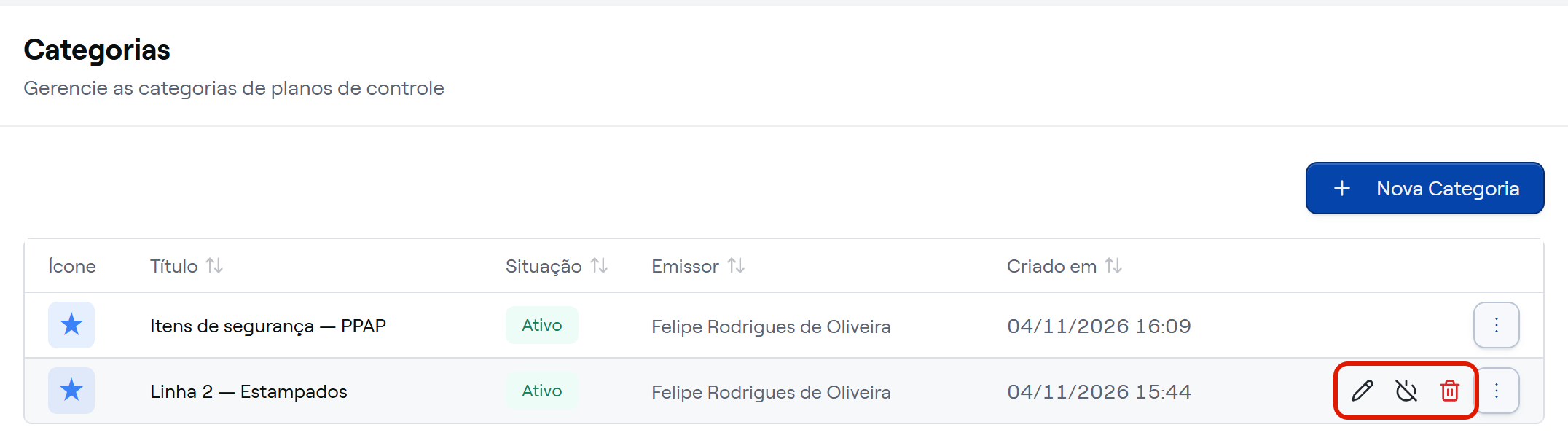
- Editar: permite alterar os dados, os vínculos e o nível de rigor da Categoria.
- Inativar: retira a Categoria da seleção de novos Planos. Os Planos que já usam a Categoria continuam com ela.
- Remover: exclui a Categoria. A remoção é permitida somente quando nenhum Plano ativo usa a Categoria. Na janela "Remover categoria", descreva o motivo em "Justificativa (opcional)", se quiser, e clique em "Confirmar". A remoção não pode ser desfeita.
⚠️ Comportamentos importantes
O novo nível de rigor é aplicado a partir do próximo envio ou aprovação do Plano. Ao alterar o nível, os Planos já aprovados não mudam. Os Planos em elaboração ou em revisão seguem a regra nova no próximo envio ou aprovação.
O fluxo vinculado não é removido enquanto estiver em uso. A Categoria mantém o fluxo de aprovação enquanto houver Planos dela "Em fluxo de aprovação".