
A análise de riscos permite avaliar o nível de criticidade de cada risco identificado, considerando a probabilidade de ocorrência e o impacto que ele pode causar. A partir dessa avaliação, é possível entender quais riscos precisam de mais atenção e definir ações para tratá-los. Neste artigo, você vai aprender como realizar uma análise de risco, registrar as avaliações e incluir planos de ação para tratar os riscos identificados.
✦ Antes de começar
É necessário ter a permissão "Cadastrar", do grupo "Análise de Risco", definida em seu papel em Configurações > Papéis e Permissões. Para editar ou remover uma análise, são necessárias as permissões "Editar" e "Remover", respectivamente, do mesmo grupo.
Acessando o módulo
Registrando uma análise
- Na listagem "Riscos", clique na linha do risco para abri-lo.
- Acesse a aba "Análises". À direita, o formulário de uma nova análise é exibido em branco.
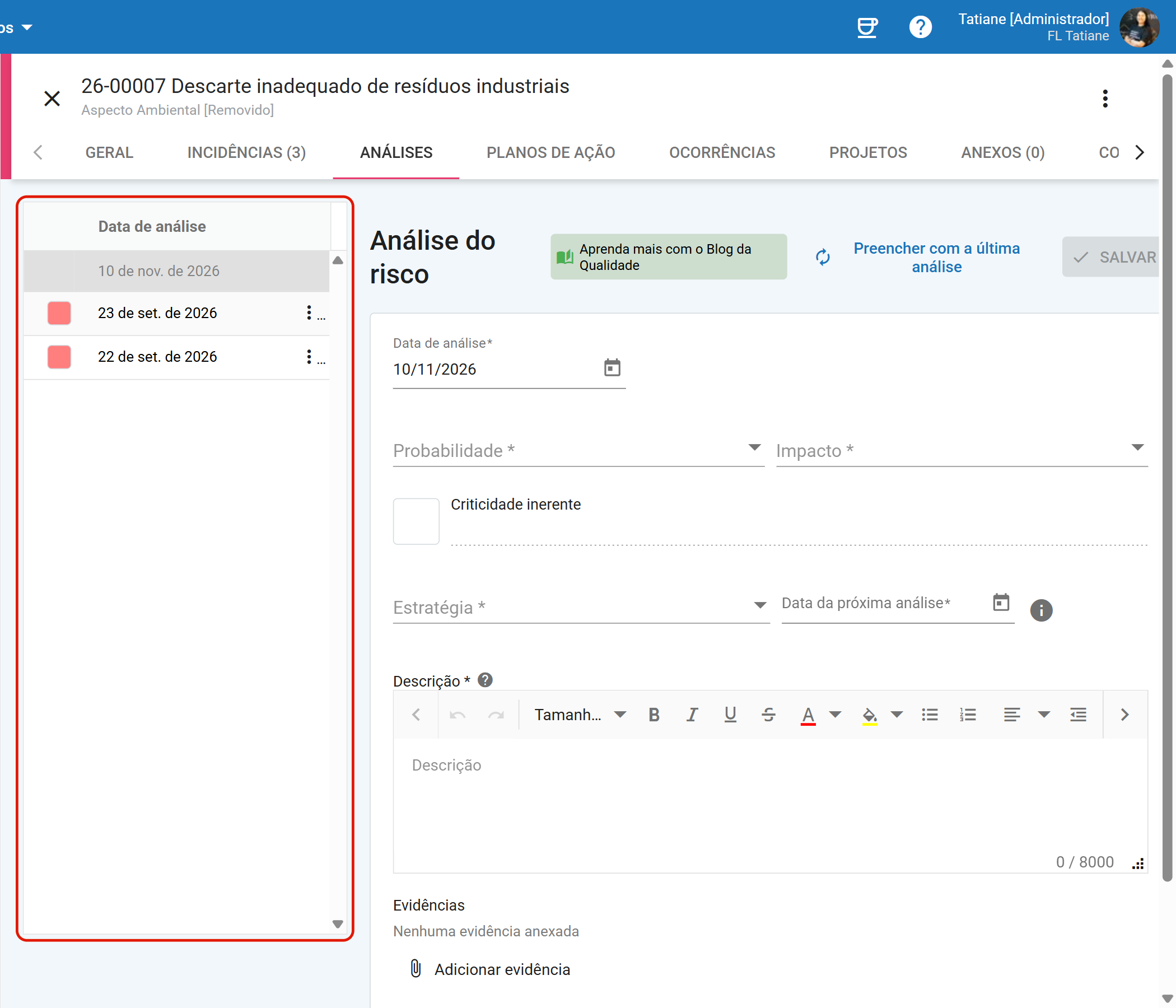
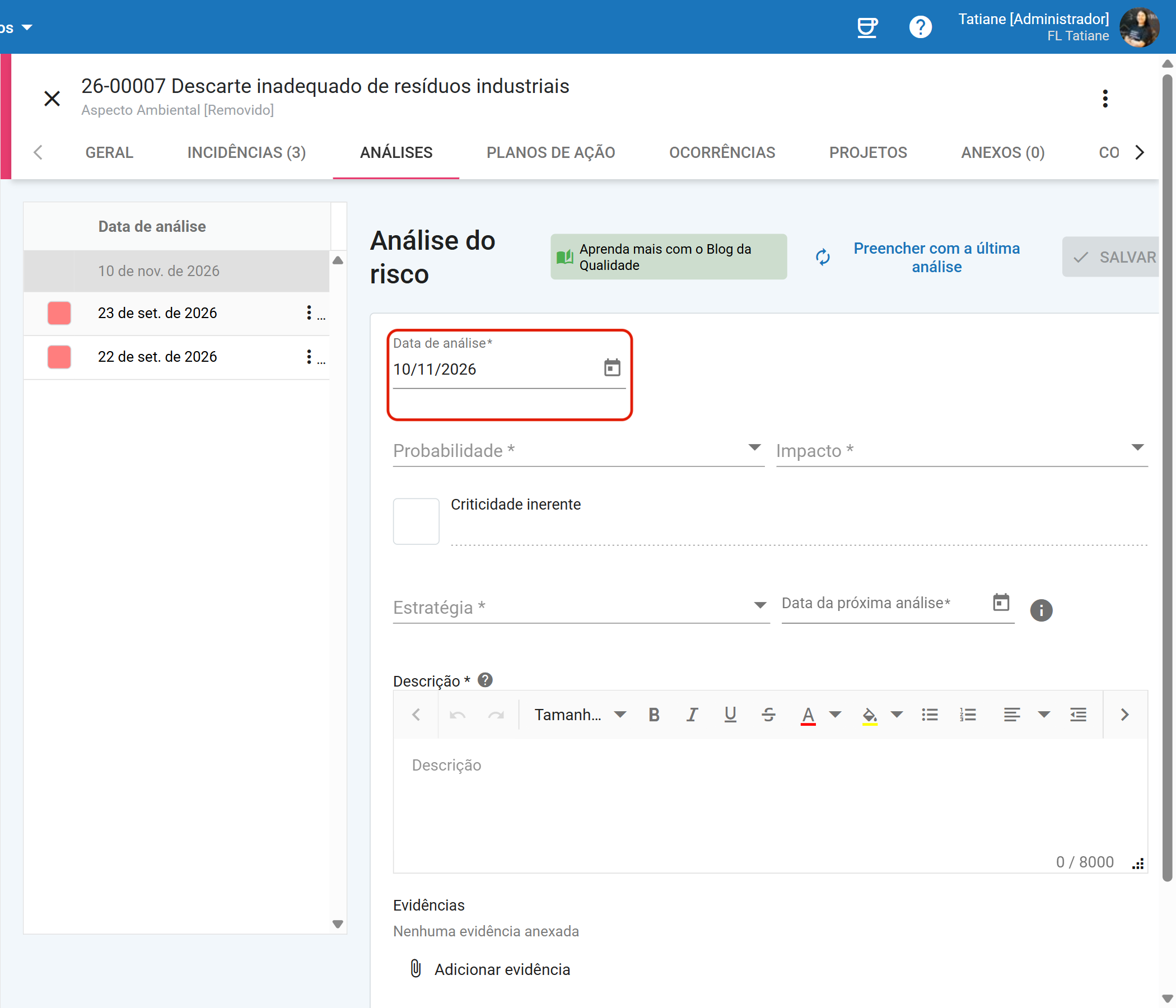
- Confira a "Data de análise". Ela vem preenchida com a data de hoje e pode ser alterada.
-
Se o risco já tem análise, clique em "Preencher com a última análise", no topo do formulário: o sistema traz a criticidade e a estratégia da última análise, e você ajusta só o que mudou.

- Matriz de Probabilidade e Impacto (Padrão): escolha os níveis de Probabilidade e Impacto. A Criticidade inerente é determinada pelo cruzamento desses dois critérios na matriz.
- Regra do tipo Intervalo: escolha a "Probabilidade", o "Impacto" e o terceiro critério da regra. O campo "Resultado" mostra o número calculado, e a "Criticidade inerente" mostra a faixa correspondente. Responda os critérios de análise de acordo com a regra configurada:

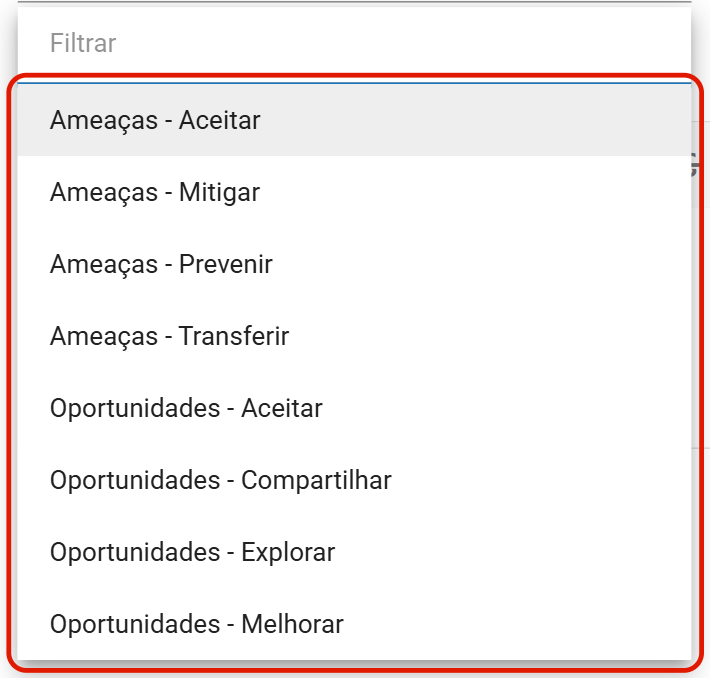
- Escolha a "Estratégia". As opções vêm da regra do grupo, por exemplo:
- Ameaças - Aceitar: conviver com o risco, sem ação de tratamento.
- Ameaças - Mitigar: reduzir a probabilidade ou o impacto por meio de ações.
- Ameaças - Prevenir: agir sobre a causa para que o evento não ocorra.
- Ameaças - Transferir: repassar o efeito a terceiros, por seguro ou contrato.
- Oportunidades - Aceitar: registrar a oportunidade sem ação específica.
- Oportunidades - Compartilhar: dividir a oportunidade com um parceiro.
- Oportunidades - Explorar: agir para garantir que a oportunidade se concretize.
- Oportunidades - Melhorar: aumentar a probabilidade ou o benefício da oportunidade.
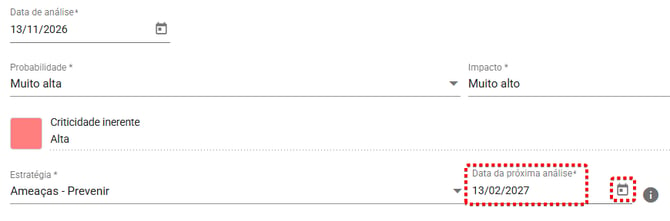
- Confira a "Data da próxima análise". Se a categoria do risco tiver uma periodicidade configurada, o campo será preenchido automaticamente com base nela. Caso contrário, ficará em branco e deverá ser preenchido manualmente. Em ambos os casos, você pode alterar a data, mas não é permitido informar a data atual ou uma data anterior.
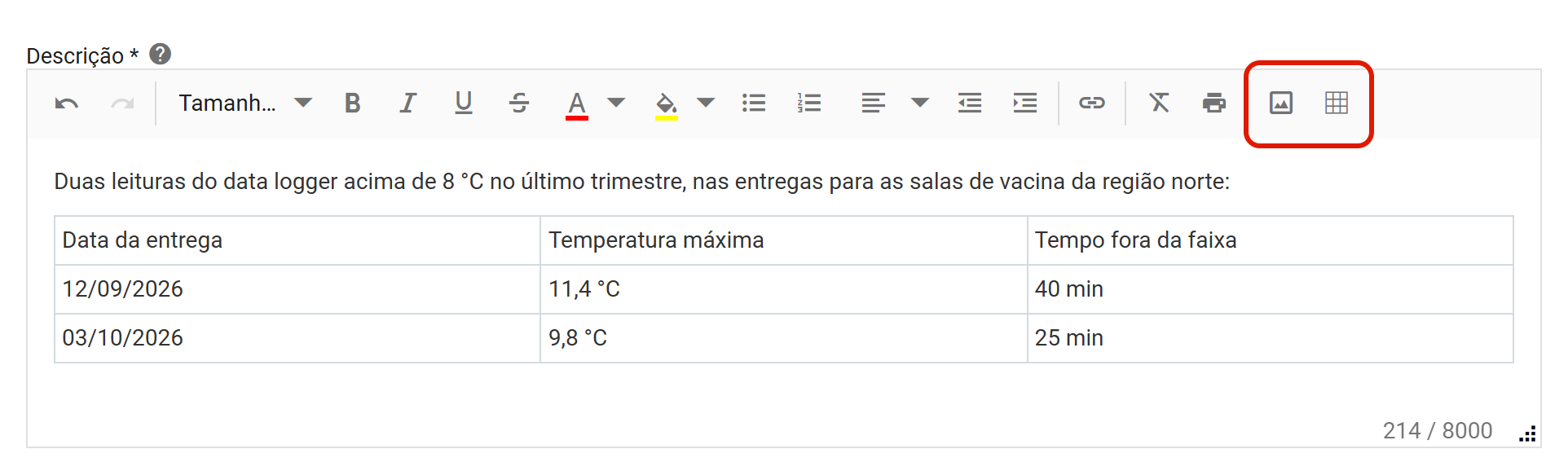
- Preencha a "Descrição", obrigatória, com a justificativa do resultado. Pela barra do editor, você também insere tabelas e imagens. Cada imagem pode ter até 500 KB.
- Para anexar arquivos que sustentam a análise, como laudos e registros, clique em "Adicionar evidência", na seção "Evidências", e escolha o arquivo. Ele é gravado junto com a análise.

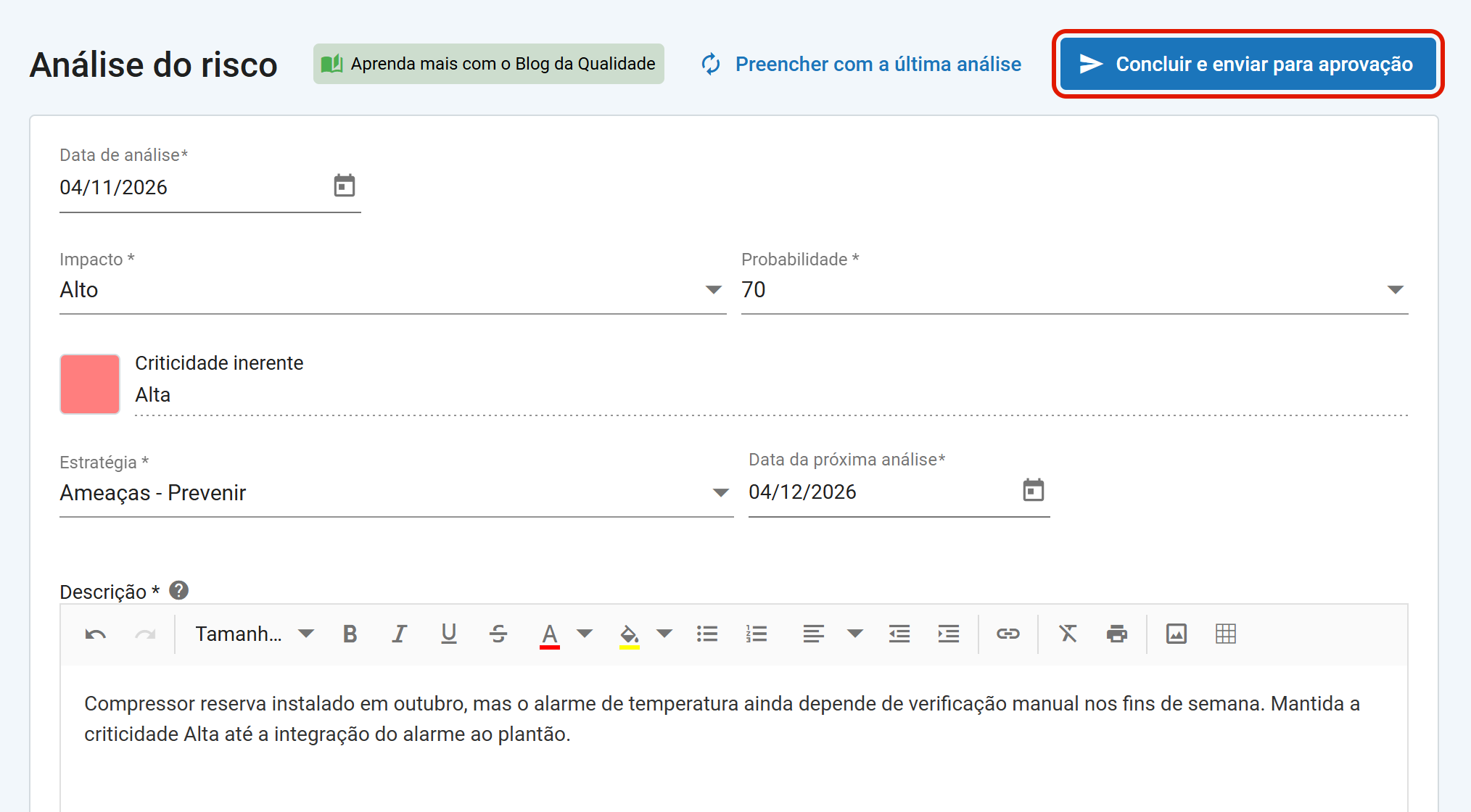
- Clique em "Salvar". Se a categoria do risco tiver fluxo de aprovação da análise, o botão se chama "Concluir e enviar para aprovação".
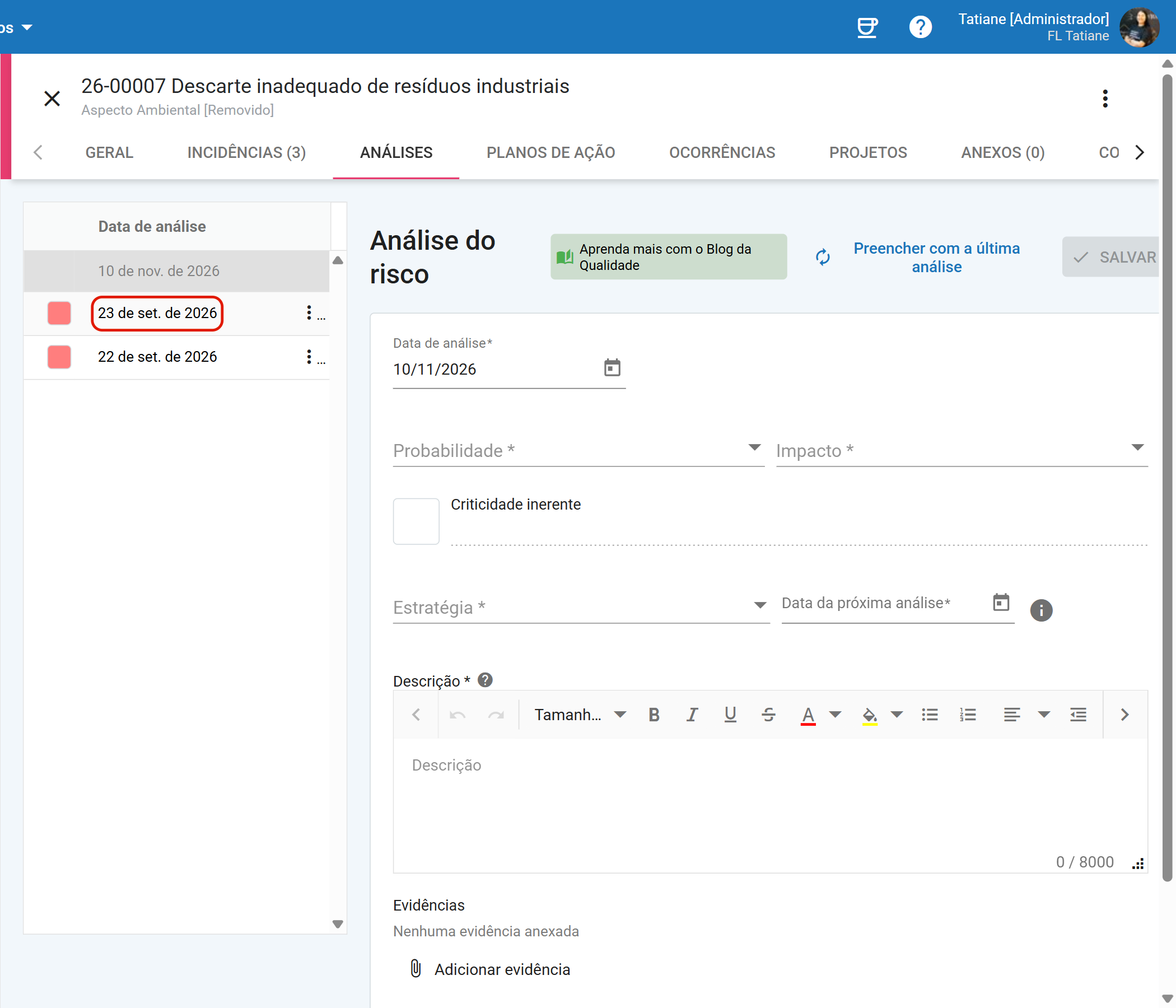
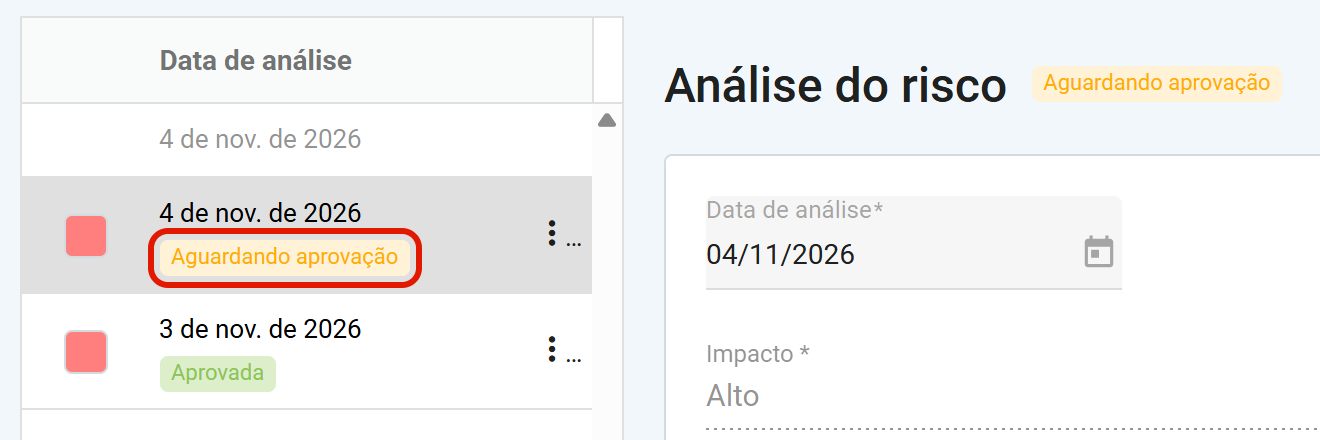
Pronto! A análise é exibida na lista à esquerda, com a cor da criticidade. Quando ela passa por aprovação, a linha mostra também a situação, como "Aguardando aprovação".
E quando a análise passa por aprovação?
Quando a categoria do risco tem um fluxo de aprovação da análise, a análise enviada segue as situações abaixo:
- Aguardando aprovação: a análise pode apenas ser consultada até o aprovador da etapa decidir. Enquanto isso, o risco mantém a criticidade da análise aprovada anterior. Se ainda não houver uma, a criticidade aparece como "Não definida".
- Aprovada: a criticidade da análise passa a valer para o risco.
- Em elaboração: a análise foi reprovada e volta para você ajustar e enviar de novo.
🔎 Para aprovar ou reprovar, veja Como aprovar ou reprovar a análise do risco?
E a data da próxima análise?
O cálculo segue a periodicidade configurada na categoria do risco e conta o prazo a partir da "Data de análise" informada. Para configurar a periodicidade, veja Como configurar a periodicidade de riscos na categoria?
⚠️ Comportamentos importantes
O emissor e o responsável pelo risco ou pelo grupo também analisam. Eles registram a análise sem a permissão "Cadastrar".
Imagens e tabelas da descrição aparecem só na tela. Elas não são exibidas nos relatórios.
A próxima data só é calculada quando as regras coincidem. No modo "Definido pela análise anterior", o grupo do risco precisa usar a mesma regra de análise configurada na categoria. Caso contrário, informe a data manualmente.
A assinatura eletrônica depende das operações críticas. Quando as operações críticas "Editar análise já realizada" e "Remover análise de risco" estão ligadas em Configurações › Segurança › Operações Críticas, editar ou remover uma análise exige assinatura eletrônica.
🔎 Artigos relacionados
- Como cadastrar uma ação na análise do risco?
- Como cadastrar ou vincular um projeto na análise do risco?
- Como cadastrar ou vincular uma ocorrência ao risco?
- Como cadastrar uma regra de análise?
- Como cadastrar um risco?
- Como consultar o histórico do risco?
- Como configurar a periodicidade de riscos na categoria?