
A biblioteca de controles internos muda com o tempo: o responsável pela avaliação troca, o critério é refinado, uma medida parecida precisa ser criada para outra área, e controles que saíram de uso não devem mais aparecer para vínculo. As quatro ações que atendem a isso — "Editar", "Duplicar", "Ativar" e "Inativar" — ficam no mesmo menu de ações do controle, e cada uma se comporta de um jeito diferente quanto a confirmação e registro. Veja como usar cada uma.
✦ Antes de começar
É necessário que o módulo Riscos esteja liberado para você em Configurações › Colaboradores → lápis de editar → aba "Módulos". Os Controles Internos não têm permissões próprias em Papéis e permissões: quem enxerga o módulo Riscos pode editar, duplicar e mudar o status dos controles. Se a operação crítica "Editar controle interno" estiver ligada em Configurações › Segurança › Operações Críticas, a edição passa a exigir assinatura eletrônica para ser concluída.
Acessando o módulo
Clique aqui e saiba como acessar o módulo Riscos no Qualiex.
Onde ficam as ações
As mesmas ações aparecem em dois lugares:
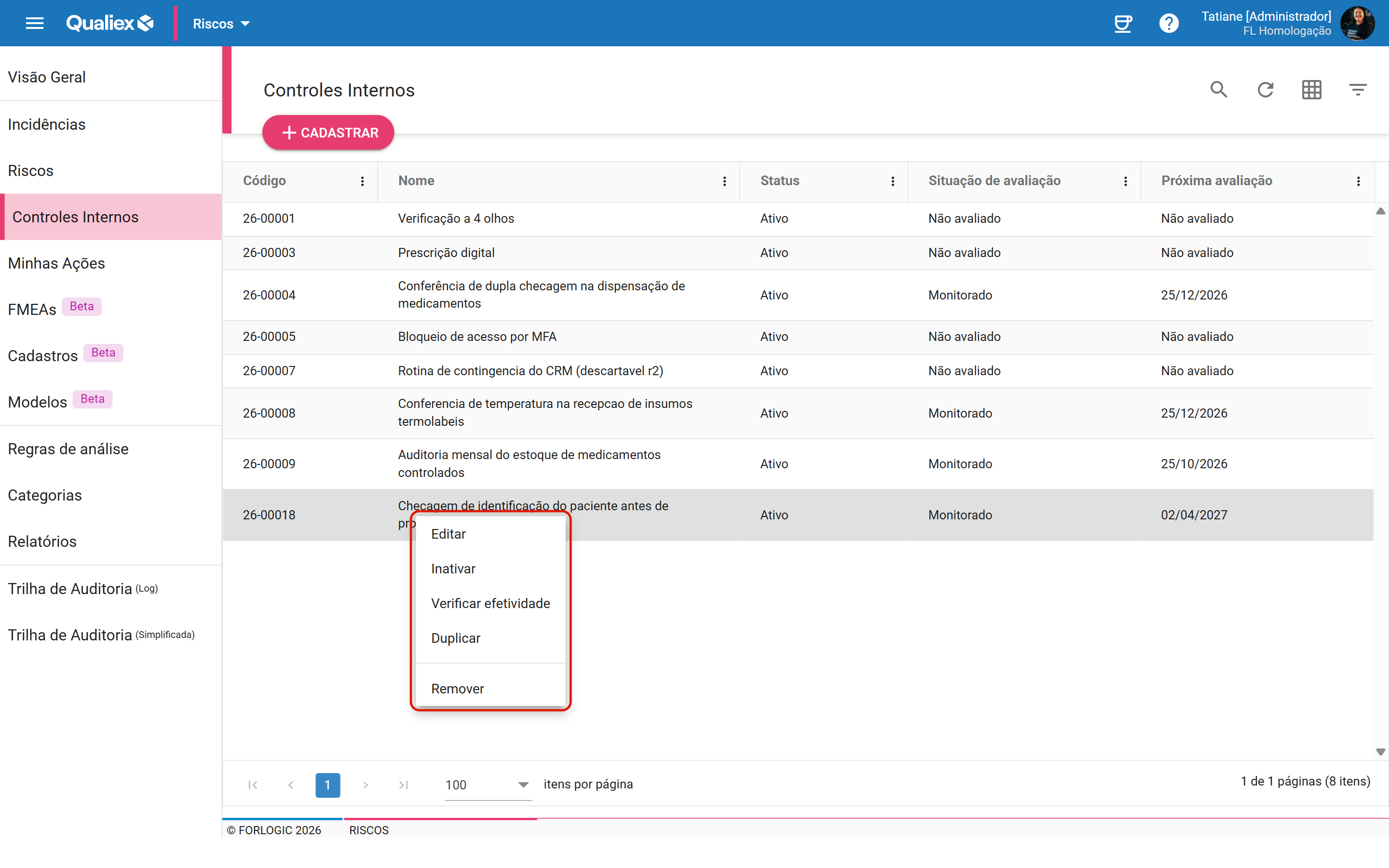
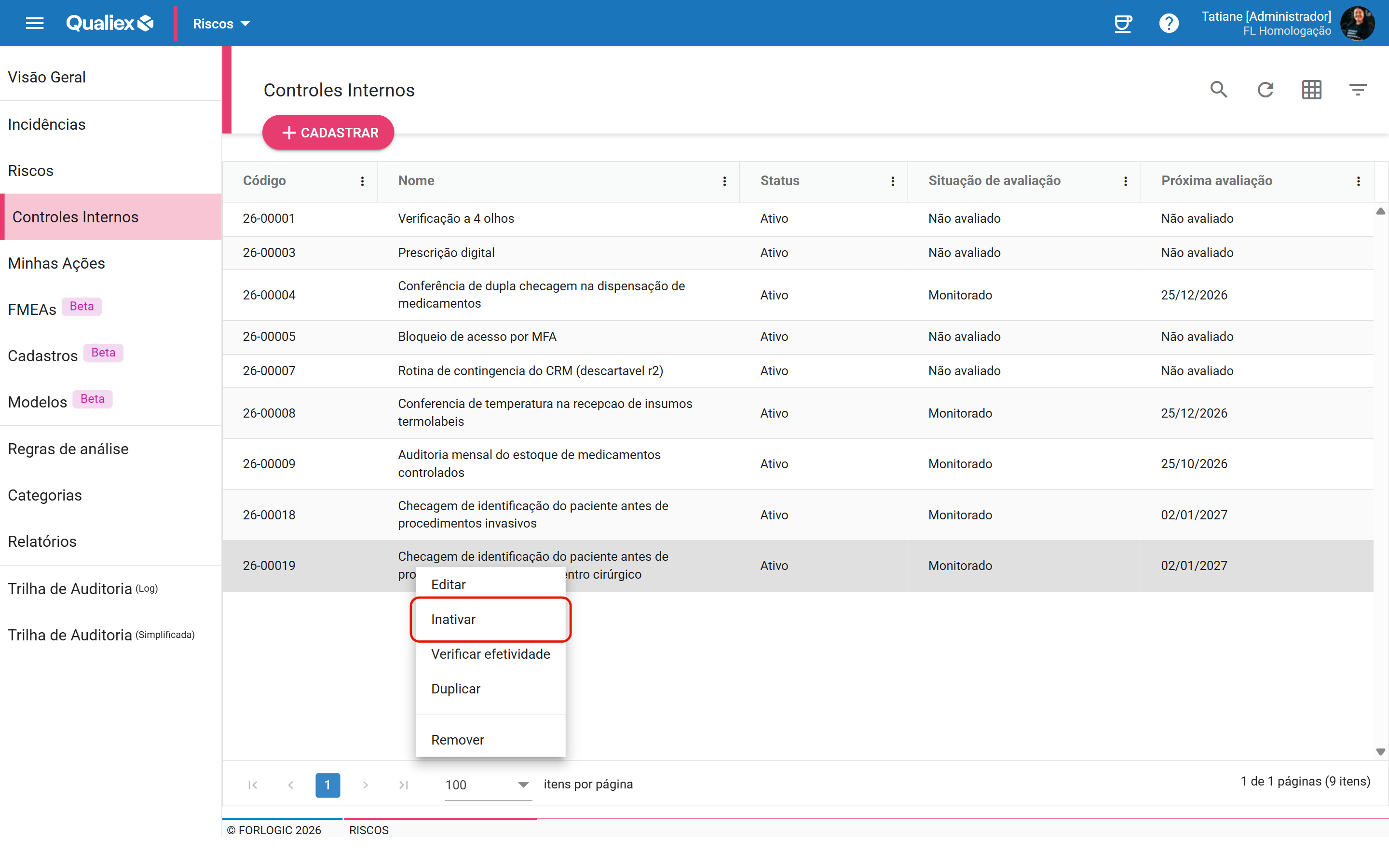
- Na listagem: clique com o botão direito sobre a linha do controle, em "Controles Internos". O menu traz "Editar", "Ativar" ou "Inativar", "Verificar efetividade", "Duplicar" e "Remover".
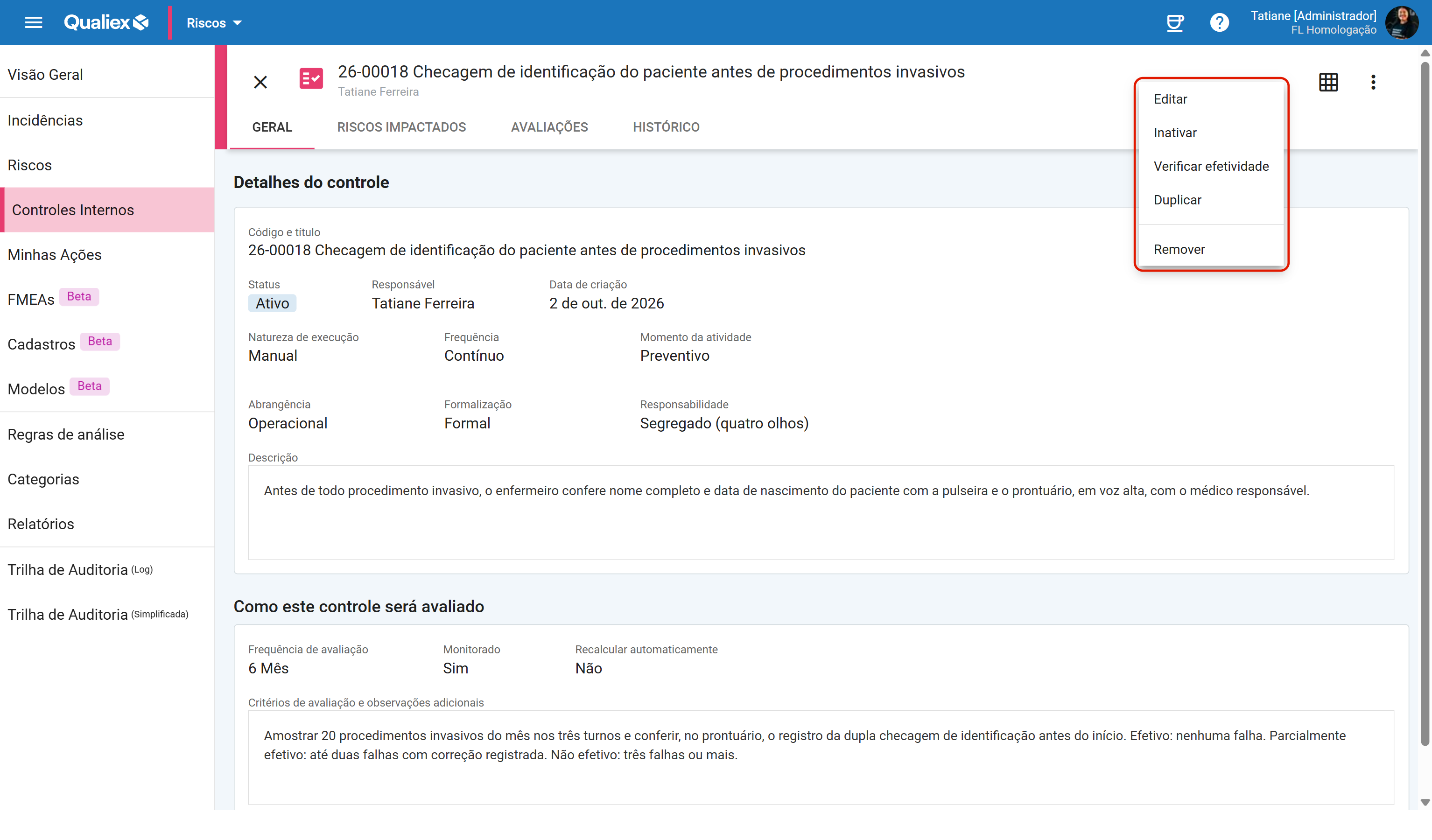
- Na página do controle: clique no nome do controle na listagem para abri-lo e use o menu de três pontos do canto superior direito, que traz "Editar", "Inativar", "Verificar efetividade", "Duplicar" e "Remover".
Na página do controle, o mesmo menu abre pelo ícone de três pontos:
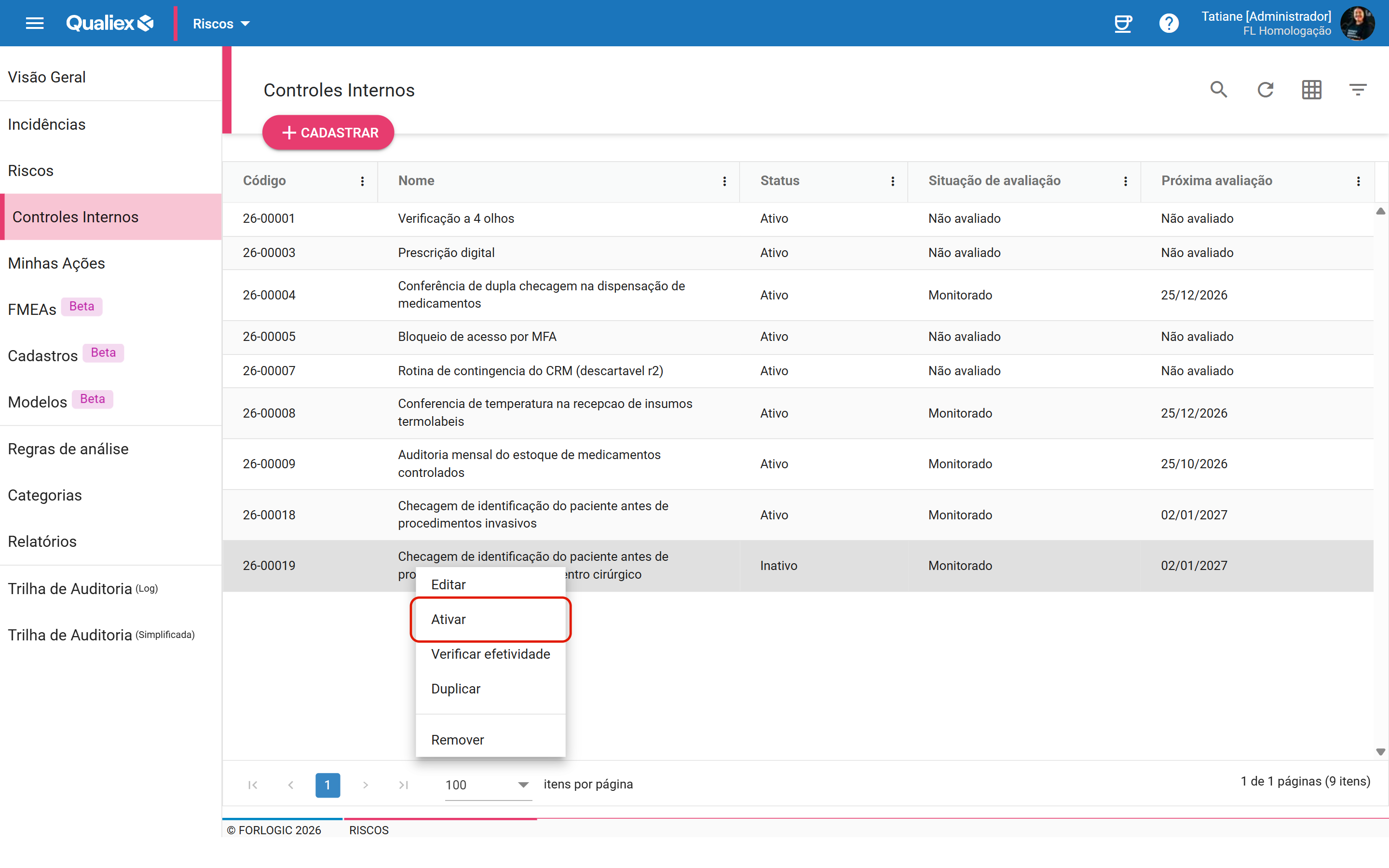
"Ativar" e "Inativar" são mutuamente exclusivas: o menu mostra apenas a que faz sentido para o status atual do controle.
Editando um controle
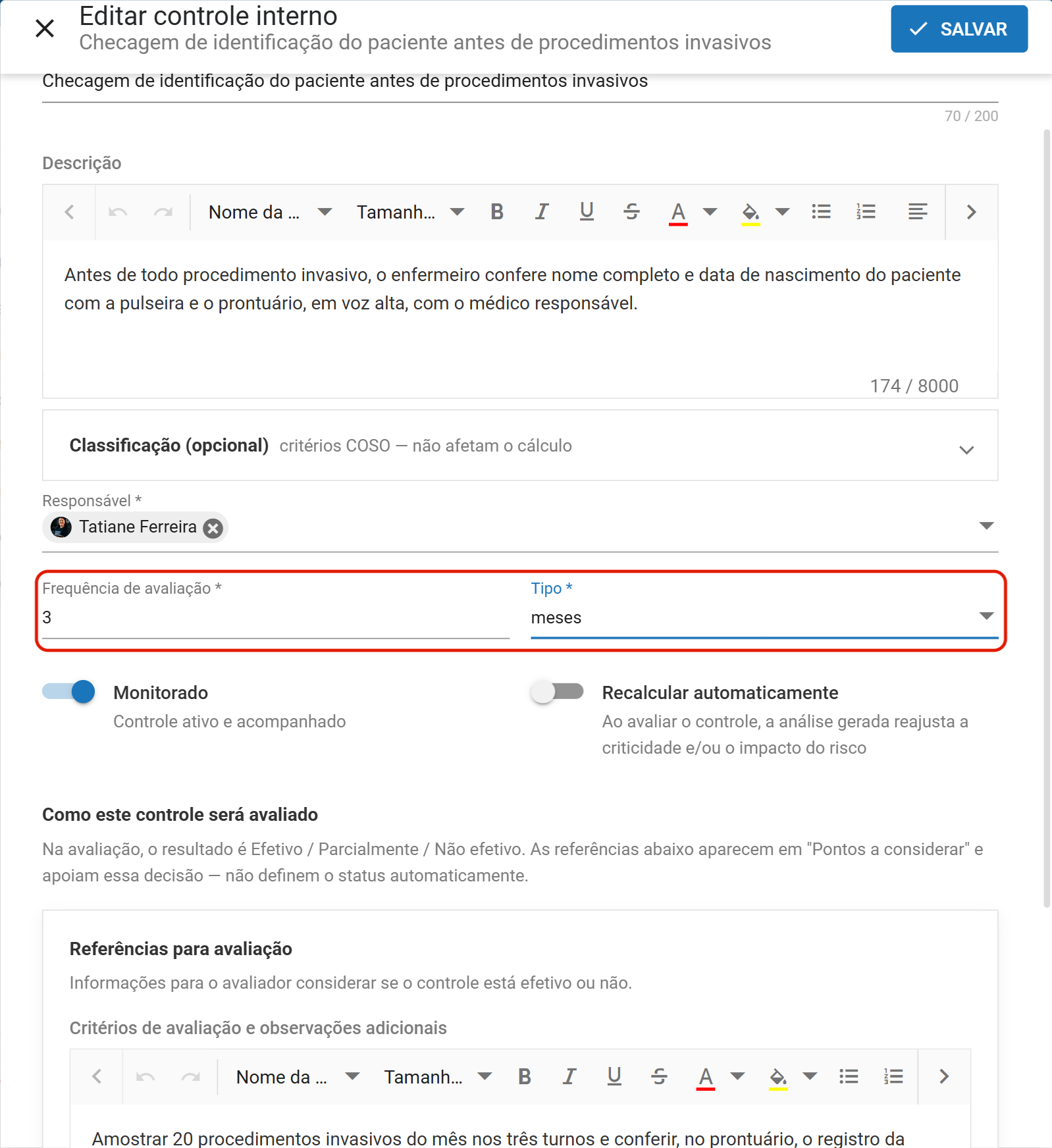
- Abra o menu de ações do controle e clique em "Editar". O painel lateral abre com todos os campos preenchidos.
- Altere o que precisa. Todos os campos do cadastro podem ser alterados, inclusive "Nome", "Responsável", a frequência de avaliação e os botões "Monitorado" e "Recalcular automaticamente".
- Clique em "SALVAR". Abre-se o diálogo "Editar controle interno", com o texto "Deseja salvar as alterações deste controle interno? Se desejar, informe o motivo da alteração."
- Se quiser, preencha o campo "Justificativa", de até 4.000 caracteres. Ele é opcional — o botão de confirmação fica habilitado mesmo com o campo vazio. Ainda assim, vale preencher: é a justificativa que explica a mudança para quem consultar o histórico depois.
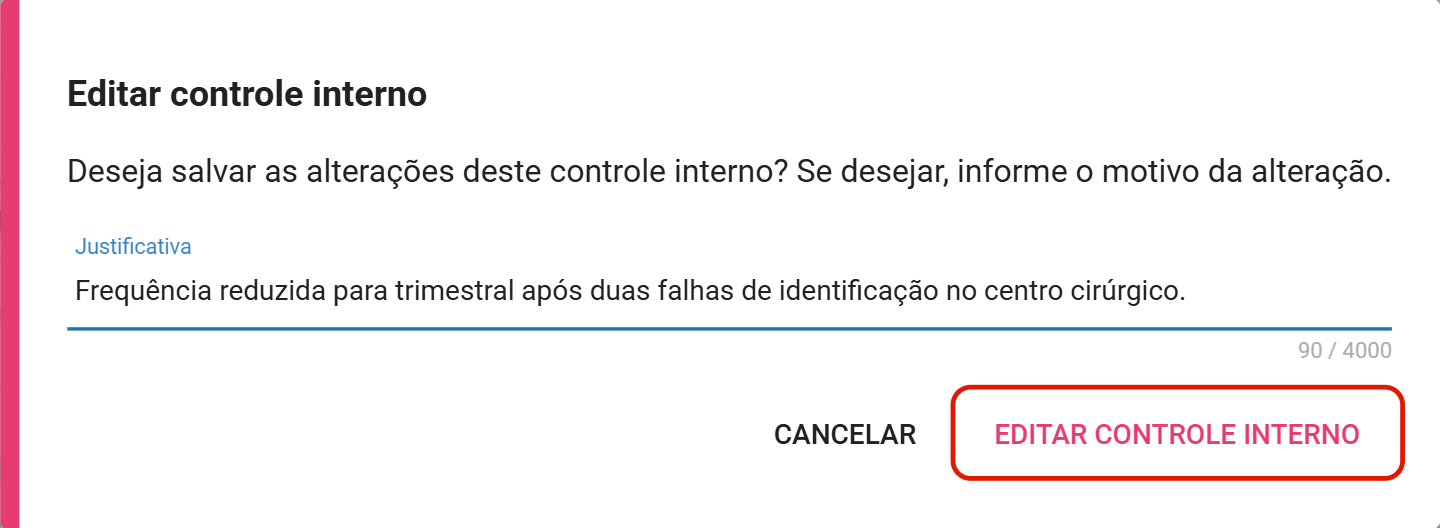
- Clique em "EDITAR CONTROLE INTERNO" para confirmar, ou em "CANCELAR" para voltar ao formulário sem gravar. A mensagem "Editado com sucesso" confirma a gravação.
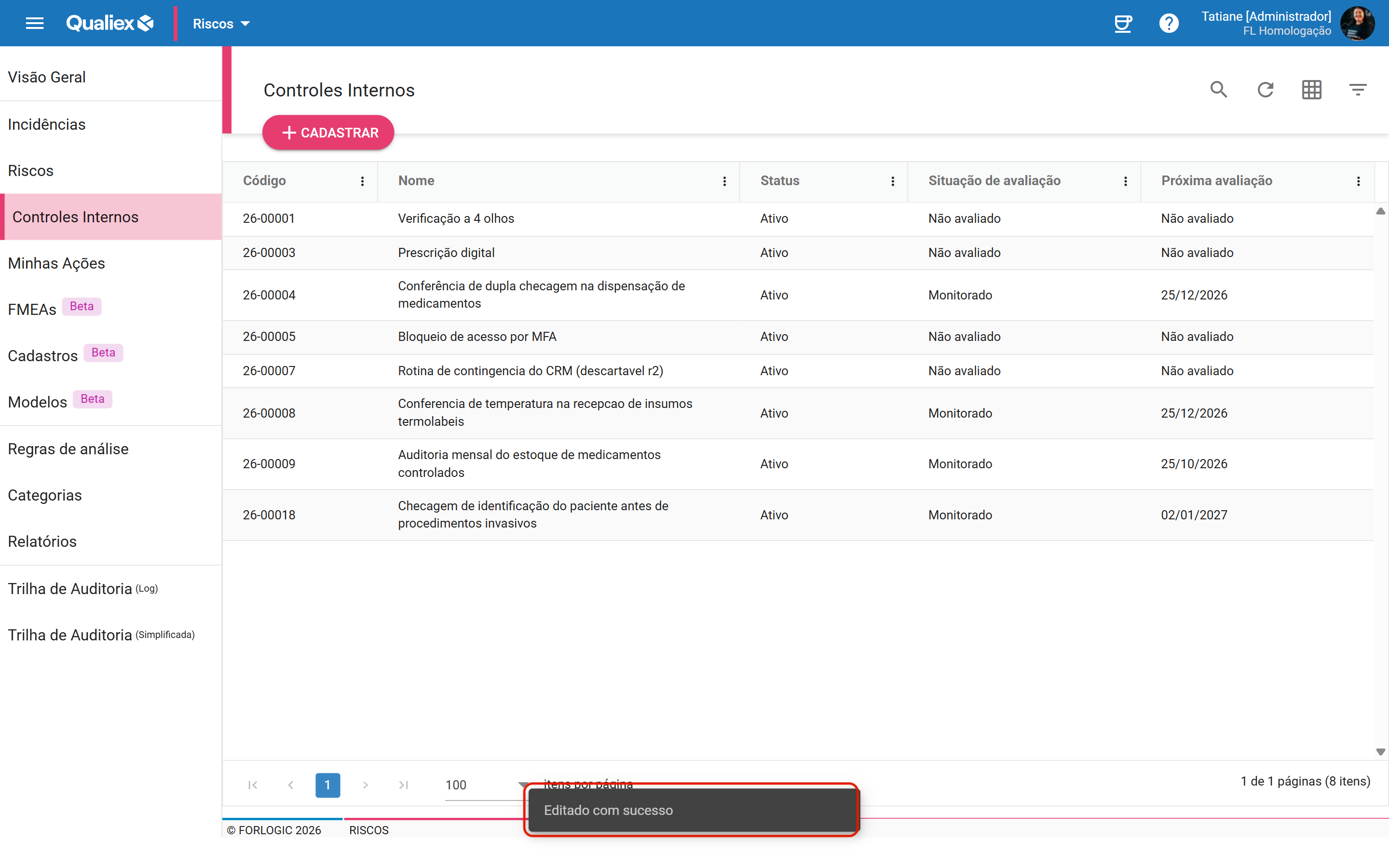
A alteração fica registrada na Trilha de Auditoria Simplificada, como o evento "Controle interno alterado", que mostra campo a campo o valor anterior e o novo — por exemplo, "Recalcular automaticamente — Alterado(a) de "Não" para "Sim"".
Duplicando um controle
A duplicação serve para criar um controle novo a partir de um já existente, aproveitando descrição, classificação, frequência e critérios de avaliação — útil quando a mesma medida se repete em unidades, turnos ou processos diferentes.
- Abra o menu de ações do controle e clique em "Duplicar".
- No diálogo "Duplicar Controle Interno", com o texto "Preencha o campo com o nome desejado para o controle interno duplicado", confira o nome. Ele já vem preenchido com o nome original acrescido do sufixo " - Cópia" — por exemplo, "Conferência de dupla checagem na dispensação - Cópia".
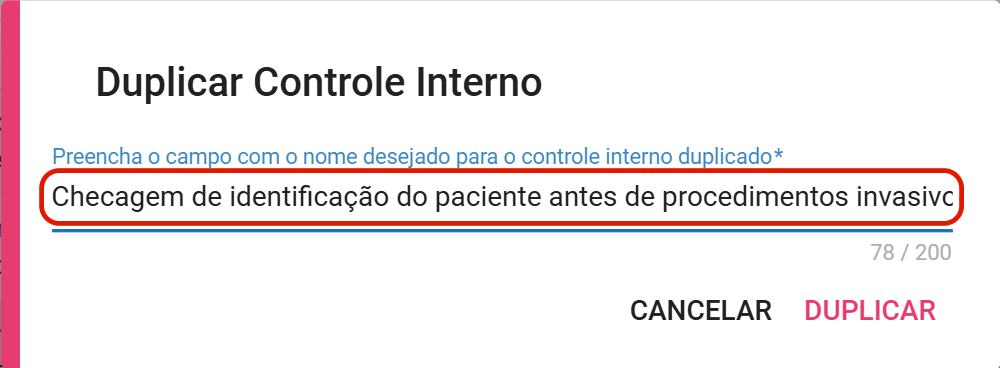
- Troque o nome pelo definitivo. Como o nome é único na biblioteca, manter o sufixo em vários controles acaba gerando nomes pouco distinguíveis: prefira algo que identifique o novo contexto, como "Conferência de dupla checagem na dispensação — Pronto-socorro".
- Clique em "DUPLICAR". O sistema responde "Controle interno duplicado com sucesso" e o novo controle entra na listagem com código próprio, gerado automaticamente.
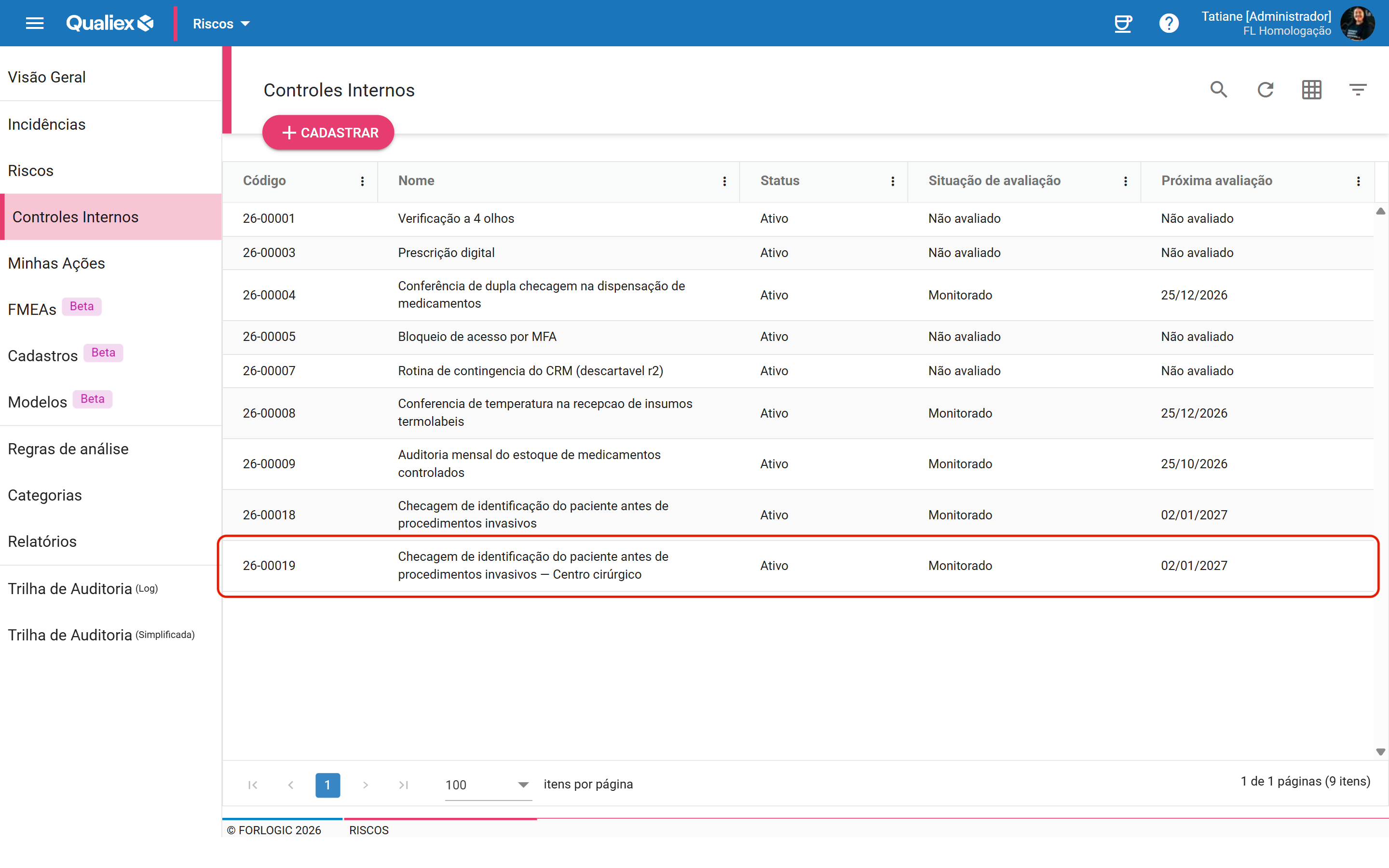
O controle duplicado é um registro independente: editá-lo não afeta o original, e a avaliação de um não conta para o outro.
Ativando e inativando um controle
O status responde a uma pergunta só: se o controle está disponível para ser usado. É o mesmo botão "Status" do formulário, rotulado "Ativo", que vem ligado no cadastro.
- Abra o menu de ações do controle.
- Clique em "Inativar" para tirá-lo de circulação, ou em "Ativar" para devolvê-lo.
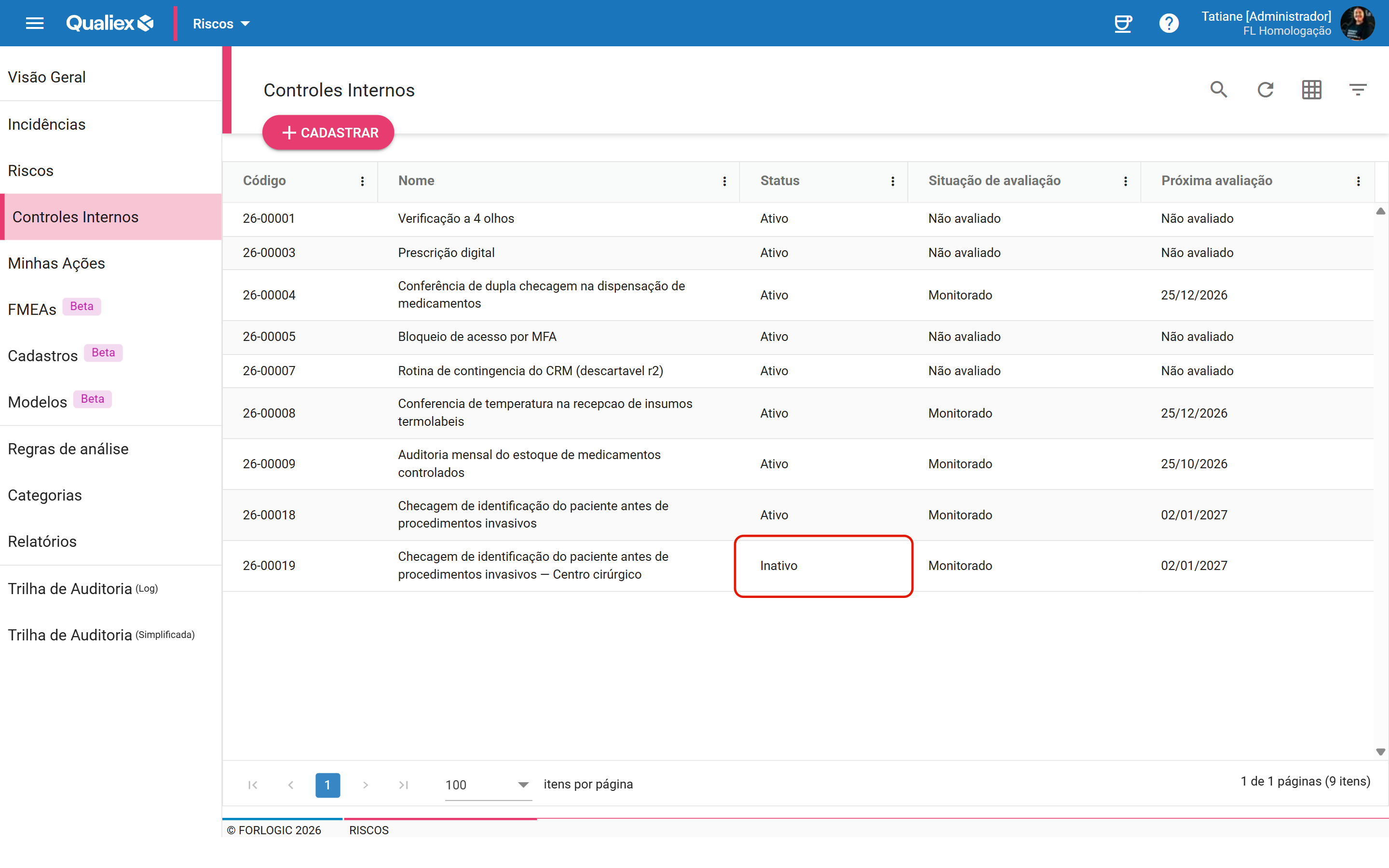
- A mudança acontece na hora. Não há diálogo de confirmação nem campo de justificativa: a coluna "Status" da listagem passa a "Inativo" (ou volta a "Ativo"), e o menu passa a oferecer a ação inversa.
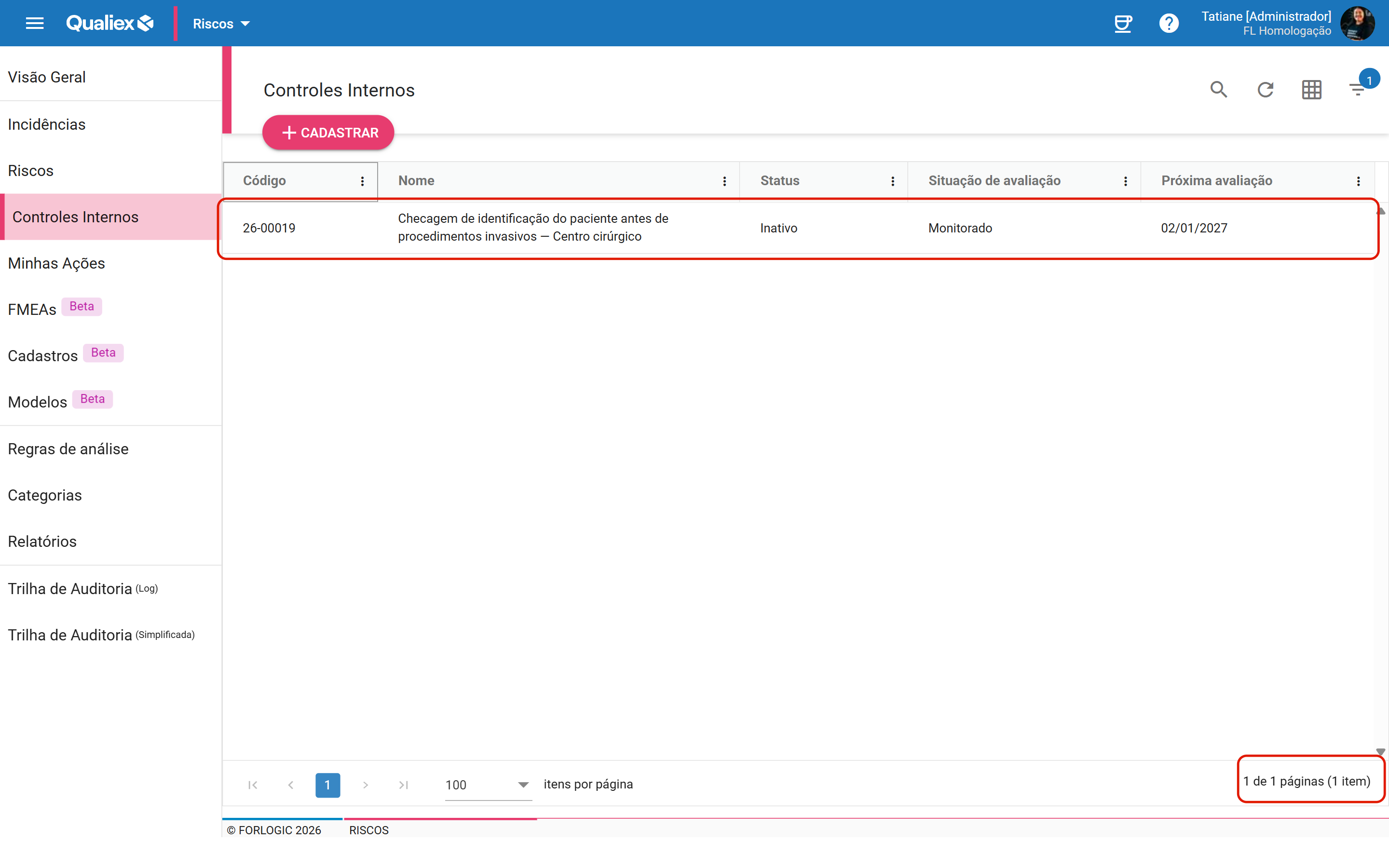
Para encontrar os controles inativos depois, clique no ícone de filtro na barra da listagem, marque "Inativo" no campo "Status" do painel "Filtrar controles internos" e clique em "FILTRAR". Se nenhum controle atender ao filtro, a grade mostra "Não há registros a serem exibidos".
A mudança de status fica registrada na Trilha de Auditoria Simplificada, como o evento "Situação do controle interno alterada", com o valor anterior e o novo — "Status — Alterado(a) de "Ativo" para "Inativo"".
⚠️ Comportamentos importantes
Inativar é o caminho para aposentar um controle em uso. Um controle vinculado a algum risco não pode ser removido — o sistema bloqueia a exclusão. Inativar preserva o registro, o histórico e as avaliações já feitas, e é a única saída nesse caso. Veja Como remover um controle interno?.
Editar não pede nada; remover exige justificativa. Os dois diálogos são parecidos, e a diferença não está no texto: na edição o botão de confirmação fica habilitado com a justificativa em branco; na remoção ele só libera depois que o motivo é escrito.
O nome continua sendo único na edição. Ao renomear um controle usando um nome que já existe, o sistema recusa a gravação com a mensagem "Já existe um controle interno com este nome. Informe um nome diferente para continuar." e mantém o formulário aberto, com o que você preencheu.
Fechar o painel com alterações pendentes descarta tudo. Aparece o diálogo "Alterações Identificadas", com o aviso "Ao descartar as alterações não será possível recuperá-las." e os botões "CANCELAR" e "DESCARTAR". Não há rascunho salvo.
Alterar o controle não reabre as avaliações já registradas. Cada avaliação continua no lugar, com o resultado, os níveis por eixo e a justificativa que foram gravados — é o que o diálogo "Detalhes da verificação" exibe. O que você mudar no cadastro vale para as avaliações seguintes.