
O controle interno é a medida que a organização mantém para reduzir a probabilidade de um risco acontecer, o impacto que ele causa, ou os dois. No Qualiex, os controles vivem em uma biblioteca própria: você cadastra o controle uma vez, com o responsável por avaliá-lo e a periodicidade dessa avaliação, e depois o vincula a quantos riscos ele proteger. Cadastrar bem o controle desde o início é o que permite avaliar a efetividade dele mais tarde e enxergar, risco a risco, quanto ele de fato reduz.
✦ Antes de começar
É necessário que o módulo Riscos esteja liberado para você em Configurações › Colaboradores → lápis de editar → aba "Módulos". Os Controles Internos não têm permissões próprias em Papéis e permissões: quem enxerga o módulo Riscos enxerga e opera a biblioteca de controles. A extensão Controles Internos é liberada pela ForLogic para a sua base. Se o item "Controles Internos" não aparecer no menu lateral do módulo, solicite a liberação ao suporte. O controle não precisa de risco para existir. Você pode montar a biblioteca inteira antes de vincular qualquer controle a um risco.
Acessando o módulo
Clique aqui e saiba como acessar o módulo Riscos no Qualiex.
Cadastrando o controle
- No menu lateral do módulo, clique em "Controles Internos" — o item fica logo abaixo de "Riscos".
- Na listagem, clique no botão "CADASTRAR", no canto superior direito. Abre-se o painel lateral "Novo controle interno", sobre a listagem.
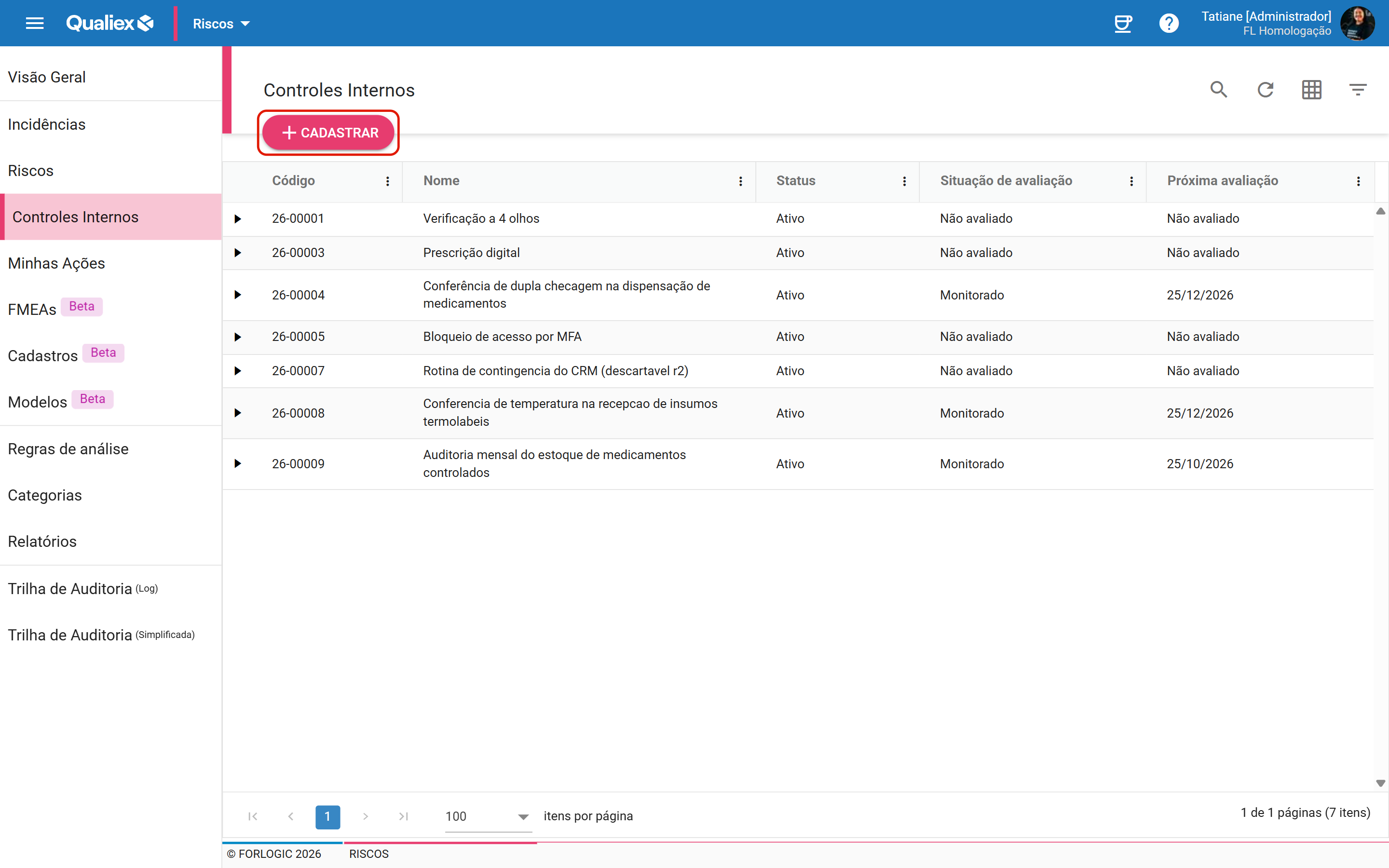
- Preencha "Nome". É o que identifica o controle na biblioteca e em todos os riscos a que ele for vinculado, com até 200 caracteres. Descreva a medida, não o risco — por exemplo, "Conferência de dupla checagem na dispensação". O nome é único: se já houver outro controle com o mesmo nome, o sistema recusa a gravação.
- Preencha "Descrição", um editor de texto com até 8.000 caracteres. O texto de apoio do campo pede exatamente isto: "Descreva como o controle é executado." Registre quem executa, com que recurso e em que momento da rotina — esse texto é exibido depois para quem for avaliar a efetividade do controle.
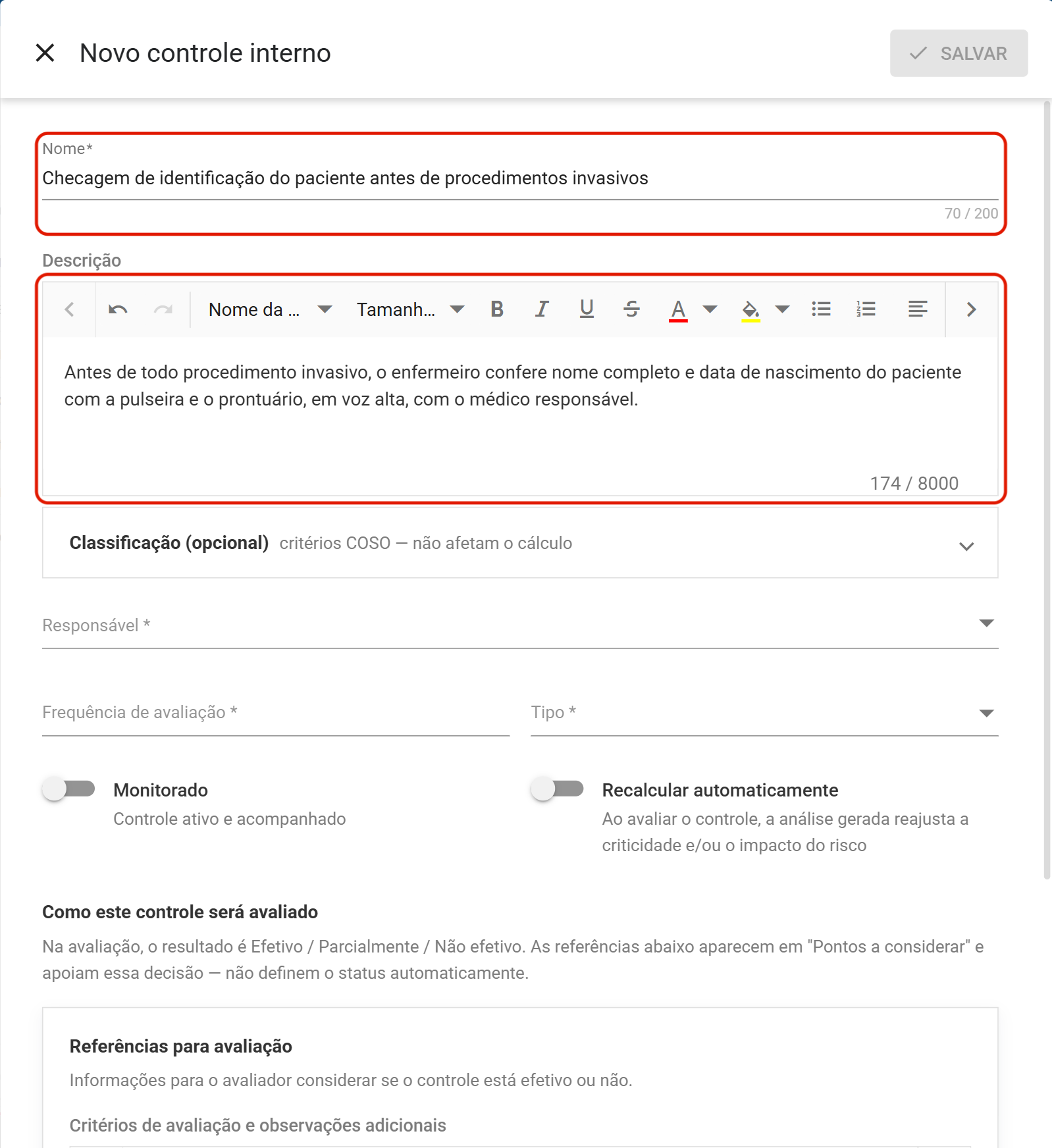
- Se quiser classificar o controle, expanda o bloco "Classificação (opcional)". Ele vem recolhido e traz o subtítulo "critérios COSO — não afetam o cálculo". São seis listas, todas opcionais: O que você escolher aqui é informativo: aparece no cartão "Detalhes do controle" da página do controle e serve para consultar e comparar a carteira de controles. Nenhum desses seis campos entra em cálculo algum.
- "Natureza de execução": como o controle é executado — "Manual", "Automatizado" ou "Semiautomatizado".
- "Frequência": com que regularidade o controle acontece na rotina — "Contínuo", "Diário", "Periódico" ou "Pontual". Não confunda com "Frequência de avaliação", que é outro campo, fica fora deste bloco e trata de quando o controle é avaliado, não de quando ele é executado.
- "Momento da atividade": em que ponto o controle atua — "Preventivo" (antes do evento), "Detectivo" (identifica o evento ocorrido) ou "Corretivo" (atua depois).
- "Abrangência": o campo de atuação — "Gerencial", "Operacional", "Financeiro", "Contábil" ou "Conformidade".
- "Formalização": se o controle está documentado — "Formal" ou "Informal".
- "Responsabilidade": quem responde pela execução — "Automático de sistema (ITGC)", "Individual" ou "Segregado (quatro olhos)".
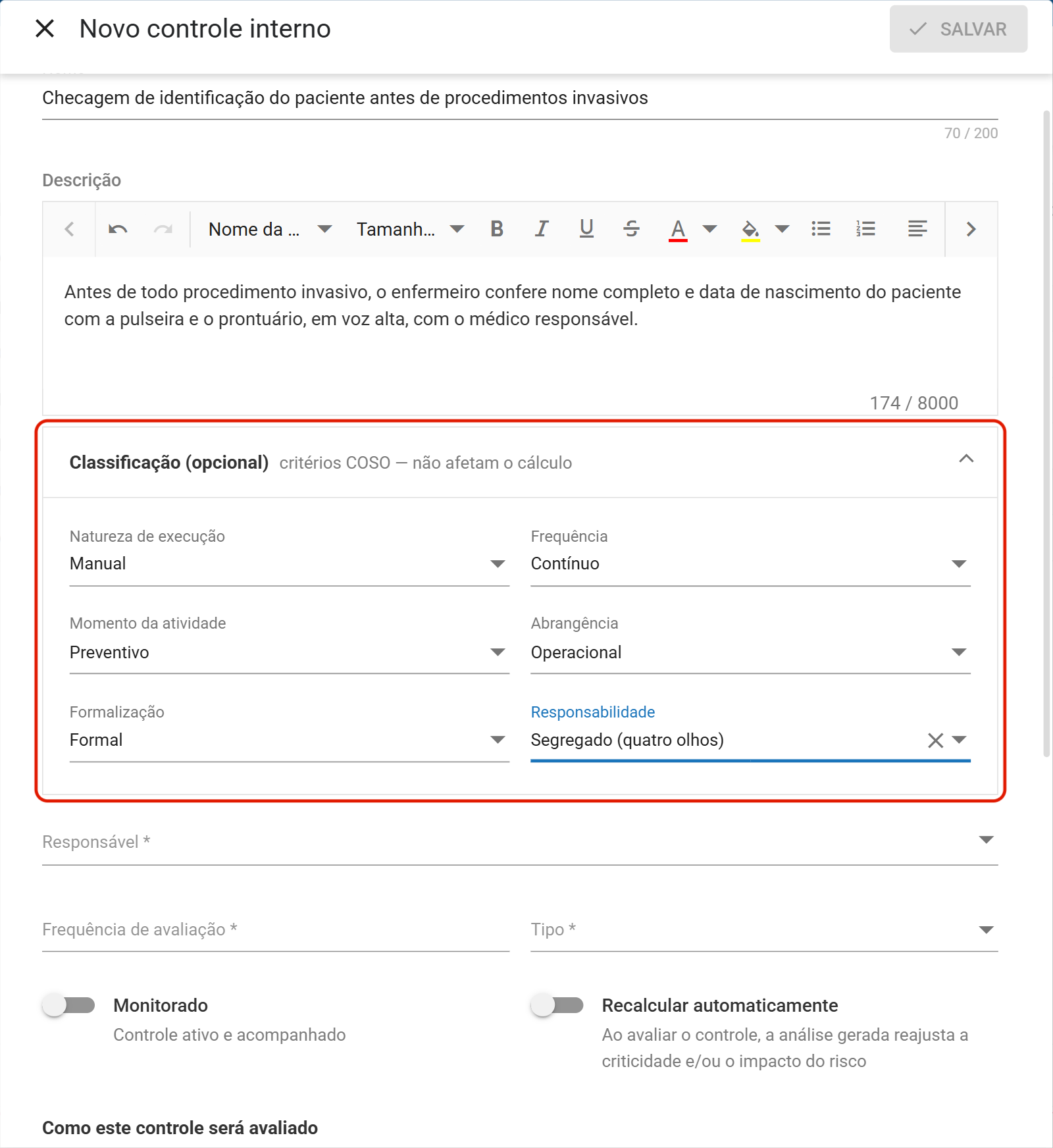
- Preencha "Responsável", campo obrigatório. É uma lista de colaboradores da unidade, e o texto de apoio explica o papel: "Pessoa responsável por avaliar este controle." O nome escolhido passa a aparecer no cabeçalho da página do controle.
- Defina de quanto em quanto tempo o controle deve ser avaliado, em dois campos obrigatórios lado a lado: Uma avaliação trimestral, portanto, se escreve como 3 + "mês". Veja o detalhe em Como definir a frequência de avaliação e a próxima avaliação de um controle?.
- "Frequência de avaliação": um número, com mínimo 1 — "Informe o intervalo entre as avaliações."
- "Tipo": a unidade desse número — "dia", "semana", "mês" ou "ano". O texto pluraliza conforme o valor: 1 mostra "mês", 3 mostra "meses".
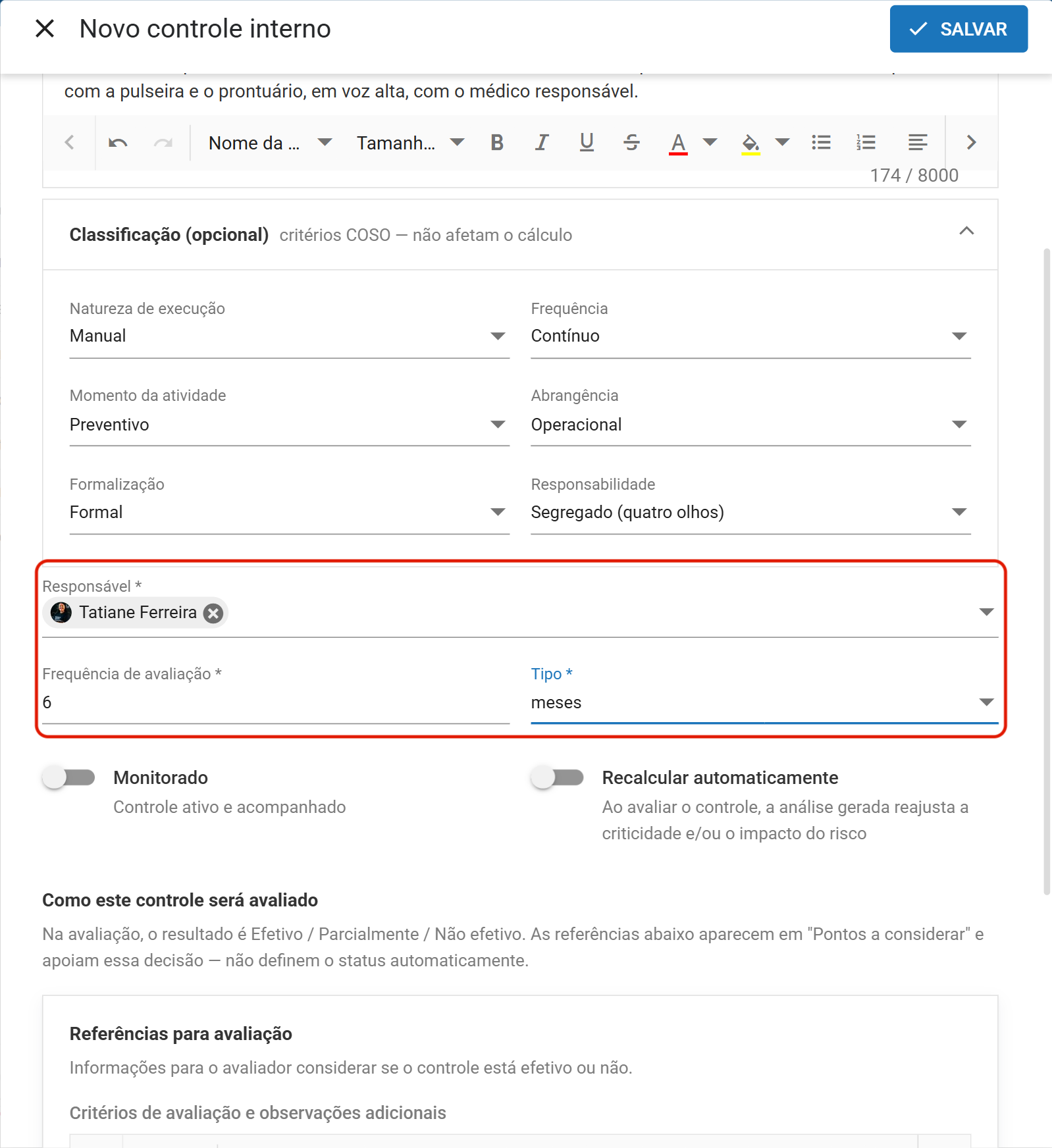
- Decida os dois botões de alternância do meio do formulário, ambos desligados por padrão:
- "Monitorado": apoio "Controle ativo e acompanhado". Ligado, o controle entra no acompanhamento: a coluna "Situação de avaliação" da listagem passa a "Monitorado" e a coluna "Próxima avaliação" recebe a data calculada pela frequência, já no momento do cadastro. Desligado, as duas colunas ficam em "Não avaliado", sem data, mesmo com a frequência preenchida. Mantenha-o ligado nos controles que você pretende acompanhar de fato.
- "Recalcular automaticamente": apoio "Ao avaliar o controle, a análise gerada reajusta a criticidade e/ou o impacto do risco". Ligado, concluir a avaliação do controle gera uma análise do risco marcada como "Automático". Desligado, a avaliação é registrada e nenhuma análise é criada. Veja O que faz a opção "Recalcular automaticamente"?.
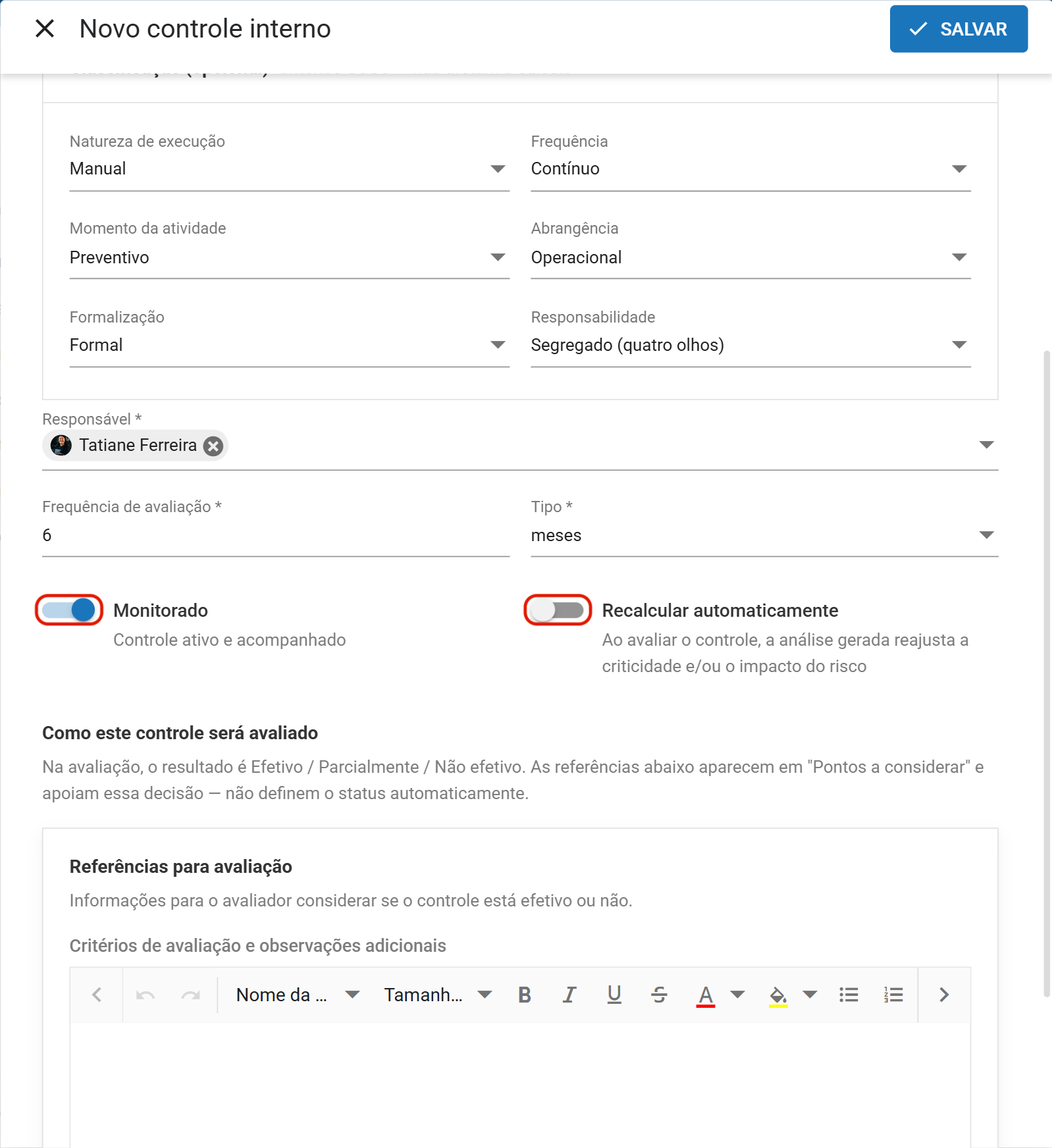
- Leia o bloco "Como este controle será avaliado", logo abaixo. Ele não pede nada — é o aviso de como a avaliação funciona: "Na avaliação, o resultado é Efetivo / Parcialmente / Não efetivo. As referências abaixo aparecem em "Pontos a considerar" e apoiam essa decisão — não definem o status automaticamente."
- Preencha a seção "Referências para avaliação", apresentada como "Informações para o avaliador considerar se o controle está efetivo ou não." Ela tem um único campo: "Critérios de avaliação e observações adicionais", um editor de texto com até 8.000 caracteres. É aqui que você escreve o que o avaliador deve conferir para decidir se o controle está funcionando. Veja Como preencher os critérios de avaliação de um controle?.
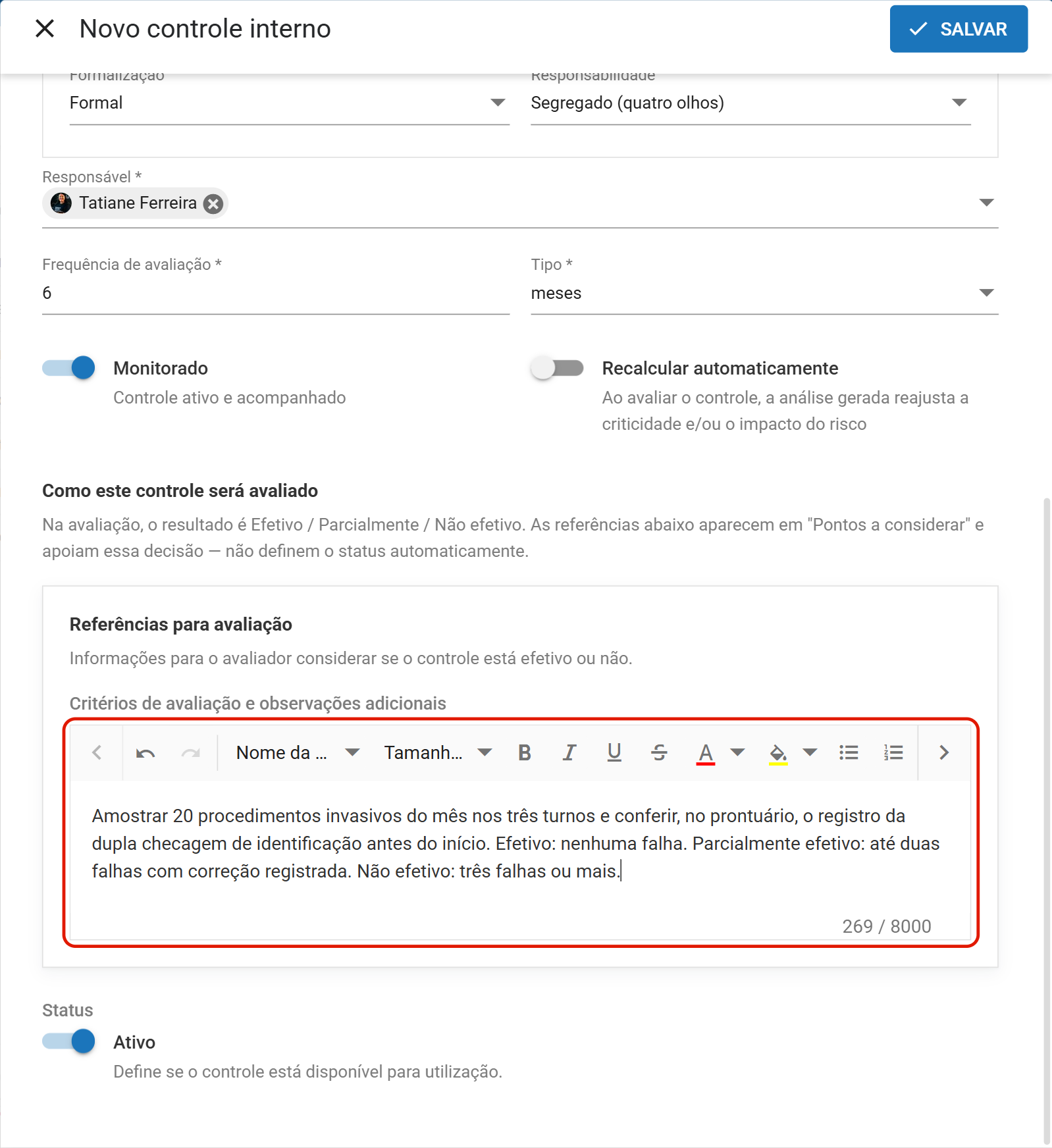
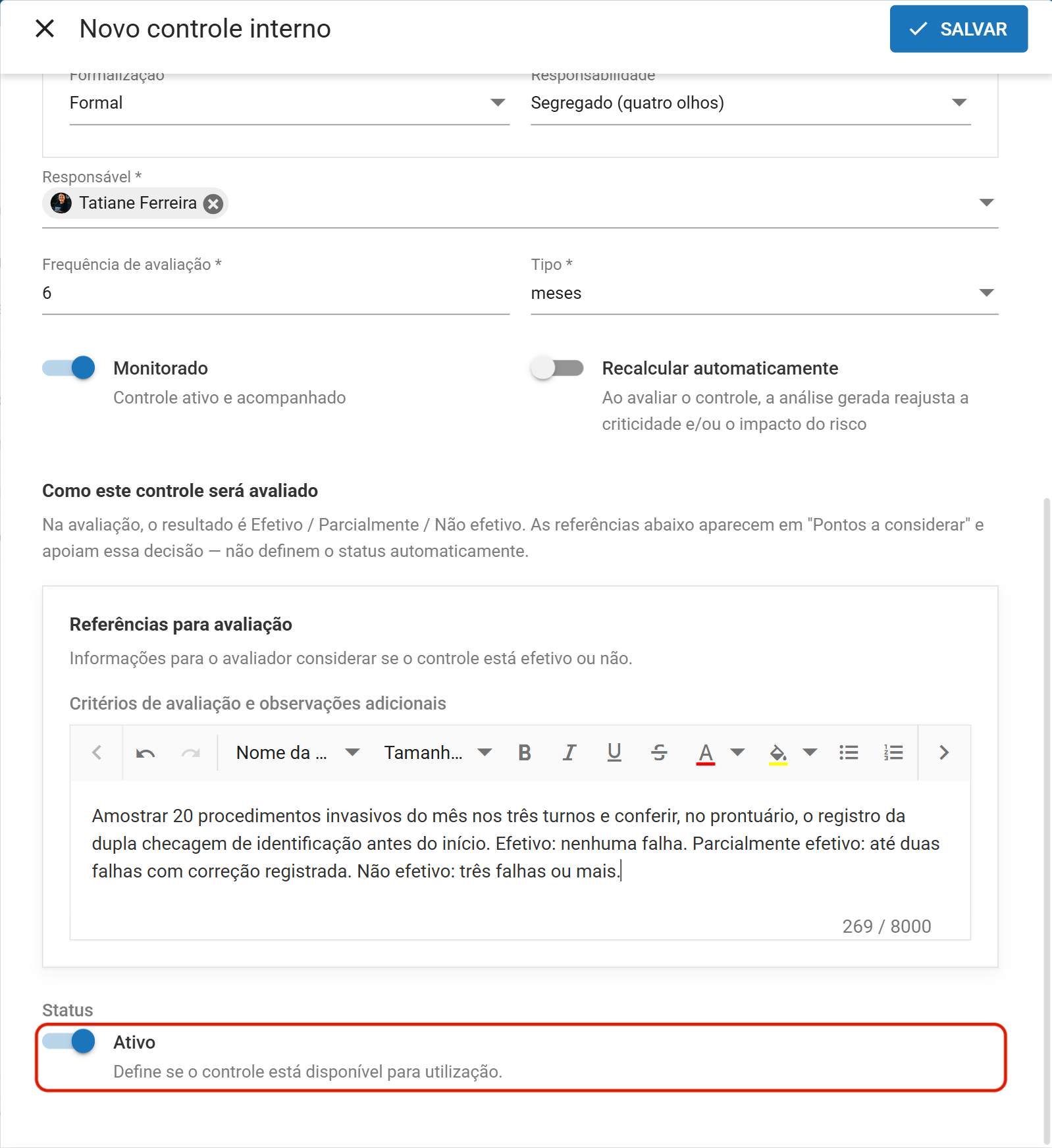
- Confira o botão de alternância "Status", o último do formulário, rotulado "Ativo" e ligado por padrão. O apoio explica: "Define se o controle está disponível para utilização." Desligado, o controle nasce "Inativo" e não fica disponível para vínculo.
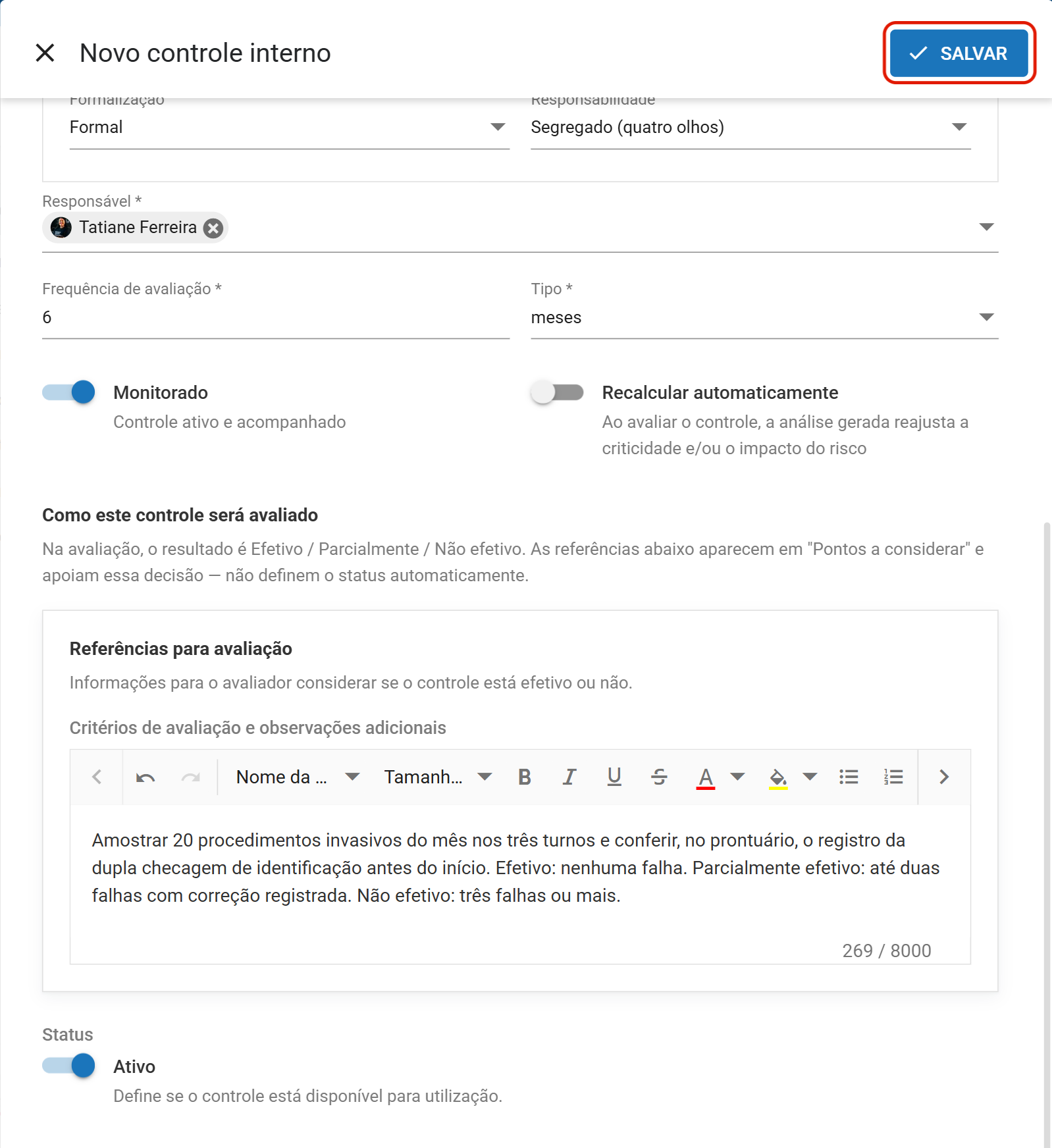
- Clique em "SALVAR", no topo do painel. O botão permanece desabilitado enquanto faltar "Nome", "Responsável", "Frequência de avaliação" ou "Tipo" — são os quatro campos que travam o cadastro. Os campos em branco já tocados mostram "Campo obrigatório" logo abaixo.
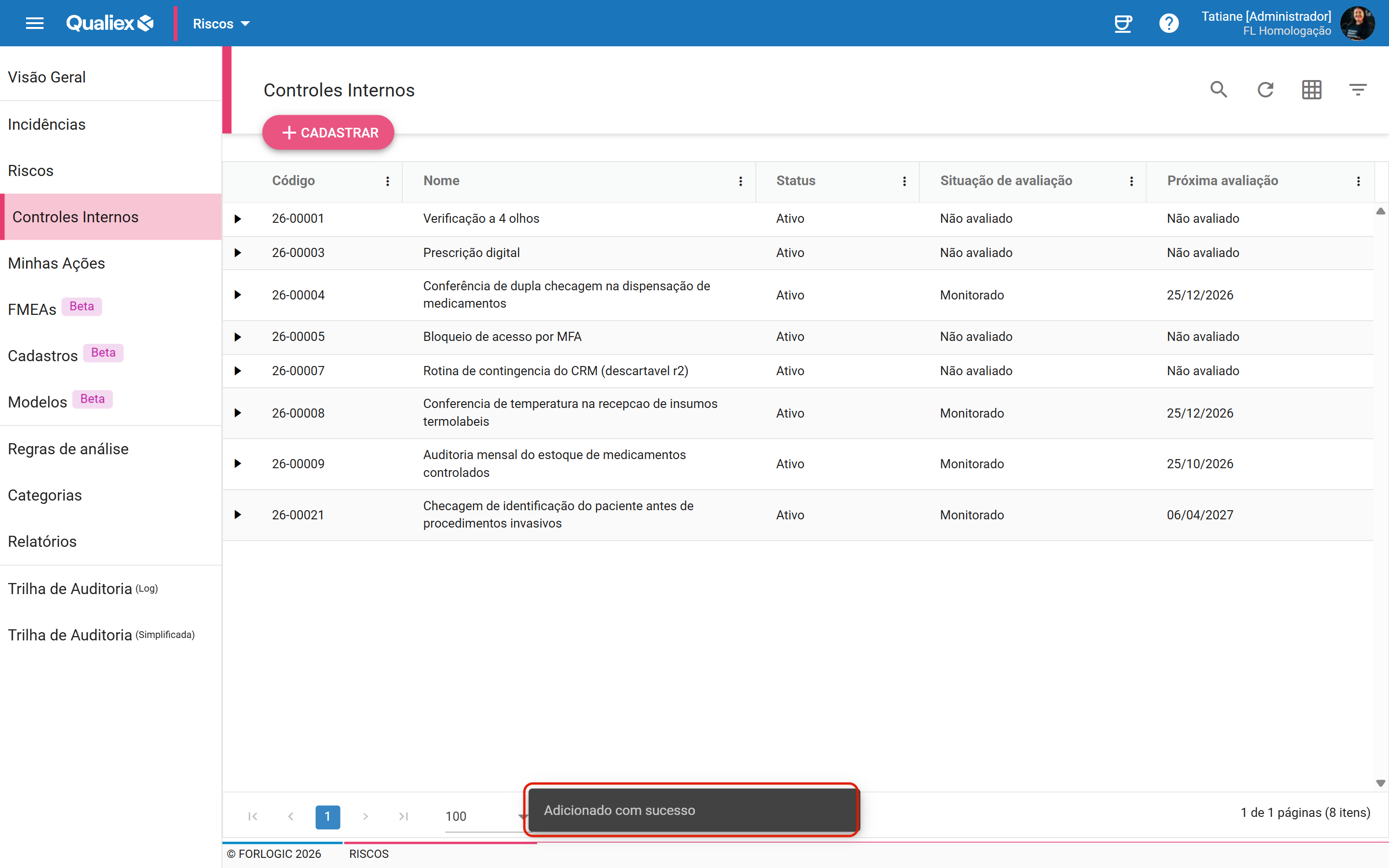
- Confira a mensagem "Adicionado com sucesso". O painel fecha e o controle aparece na listagem com um código gerado automaticamente no formato ano-sequência, como 26-00004. Como toda linha da listagem, a dele tem uma seta ▶ de expandir, que mostra os riscos vinculados ao controle — veja Como acessar a lista de Controles Internos?.
A efetividade não é definida aqui
Esta é a dúvida mais comum do cadastro: não existe campo de efetividade no formulário da biblioteca. E o motivo é simples — a efetividade não é uma propriedade do controle, é uma propriedade da relação entre o controle e um risco específico. O mesmo controle pode reduzir muito a probabilidade de um risco e quase nada a de outro.
Há dois momentos em que a efetividade é definida:
- Ao vincular o controle a um risco. Na aba "CONTROLES" do risco, em "CADASTRAR" → "Vincular da biblioteca", o diálogo "Vincular controle da biblioteca" pede a efetividade nos eixos "Probabilidade" e "Impacto" antes de liberar o botão "Vincular".
- Ao cadastrar o controle de dentro de um risco. Pelo caminho "CADASTRAR" → "Cadastrar novo" da aba "CONTROLES", o mesmo formulário ganha um bloco a mais, "O que este controle reduz neste risco", com os dois eixos. A própria tela explica o porquê: "Ao cadastrar um controle interno por dentro de um risco, ele já é vinculado automaticamente a este risco — por isso a efetividade é definida aqui."
Cadastrar pela biblioteca, como este artigo ensina, cria o controle sem nenhum vínculo — e sem efetividade, porque ainda não há risco a que ela se refira.
⚠️ Comportamentos importantes
O código é do sistema, não seu. Não há campo de código no formulário: ele é atribuído na gravação, no formato ano-sequência, e é por ele que o controle é identificado na listagem, na matriz de efetividade e na trilha de auditoria.
Nome repetido barra o cadastro. Ao tentar salvar um controle com nome já existente, o sistema mostra "Já existe um controle interno com este nome. Informe um nome diferente para continuar." e mantém o formulário aberto, com tudo preenchido — basta trocar o nome e salvar de novo.
Fechar o painel com alterações pendentes pede confirmação. Aparece o diálogo "Alterações Identificadas", com o aviso "Ao descartar as alterações não será possível recuperá-las." e os botões "CANCELAR" e "DESCARTAR". Não há rascunho: o que foi descartado se perde.
O controle recém-criado nasce sem riscos. Na página do controle, a aba "RISCOS IMPACTADOS" mostra "Nenhum risco vinculado a este controle" e as métricas zeradas, com "Efetividade média atual" em "—". O botão que associa um risco fica na aba "AVALIAÇÕES", com o nome "Associar risco" — não na aba de riscos impactados, onde a maioria procura.
O cadastro entra no histórico e na trilha. A aba "HISTÓRICO" do controle registra "Controle interno criado", com o autor e a data, e a Trilha de Auditoria Simplificada registra o evento "Controle interno cadastrado".