
A lista de Controles Internos é a biblioteca da organização: um controle é cadastrado uma vez ali e, a partir dela, pode ser vinculado a quantos riscos for necessário. É também a tela em que se enxerga, de uma vez só, o que está ativo, o que está sendo acompanhado e o que já passou da data de avaliação. Este artigo mostra como chegar até ela e como usar cada recurso da tela — inclusive os botões que só aparecem como ícone, sem nome.
✦ Antes de começar
É necessário que a extensão Controles Internos esteja liberada para a sua unidade pela ForLogic. Veja Como habilitar os Controles Internos na sua unidade?. É necessário que o módulo Riscos esteja liberado para você em Configurações › Colaboradores, no seu cadastro, na aba "Módulos". Não há permissão específica de Controles Internos em Papéis e permissões — quem enxerga o módulo enxerga a biblioteca. Veja Quem pode usar os Controles Internos?.
Acessando o módulo
Clique aqui e saiba como acessar o módulo Riscos no Qualiex.
Abrindo a lista
- No menu lateral do módulo Riscos, clique em "Controles Internos" — o item fica imediatamente abaixo de "Riscos".
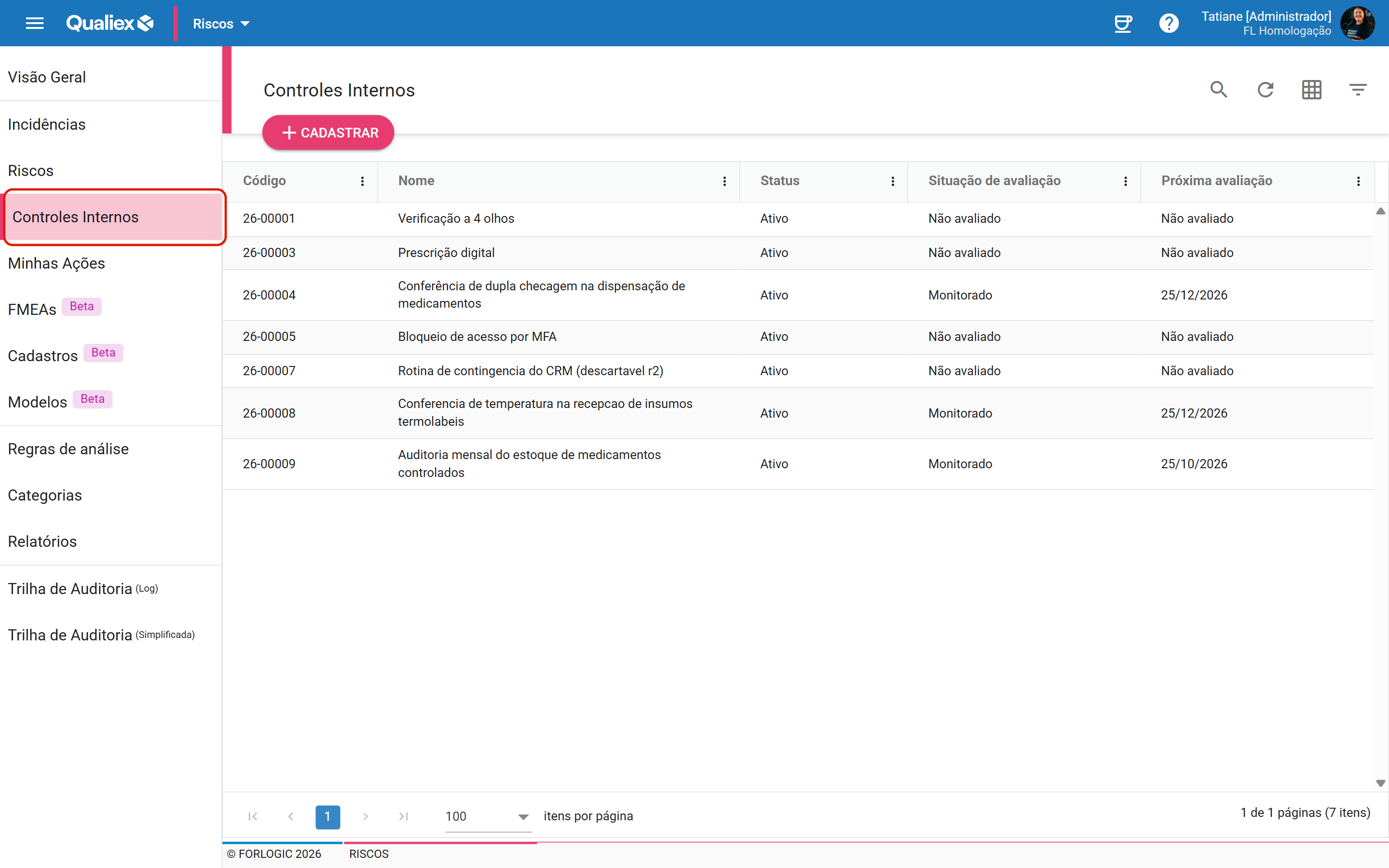
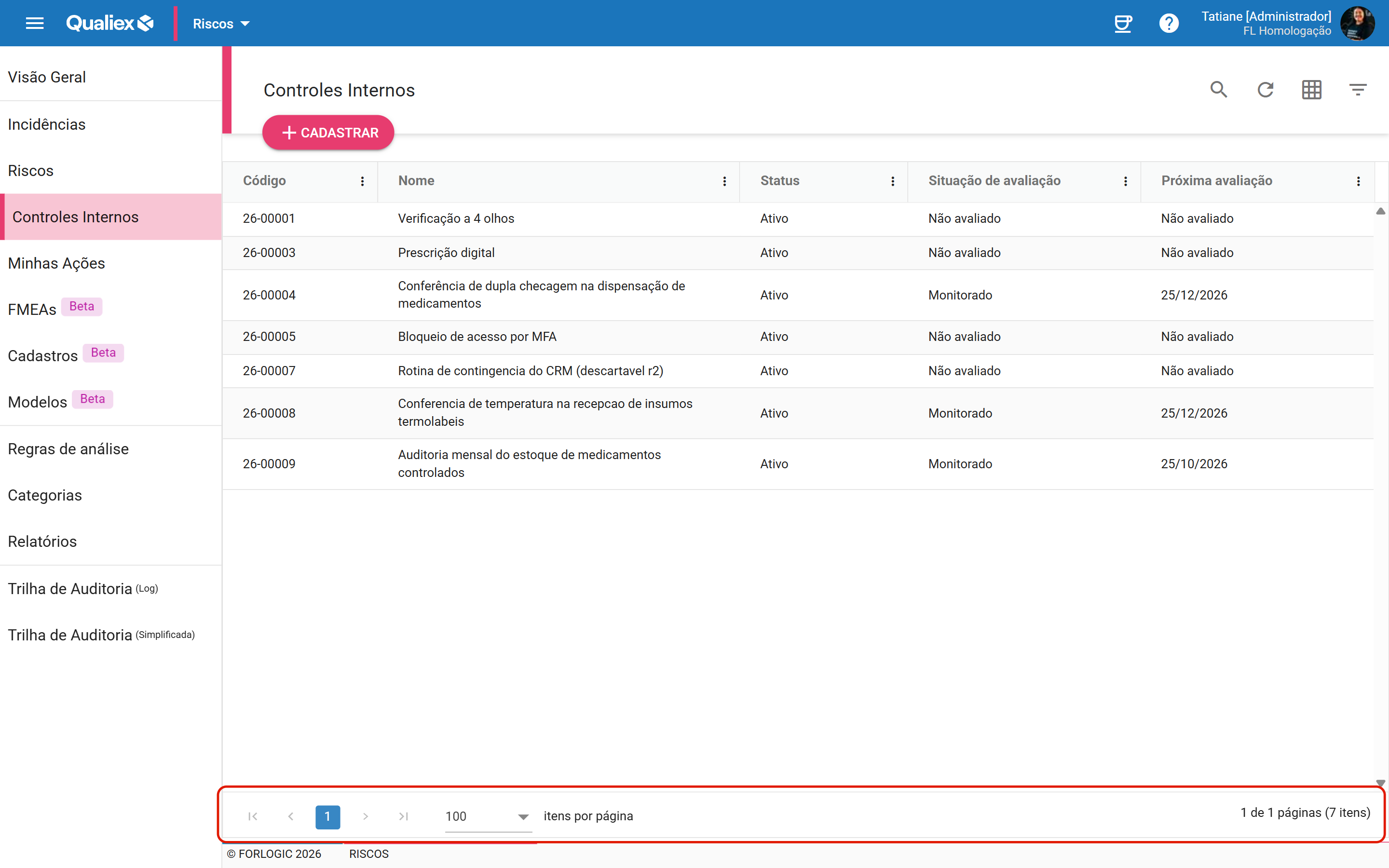
- A tela abre com a grade de controles já carregada, ordenada por "Código" em ordem crescente.
Entendendo as colunas
Além da seta ▶ de expandir em cada linha, explicada mais abaixo, a grade tem cinco colunas, e todas podem ser ordenadas com um clique no cabeçalho:
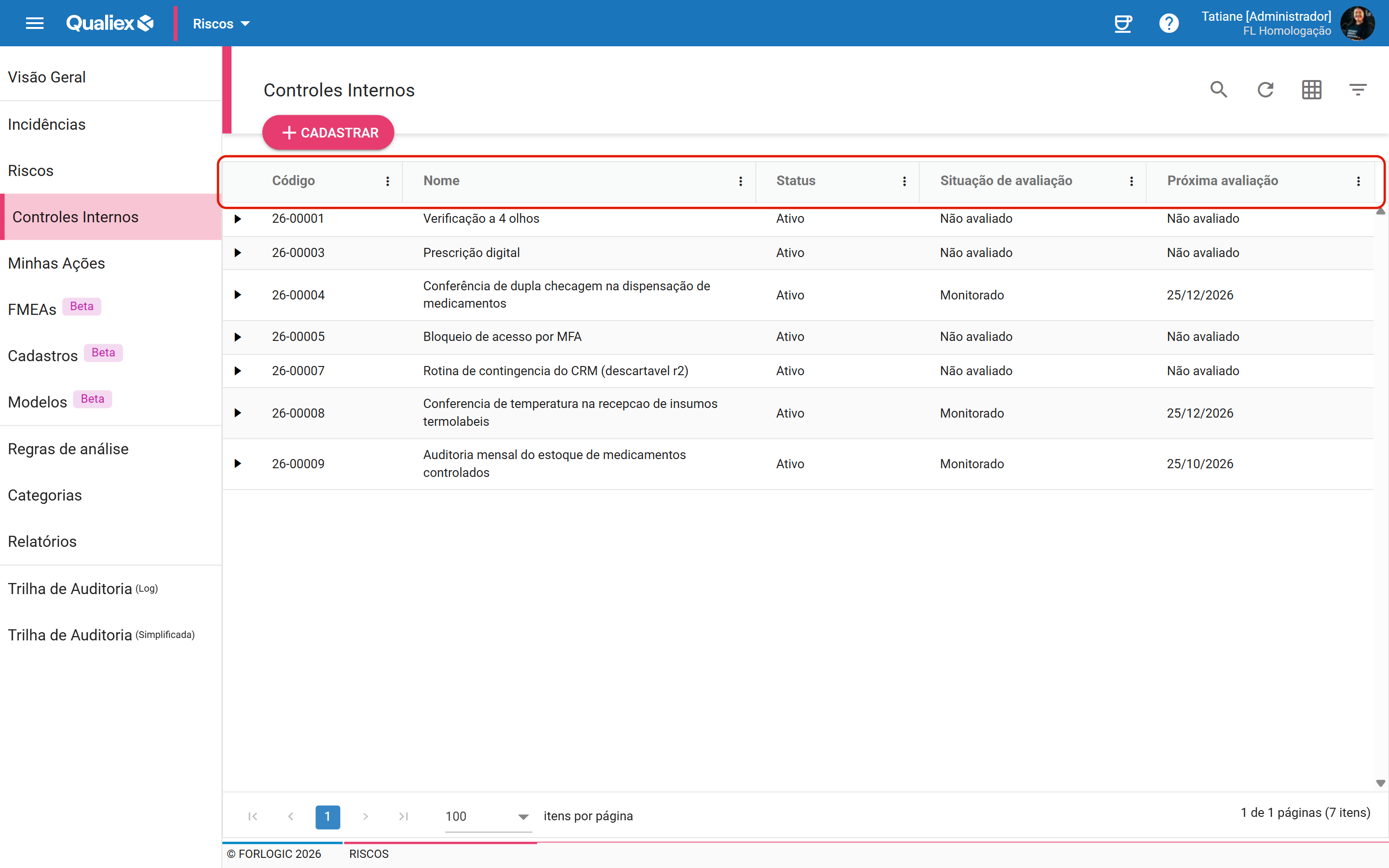
- "Código": identificador gerado pelo sistema no formato ano-sequência, como 26-00004. Não há campo de código no cadastro — ele é atribuído na gravação.
- "Nome": o nome do controle. Clicar nele abre a página do controle.
- "Status": "Ativo" ou "Inativo". O controle inativo continua registrado, mas sai de circulação.
- "Situação de avaliação": "Não avaliado", "Monitorado" ou "Avaliação vencida".
- "Próxima avaliação": a data calculada a partir da frequência de avaliação configurada no controle.
Expandindo a linha de um controle
Cada linha da grade tem uma seta ▶. Clicando nela, a linha se expande e mostra, sem sair da listagem, os riscos vinculados àquele controle:
- cada risco vinculado aparece com a efetividade do controle naquela relação, por eixo — no formato nome do nível com o percentual, como P Moderado (25%);
- cada risco tem o seu botão AVALIAR;
- a linha expandida traz ainda o botão "Avaliar todos".
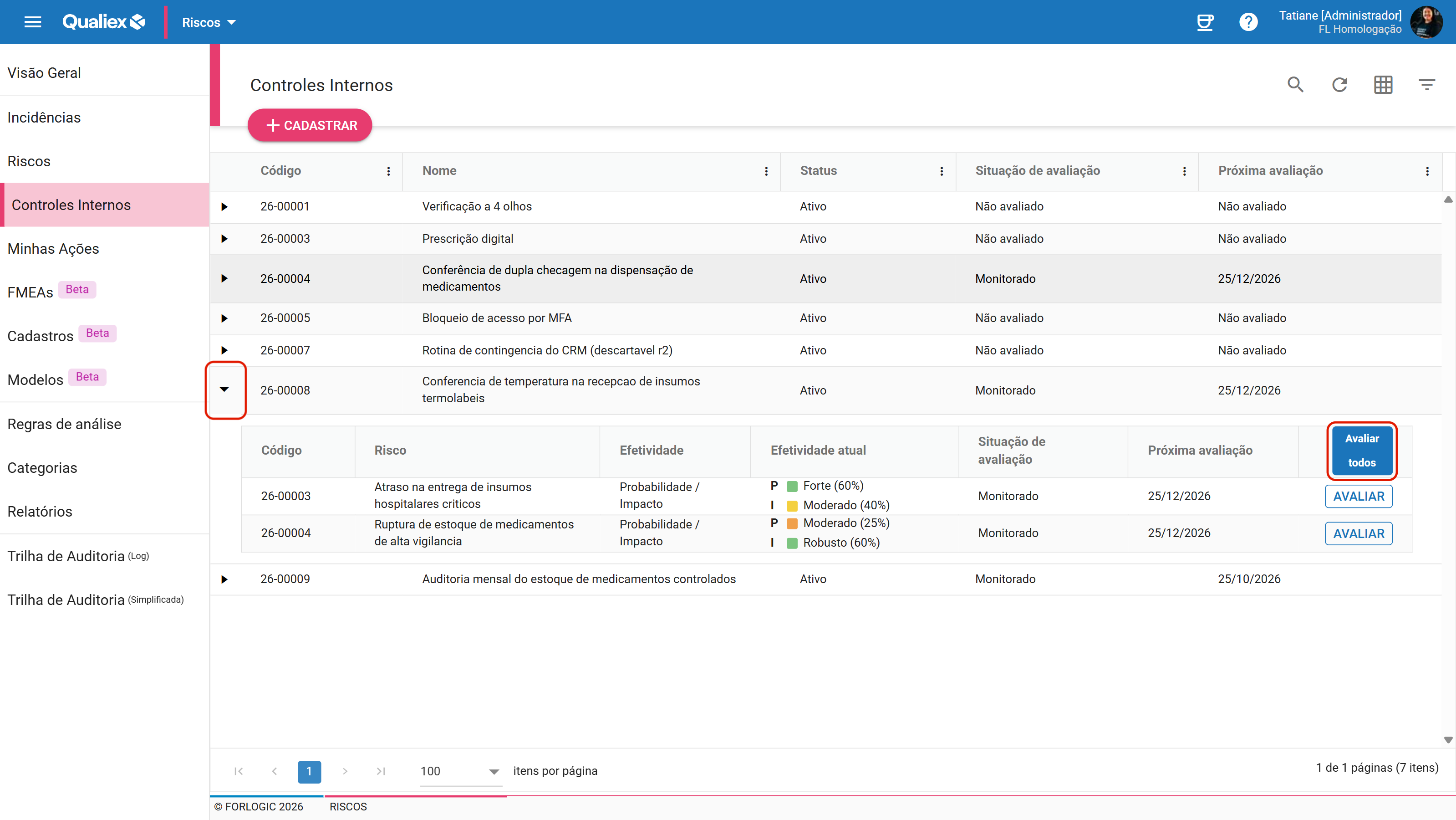
É o caminho mais curto para responder "quais riscos este controle protege?" direto da lista. As avaliações de efetividade — de um risco ou de todos os riscos do controle — estão explicadas em Como avaliar a efetividade de um controle? e Como avaliar todas as conexões de um controle de uma vez?.
Usando a barra de ferramentas
A barra fica no alto da tela. Os quatro primeiros botões são apenas ícones, sem texto e sem dica ao passar o mouse — por isso vale reconhecê-los pela ordem e pelo desenho, da esquerda para a direita:
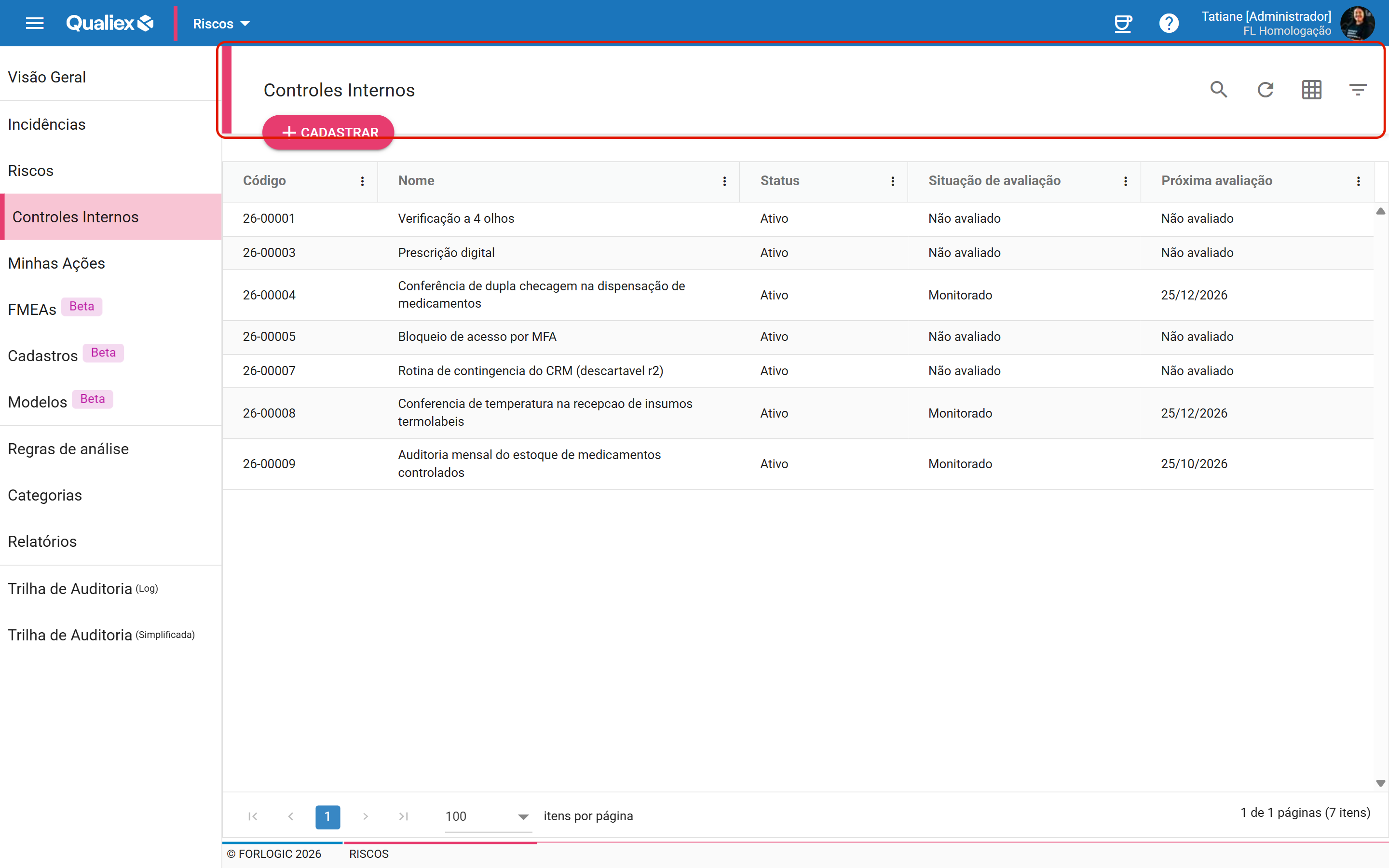
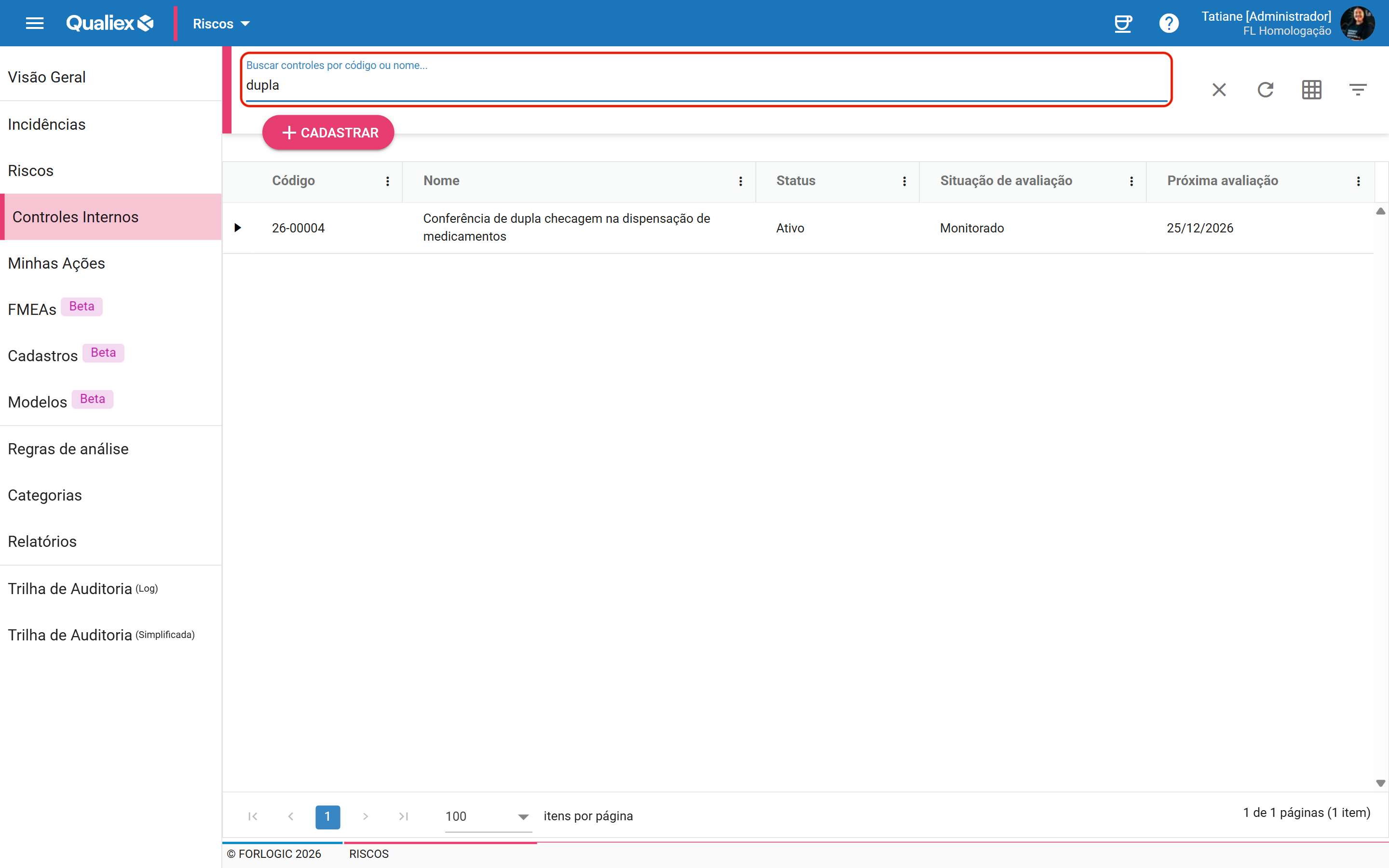
- Lupa — busca. Clicar nela troca o cabeçalho por um campo de texto com o aviso "Buscar controles por código ou nome...". Digite o trecho e pressione Enter — a grade só filtra depois disso. A busca continua aplicada mesmo depois de recarregar a página; para desfazê-la, use o mesmo ícone, que vira um "x" e fecha a busca.
- Setas circulares — atualizar. Recarrega a grade de controles.
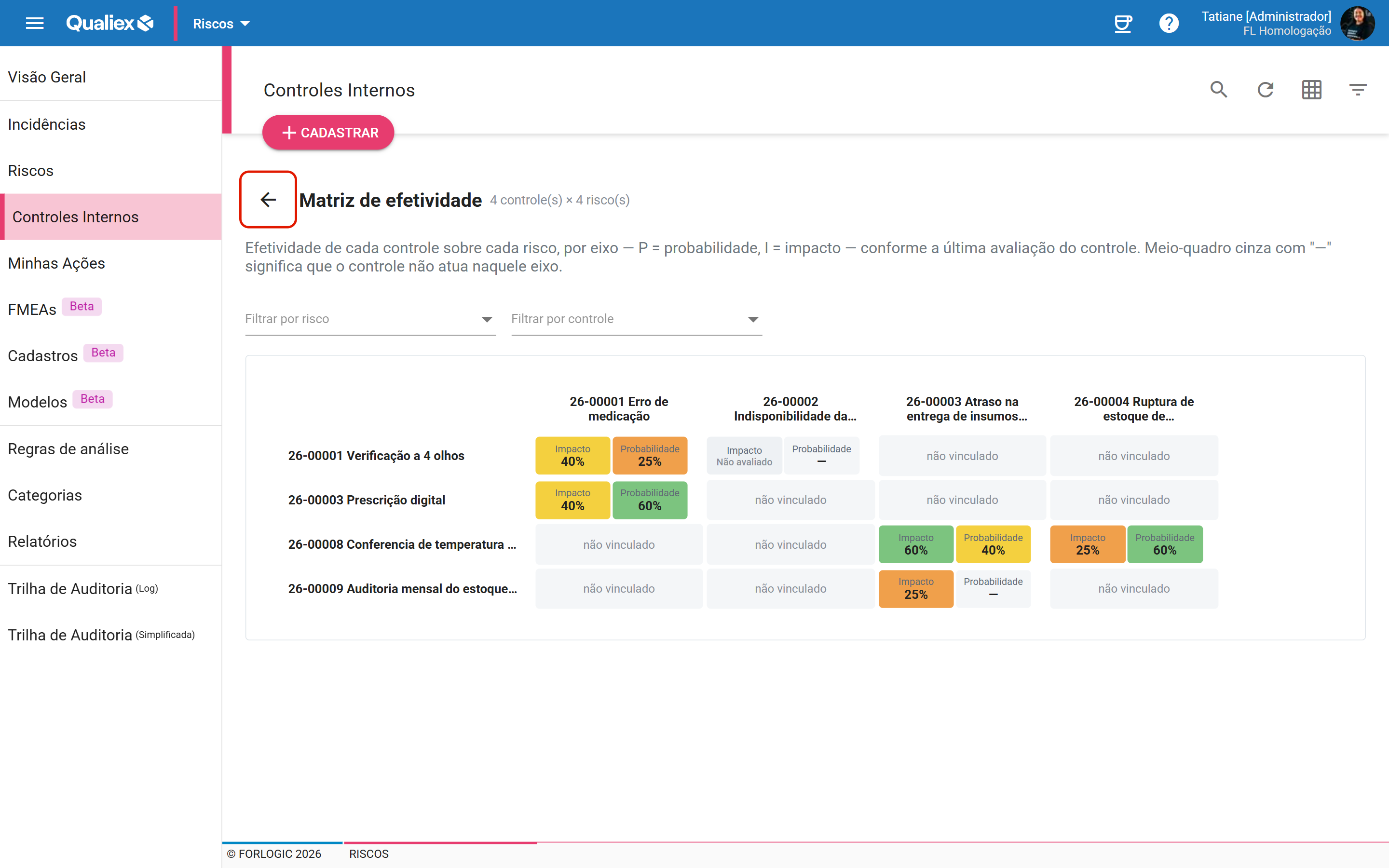
- Grade de quadradinhos — Matriz de efetividade. Abre a "Matriz de efetividade" no lugar da listagem, cruzando todos os controles com todos os riscos, por eixo. Ela traz o resumo "{n} controle(s) × {m} risco(s)", os campos "Filtrar por risco" e "Filtrar por controle" e, abaixo da grade cruzada, o "Ranking dos controles". A URL não muda: para voltar à lista, use a seta para a esquerda no canto da matriz.
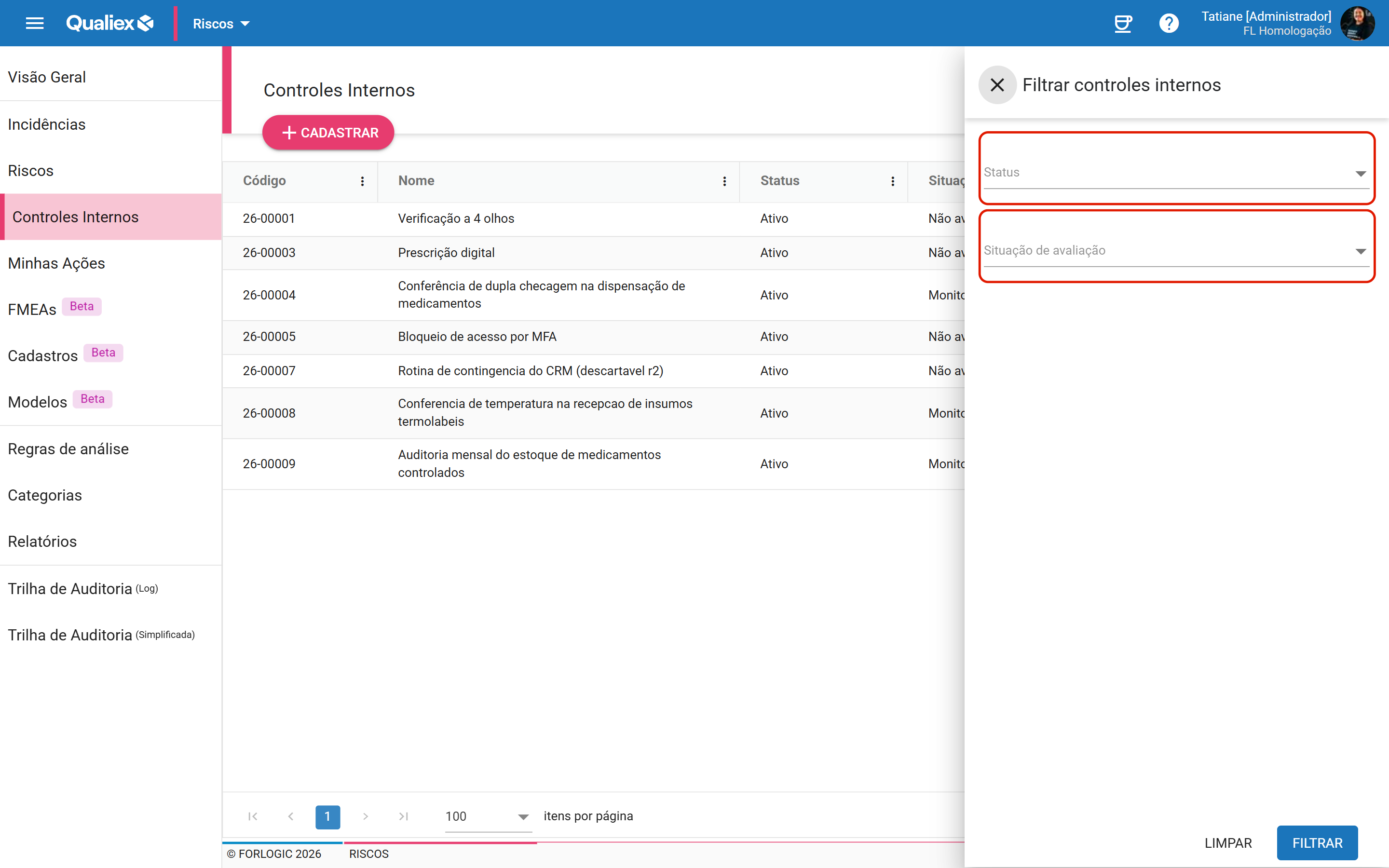
- Três traços horizontais — filtro. Abre o painel lateral "Filtrar controles internos".
- "CADASTRAR" — o único botão com texto, em rosa, no canto direito. Abre o painel "Novo controle interno" sobre a listagem.
Filtrando a lista
- Clique no ícone de filtro (os três traços) na barra de ferramentas.
- No painel "Filtrar controles internos", preencha os dois campos disponíveis, ambos de múltipla escolha:
- "Status": "Ativo" ou "Inativo" — para separar o que está em uso do que foi desativado.
- "Situação de avaliação": "Não avaliado", "Monitorado" ou "Avaliação vencida" — é o filtro que responde "o que está atrasado?".
- Clique em "FILTRAR" para aplicar, ou em "LIMPAR" para voltar a ver tudo.
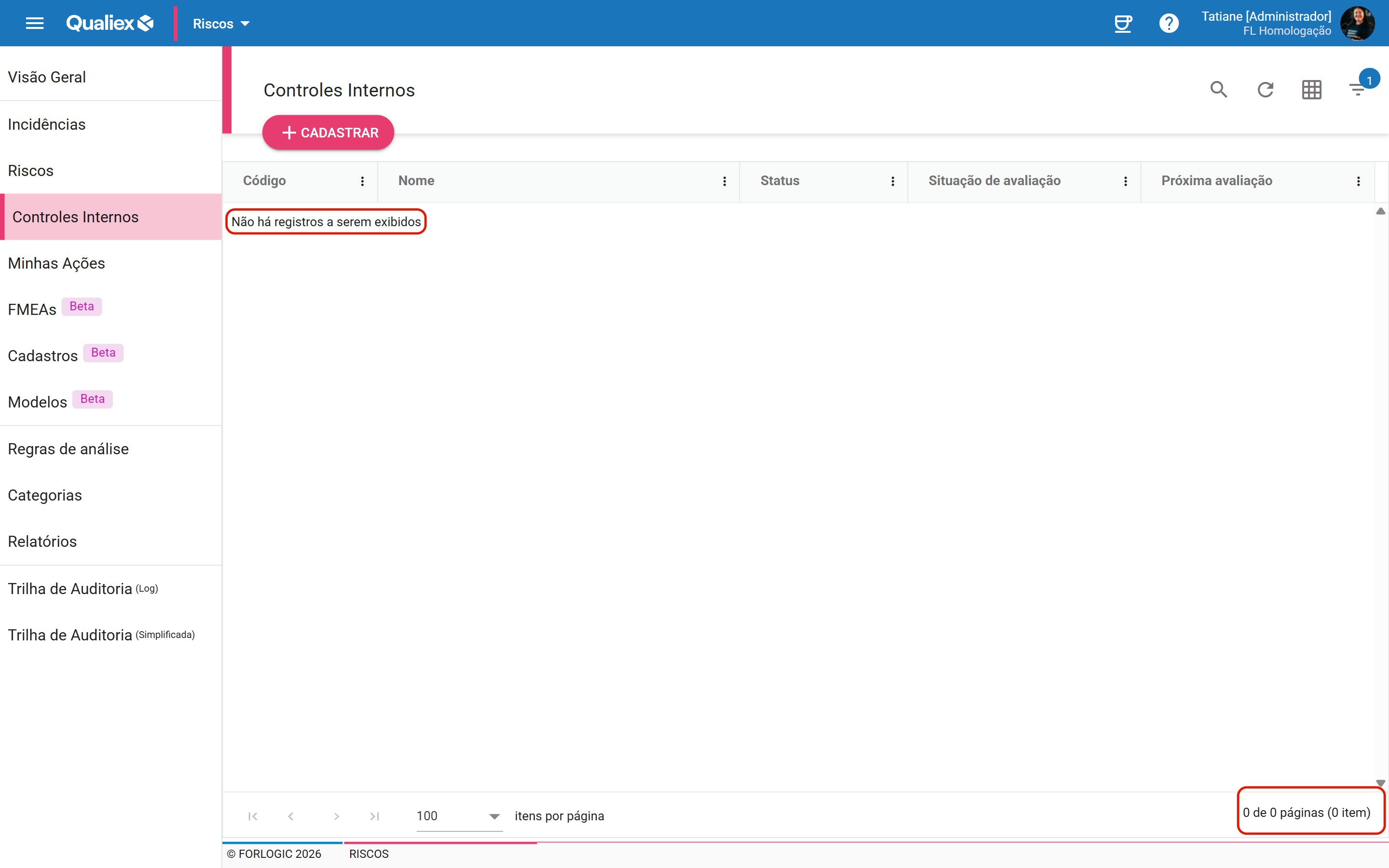
- Se a combinação escolhida não encontrar nada, a grade mostra "Não há registros a serem exibidos" e o rodapé passa a "0 de 0 páginas (0 item)".
Navegando entre as páginas
O rodapé da grade informa a página atual e o total de itens, no formato "1 de 1 páginas (4 itens)", e permite escolher quantos registros aparecem por vez: 10, 25, 50 ou 100. O padrão é 100 — em bases pequenas, a lista inteira cabe na primeira página.
Agindo sobre um controle da lista
- Para abrir o controle, clique no nome dele na grade. A página do controle traz as abas "GERAL", "RISCOS IMPACTADOS", "AVALIAÇÕES" e "HISTÓRICO". Veja Quais informações e abas existem na página de um controle?.
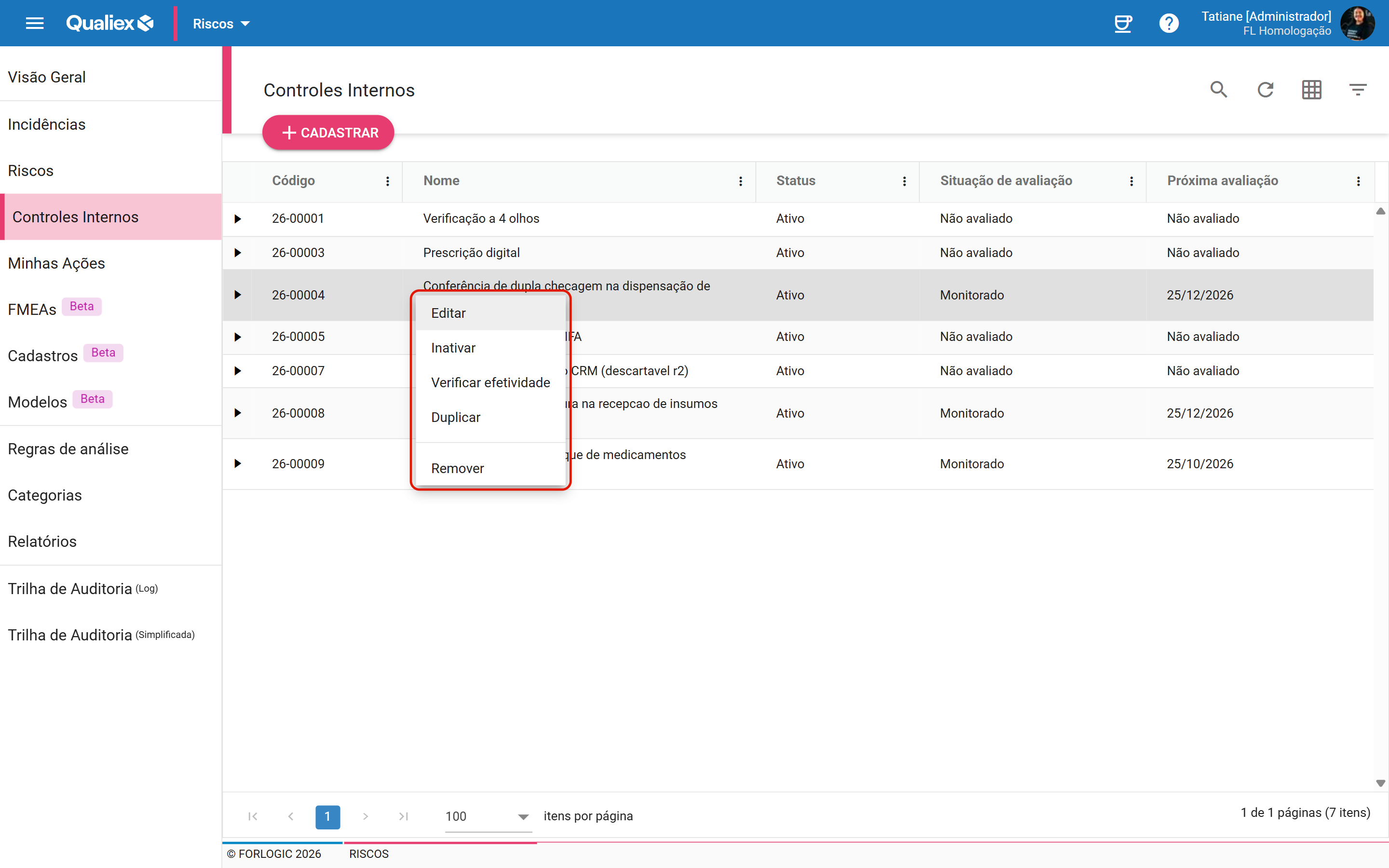
- Para agir sem abrir, clique com o botão direito sobre a linha. O menu traz "Editar", "Ativar", "Inativar", "Verificar efetividade", "Duplicar" e "Remover".
⚠️ Comportamentos importantes
"Ativar" e "Inativar" nunca aparecem juntos. O menu de contexto esconde a opção que não se aplica ao status atual: em um controle ativo você vê "Inativar"; em um inativo, "Ativar". Por isso o menu mostra cinco itens, e não seis.
A coluna "Situação de avaliação" segue a chave "Monitorado" do cadastro, não o histórico de avaliações. Um controle recém-cadastrado, que nunca foi avaliado, já aparece como "Monitorado" e com data em "Próxima avaliação", se a chave estiver ligada. E um controle com a chave desligada continua como "Não avaliado" nas duas colunas mesmo depois de receber avaliações. Para conferir a situação real de cada risco atendido pelo controle, abra a página dele e olhe a aba "RISCOS IMPACTADOS".
A busca é por código e nome. É o que o próprio campo anuncia: "Buscar controles por código ou nome...". Para chegar a um controle por outro critério — status ou situação de avaliação —, use o painel de filtro ou ordene a grade pela coluna correspondente.
A matriz de efetividade não é uma tela separada. Ela substitui a grade na mesma rota, sem mudar o endereço — por isso a saída dela é a seta para a esquerda, e não o botão de voltar do navegador.