
Antes de utilizar o módulo Documentos, o colaborador precisa ter o módulo liberado por um usuário com acesso administrativo. Sem essa liberação, o módulo não será exibido para o colaborador, mesmo que ele já tenha permissões relacionadas aos fluxos. A habilitação é realizada em Configurações › Colaboradores.
✦ Antes de começar
Para habilitar o módulo Documentos para um colaborador, é necessário ter a permissão "Listar" e "Editar" colaboradores definida em seu papel em Configurações > Papéis e Permissões.
Habilitando o acesso ao módulo
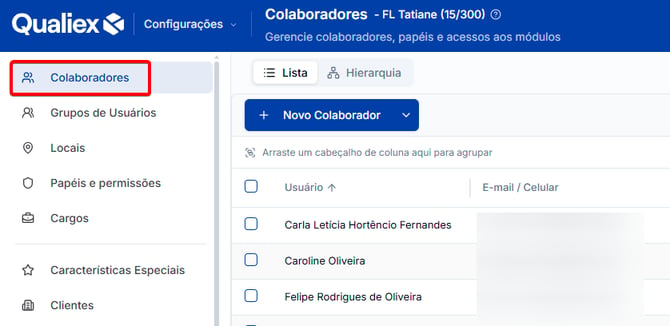
1. Acesse Configurações e, no menu à esquerda, clique em "Colaboradores".
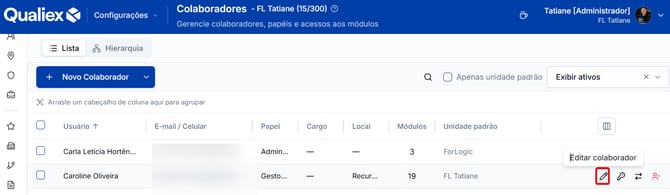
2. Na lista, clique sobre o colaborador que irá receber o acesso ou clique no ícone "Editar colaborador".
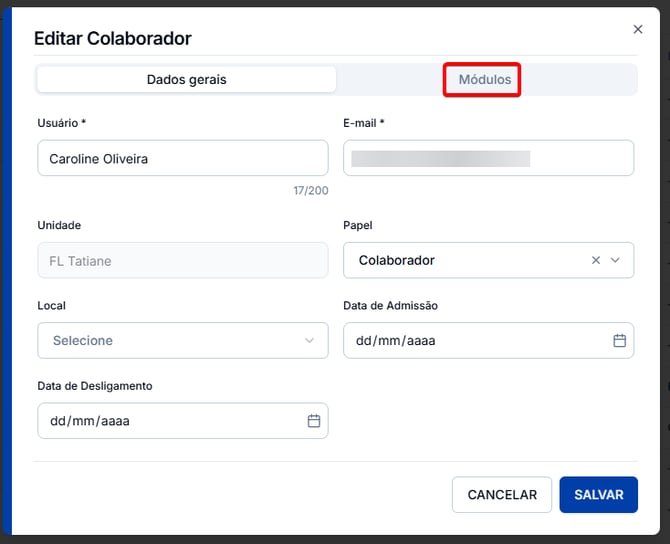
3. Selecione a aba "Módulos" no cadastro do usuário.
4. Localize a opção "Documentos", marque a checkbox referente ao módulo, e clique em "Salvar".
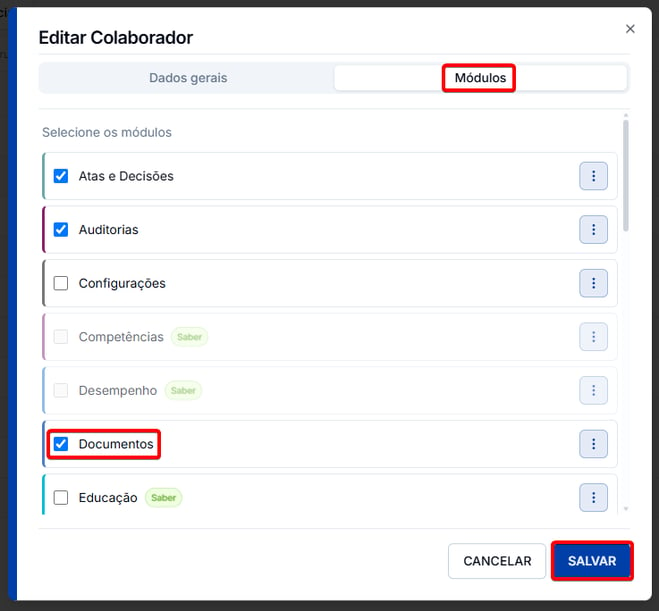
Pronto! O usuário já tem acesso ao módulo Documentos e pode acessá-lo ao entrar no Qualiex.
Habilitando o módulo em massa
Além de habilitar o módulo para um colaborador de forma individual, é possível liberar em massa, para mais de um usuário ao mesmo tempo.
1. Selecione as caixas de seleção referentes aos usuários para os quais deseja habilitar acesso ao módulo.
2. Clique na opção "Alterar módulos" acima da listagem de usuários.
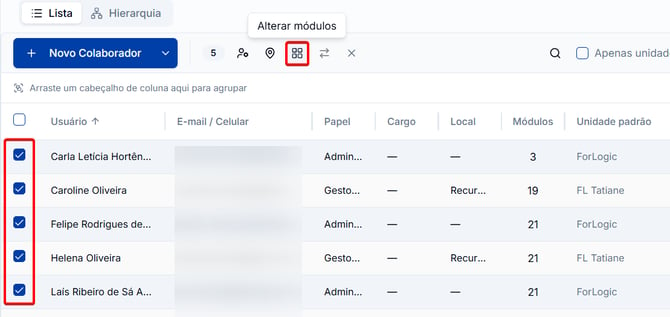
3. Na janela "Módulos", localize a opção "Documentos" e habilite a caixa de seleção correspondente. No campo "Modo", selecione "Adicionar" e, em seguida, clique em "Aplicar".
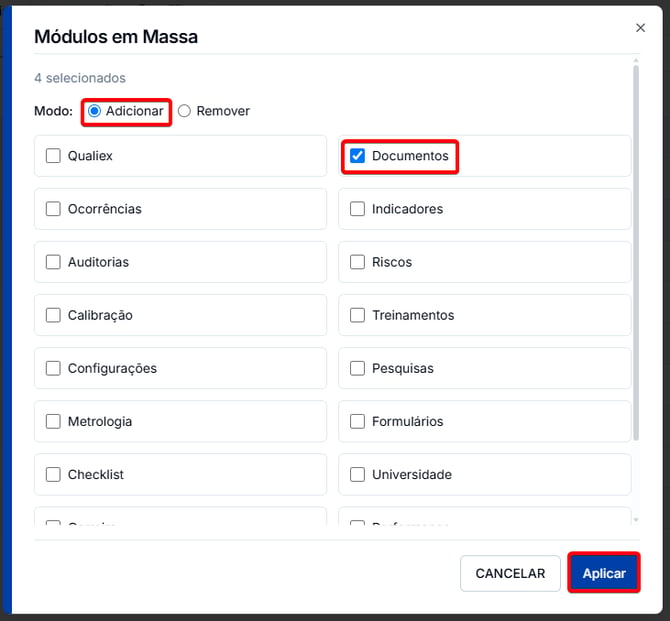
Assim, o módulo Documentos será disponibilizado para os usuários selecionados.
E o papel do colaborador?
Habilitar o acesso permite que o colaborador entre no módulo, mas as ações que ele pode realizar são determinadas pelo papel atribuído a ele.
🔎 Para conhecer as permissões que cada papel controla, veja Como habilitar as permissões do módulo Documentos.
⚠️ Comportamentos importantes
Acesso ao módulo e permissões são configurações diferentes. Para usar o Documentos, o colaborador precisa ter o acesso ao módulo habilitado e também as permissões correspondentes ao papel.
A opção "Alterar módulos" permite configurar vários colaboradores de uma vez. É possível selecionar mais de um colaborador e habilitar o acesso em massa.