
As permissões do módulo Documentos definem quais ações cada usuário poderá realizar durante a gestão de documentos, pastas, categorias, fluxos de aprovação e demais recursos do módulo. Configurar essas permissões corretamente garante que cada papel tenha acesso apenas às funcionalidades necessárias para executar suas atividades com segurança e controle.
Neste artigo, conheça todas as permissões disponíveis no módulo Documentos e o que cada uma delas permite realizar.
✦ Antes de começar
Para gerenciar as permissões, é necessário ter as permissões de “Listar” e “Editar" papéis habilitadas. Definido na aba Configurações > Papel e permissões.
Definindo as permissões
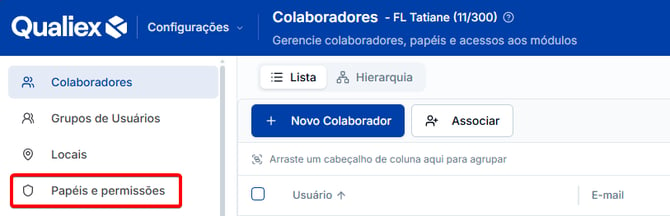
1. No módulo Configurações, acesse a aba "Papéis e permissões".
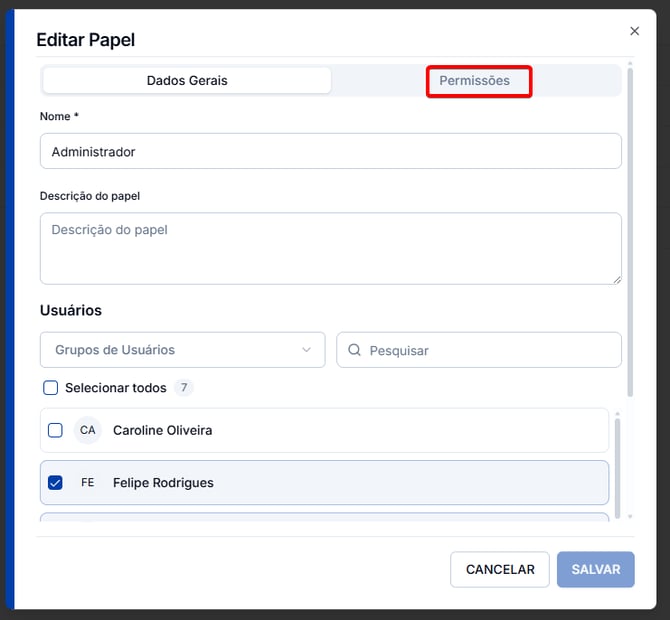
2. Selecione o papel desejado e clique na aba Permissões para atribuir as permissões que os usuários relacionados ao papel terão.
3. Na listagem de módulos, escolha a opção "Documentos".
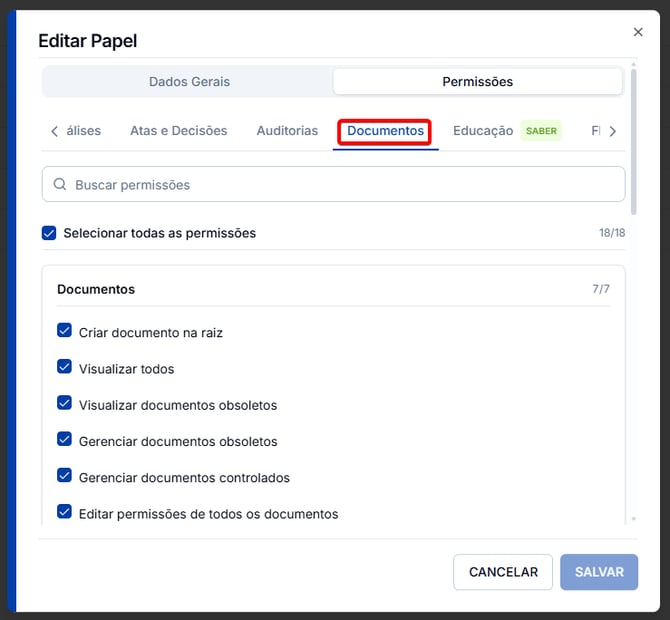
As permissões que podem ser habilitadas são:
Documentos
Essas permissões controlam as ações relacionadas aos documentos cadastrados no módulo.
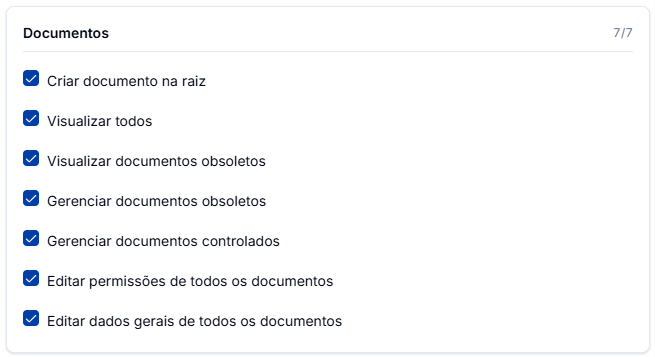
- Criar documento na raiz: permite criar documentos diretamente na pasta raiz.
- Visualizar todos: permite visualizar todos os documentos, independentemente das permissões definidas nas pastas.
- Visualizar documentos obsoletos: permite acessar documentos obsoletos.
- Gerenciar documentos obsoletos: permite marcar documentos como obsoletos ou reativá-los.
- Gerenciar documentos controlados: permite gerenciar os documentos o controle de cópias físicas em cada documento.
- Editar permissões de todos os documentos: permite definir quem pode alterar permissões dos documentos.
- Editar dados gerais de todos os documentos: permite modificar título, categoria, data ou outros dados dos documentos.
Pastas
Essas permissões controlam o gerenciamento das pastas do módulo.
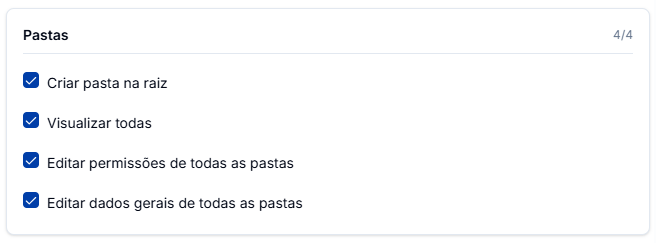
- Criar pasta na raiz: permite criar pastas diretamente na pasta raiz.
- Visualizar todas: permite visualizar todas as pastas do módulo.
- Editar permissões de todas as pastas: permite alterar as permissões de acesso de todas as pastas.
- Editar dados gerais de todas as pastas: permite editar nome, descrição e demais informações das pastas.
Categorias
Controla o gerenciamento das categorias utilizadas no módulo.

- Gerenciar categorias: permite criar, editar, desativar/ativar e remover categorias.
Modelo
Controla os modelos de cabeçalho e rodapé.

- Gerenciar modelos: permite criar, editar, desativar/ativar e remover modelos de cabeçalho e rodapé.
Relatórios
Controla o acesso aos relatórios do módulo.

- Gerenciar relatórios: permite acessar e gerar os relatórios disponíveis no módulo na aba Relatórios.
Configurações
Controla o acesso às configurações de código dos documentos.

- Gerenciar configurações: permite gerenciar o padrão de código dos documentos e definir se os códigos de documentos removidos podem ser utilizados novamente.
Trilha de auditoria
Controla o acesso ao histórico de alterações realizadas no módulo.
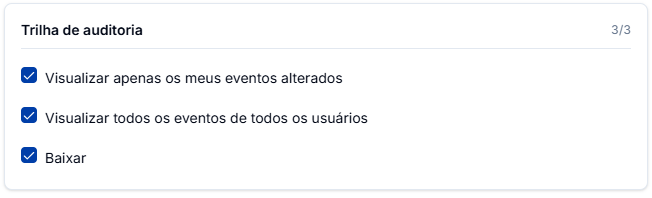
- Visualizar apenas os meus eventos alterados: permite consultar alterações feitas pelo próprio usuário.
- Visualizar todos os eventos de todos os usuários: permite acompanhar todo o histórico de alterações no módulo.
- Baixar: permite exportar os registros da trilha de auditoria.
Habilitando as permissões
Para habilitar uma permissão, marque a checkbox correspondente. Ao desmarcá-la, o papel deixa de ter acesso à essa permissão.
Caso seja necessário habilitar todas as permissões para o papel, marque a checkbox "Selecionar todas as permissões".
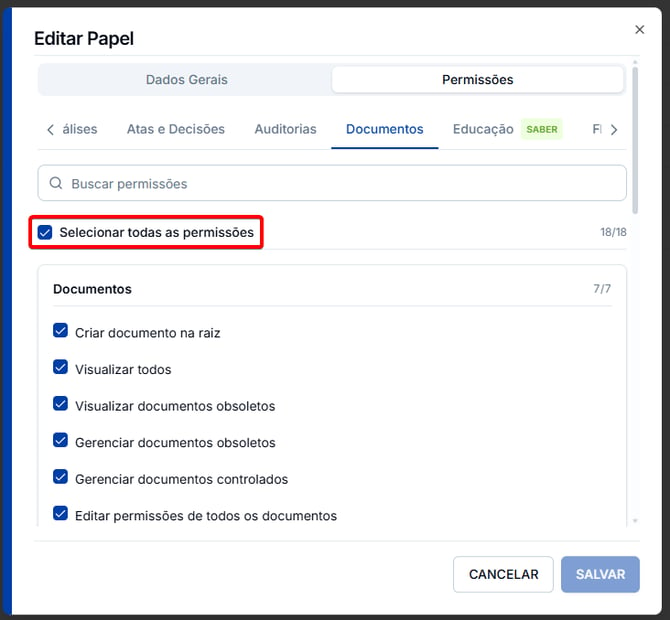
Após realizar os ajustes, clique para salvar.