
Um documento torna-se obsoleto automaticamente ao atingir sua data de validade. No entanto, também é possível torná-lo obsoleto manualmente, quando ele deixa de ser utilizado por ter sido substituído por uma nova versão ou descontinuado, por exemplo.
Ao ser tornado obsoleto, o documento deixa de ser considerado vigente, mas permanece armazenado no sistema para fins de histórico e rastreabilidade. Caso seja necessário, ele poderá ser reativado posteriormente.
✦ Antes de começar
Só é possível tornar obsoleto um documento Vigente. E é necessário ter a permissão para gerenciar documentos obsoletos habilitada no papel em Papéis e Permissões nas Configurações.
Acessando o módulo
🔎 Clique aqui e saiba Como acessar o módulo Documentos.
Tornando um documento obsoleto
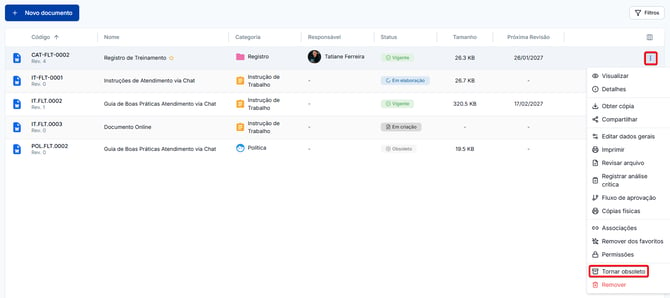
- Clique no menu de opções (⋮) do documento desejado e selecione a opção "Tornar obsoleto".
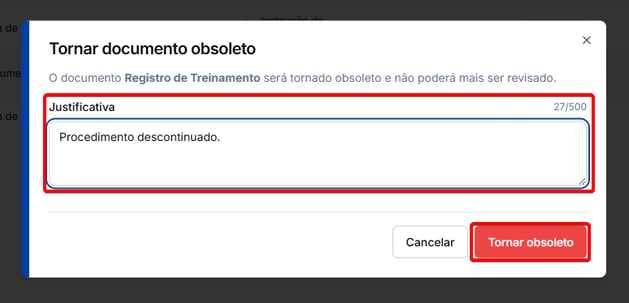
2. O sistema abrirá uma janela para que você informe a justificativa da obsolescência. O preenchimento desse campo é obrigatório para concluir a ação.
3. Após informar a justificativa, clique em "Tornar obsoleto".
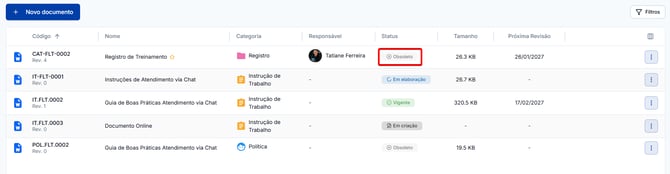
4. Após a confirmação, o documento terá seu status alterado para Obsoleto. A partir desse momento, ele só poderá ser visualizado por usuários que possuam a permissão "Visualizar documentos obsoletos" habilitada em seu papel de acesso.
Reativando um documento obsoleto
Se um documento obsoleto voltar a ser utilizado, é possível reativá-lo.
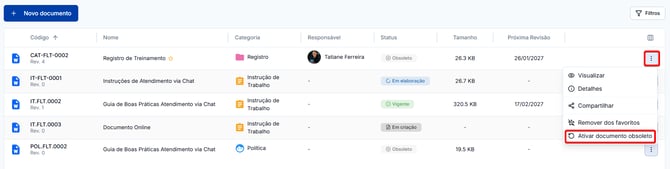
- Clique no menu de opções (⋮) do documento desejado e selecione a opção "Ativar documento obsoleto".
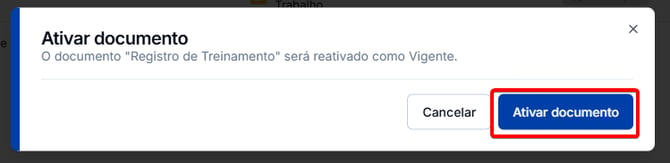
2. Se o documento não possuir uma data de próxima revisão, o sistema informará que ele será reativado como vigente. Para confirmar, clique em "Ativar documento".
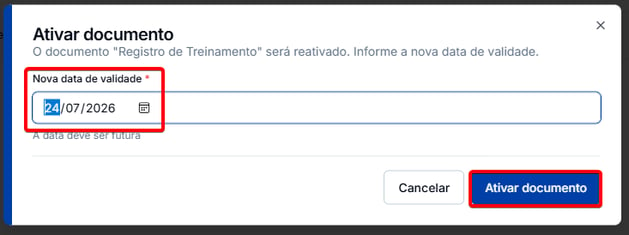
3. Se o documento possuir uma data de próxima revisão, o sistema solicitará uma nova data de validade, que deve ser futura. Informe a data e clique em "Ativar documento".
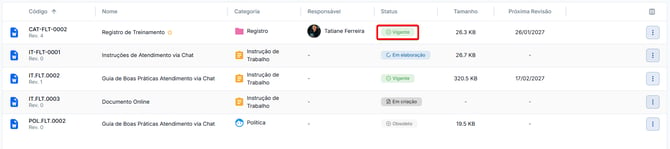
4. Ao reativar o documento, ele deixa de ter o status Obsoleto e volta a ficar disponível como um documento vigente no sistema.
Alterar a data de validade do documento
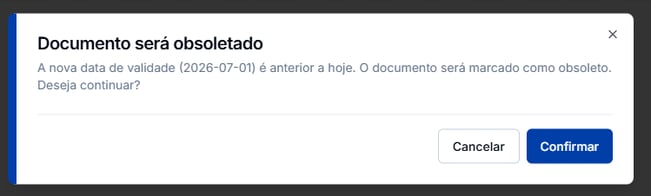
Caso a data de validade do documento seja alterada para uma data retroativa, o status do documento também será marcado como obsoleto. Para concluir, clique em "Confirmar.
🔎 Veja o artigo Como editar os dados gerais de um documento no módulo Documentos?
⚠️ Comportamentos importantes
- Obsoleto não pode ser revisado. Um documento obsoleto sai do fluxo normal; para voltar a trabalhá-lo, é preciso reativá-lo.
- Obsoleto não oferece "Obter cópia". Isso evita imprimir/baixar uma versão que não vale mais.
- Links públicos de compartilhamento do documento são revogados automaticamente quando ele se torna obsoleto.