
Com o compartilhamento entre unidades, uma unidade referencia os documentos da outra, e a matriz distribui documentos para as filiais sem duplicá-los. Para isso, as duas unidades autorizam o compartilhamento nas configurações do módulo Documentos. A autorização é definida para um sentido de cada vez e é ativada apenas quando as duas unidades a registram.
O compartilhamento é possível apenas entre unidades com relação de matriz e filial, nos seguintes sentidos:
- da matriz para a filial;
- da filial para a matriz;
- de uma filial para outra filial.
✦ Antes de começar
É necessário ter a permissão "Gerenciar configurações" (grupo Configurações) definida em seu papel em Configurações > Papéis e Permissões, na unidade que envia e na unidade que recebe os documentos.
Acessando o módulo
🔎 Clique aqui e saiba Como acessar o módulo Documentos.
Autorizando o compartilhamento entre unidades
Para que uma unidade envie documentos a outra, a unidade que envia adiciona a outra em "Enviar para". A unidade que recebe, por sua vez, adiciona a primeira em "Receber de". A referência é liberada quando as duas autorizações estão registradas.
Neste exemplo, a unidade FL Tatiane envia documentos para a unidade FL Tatiane Filial.
- Na unidade que envia os documentos, acesse "Gestão" › "Configurações".
- Na seção "Compartilhamento entre unidades", em "Enviar para", selecione a outra unidade no campo "Unidade".
- Clique em "Adicionar". O sistema salva a autorização na hora e lista a unidade com o status "Aguardando a outra unidade".
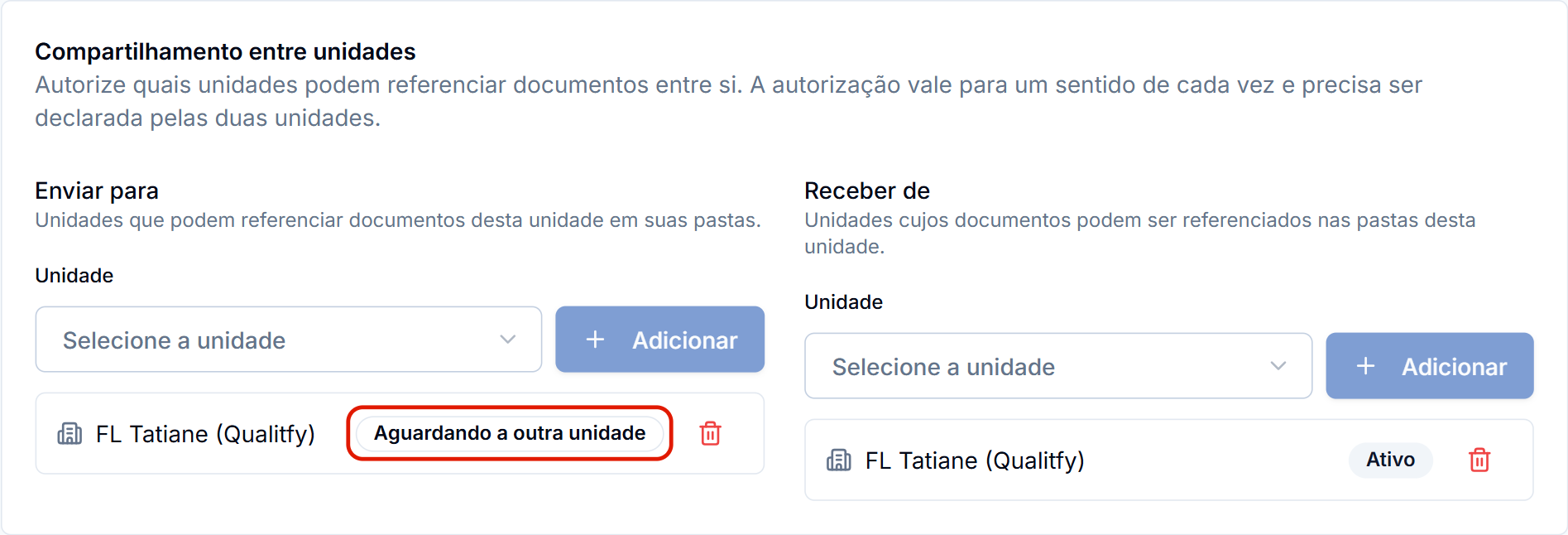
- Acesse a unidade que recebe os documentos pelo menu do usuário › "Alterar Unidade".
- Em "Gestão" › "Configurações", na seção "Compartilhamento entre unidades", em "Receber de", selecione a unidade que envia os documentos no campo "Unidade".
- Clique em "Adicionar".
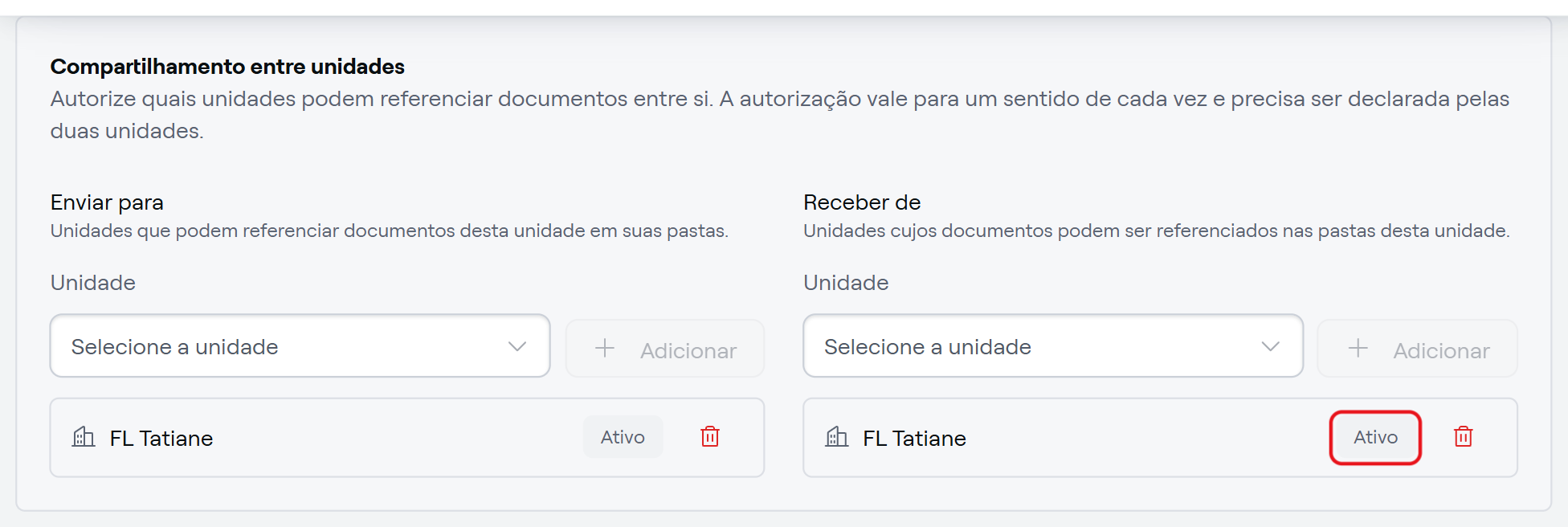
Pronto! O par passa ao status "Ativo" nas duas unidades. A partir de agora, ao referenciar um documento em outra unidade, a janela "Referenciar em pastas" exibe o campo "Unidade de destino" para quem tem acesso às duas unidades.
Para que FL Tatiane Filial também envie documentos para FL Tatiane, repita o procedimento no sentido contrário. FL Tatiane Filial adiciona FL Tatiane em "Enviar para", e FL Tatiane adiciona FL Tatiane Filial em "Receber de".
Revogando a autorização
- Em "Gestão" › "Configurações", na seção "Compartilhamento entre unidades", localize a unidade em "Enviar para" ou em "Receber de".
- Clique no ícone de lixeira, no fim da linha da unidade.
- Na janela "Revogar autorização", confira quantas referências ativas serão suspensas e clique em "Revogar".
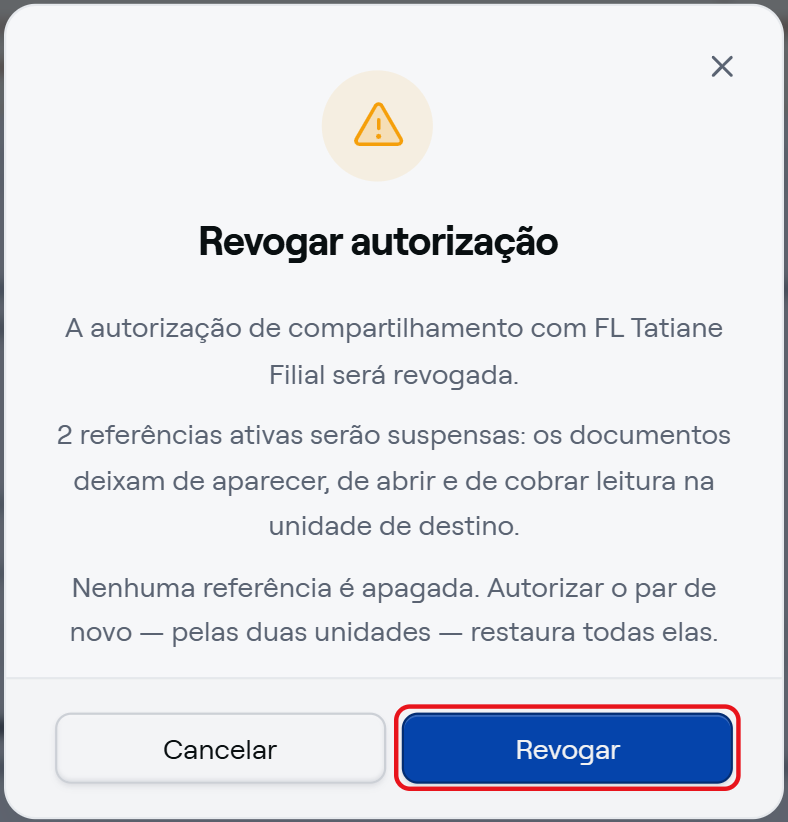
Pronto! A unidade deixa de ser listada e, na outra unidade, o par volta ao status "Aguardando a outra unidade".
⚠️ Comportamentos importantes
Revogar suspende as referências, sem apagá-las. As referências entre as duas unidades deixam de ser exibidas e de abrir na unidade de destino. Nenhuma referência é apagada: quando as duas unidades autorizam o par de novo, todas elas são restauradas.
Só o status "Ativo" permite referenciar. Enquanto o par estiver "Aguardando a outra unidade", nenhum documento pode ser referenciado entre as duas unidades. A outra unidade não recebe aviso da autorização, por isso combine o registro com o responsável por ela.
Perguntas frequentes
Por que a outra unidade não aparece em "Unidade de destino" ao referenciar um documento? Confira três pontos:
- Relação entre as unidades: o compartilhamento é possível apenas entre unidades com relação de matriz e filial.
- Autorização nos dois lados: a sua unidade tem a outra em "Enviar para", a outra tem a sua em "Receber de", e o par está no status "Ativo".
- Acesso à outra unidade: o campo lista apenas as unidades a que você tem acesso.