
Ver o relatório geral de fornecedores proporciona uma visão abrangente e detalhada sobre como o fornecedor está contribuindo para as operações da empresa. Esse relatório incluí dados gerais do fornecedor (Formulário de dados gerais, Segmentos, Materiais/Serviços), contatos cadastrados, documentos vinculados, vínculos, placar de ações, resumo de ações e planos de ação.
Ao analisar esses dados, gestores e equipes de compras podem não apenas entender o desempenho atual desse fornecedor, mas também identificar padrões ao longo do tempo. Isso permite detectar tendências positivas ou problemas recorrentes que precisam ser abordados.
Além disso, ver o relatório geral de fornecedores ajuda na tomada de decisões estratégicas, como renovar contratos, negociar termos melhores, buscar novos fornecedores ou implementar melhorias nos processos de gerenciamento de fornecimento. Essas decisões são fundamentais para garantir uma cadeia de suprimentos eficiente, minimizar riscos e manter a competitividade no mercado.
Acessando o módulo
Passo a passo para visualizar relatório
No módulo Fornecedores, acesse a aba “Fornecedores”
Para visualizar o relatório do fornecedor, é necessário ter a permissão “Visualizar todos” fornecedores, ou avaliador desse fornecedor ou ser o usuário externo vinculado como contato do fornecedor. Definido na aba Configurações > Papéis e permissões.
🔎Clique aqui para saber mais sobre Como Vincular um Usuário Externo no Contato de um Fornecedor?
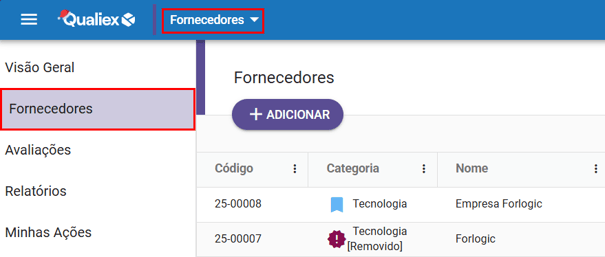
Temos duas possibilidades de caminhos para visualizar o relatório do Fornecedor
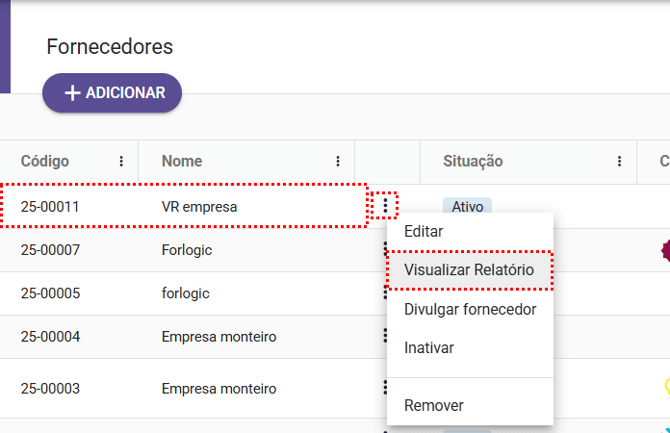
1. A primeira possibilidade você deve clicar com o botão esquerdo do mouse ou acesse o menu de contexto  do fornecedor escolhido e selecione a opção “Visualizar relatório”:
2. A segunda possibilidade, é ir pelo fornecedor aberto. Clique para visualizar o fornecedor escolhido na listagem, ao abrir o fornecedor, selecione o menu de contexto no canto superior direito e clique em “Visualizar relatório”:
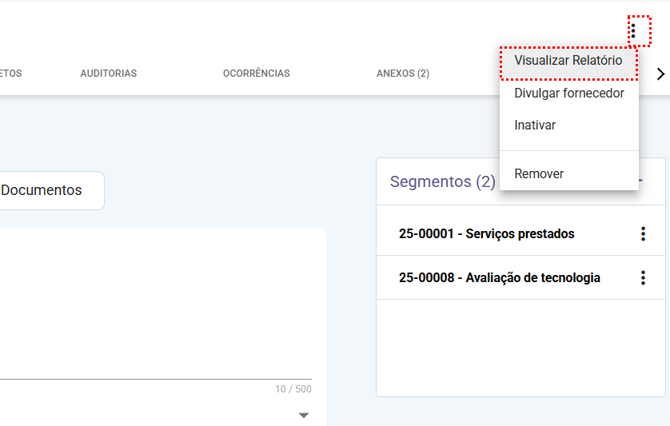
Nos dois caminhos ao clicar em “Visualizar relatório” o sistema abrirá uma nova janela para que você selecione as opções que serão exibidas no relatório.
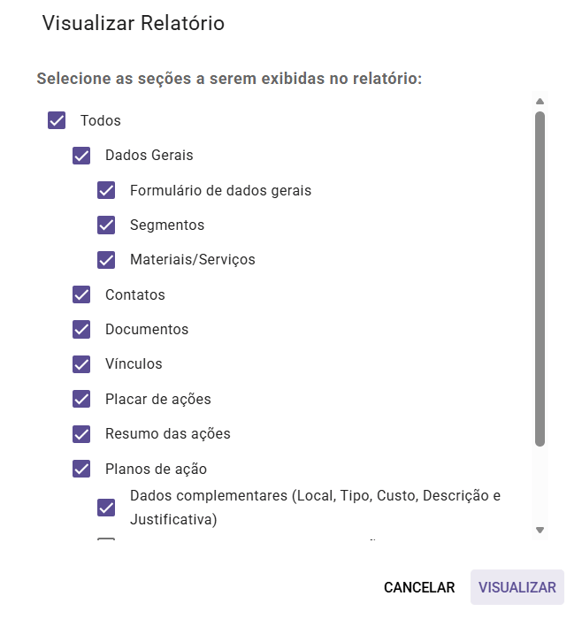
Nessa tela, você poderá marcar ou desmarcar as opções para escolher os tópicos desejáveis para serem exibidos no relatório.
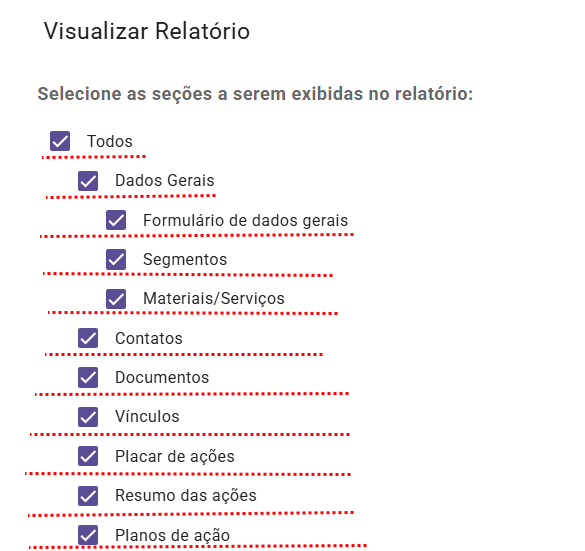
Todos
- Seleciona automaticamente todas as seções disponíveis para exibição no relatório.
Dados Gerais
- Informações básicas do fornecedor, como nome, CNPJ, endereço, e outros dados cadastrais.
Formulário de dados gerais
- Detalhes preenchidos no formulário principal do fornecedor, incluindo dados administrativos e fiscais.
Segmentos
- Mostra os segmentos de atuação do fornecedor (ex.: indústria, comércio, serviços).
Materiais/Serviços
- Lista os materiais ou serviços fornecidos, com descrição e categorias.
Contatos
- Exibe os contatos cadastrados do fornecedor (nome, telefone, e-mail).
Documentos
- Inclui documentos anexados, como contratos, certificados, licenças.
Vínculos
- Mostra relações do fornecedor com outras entidades ou projetos.
Placar de ações
- Um painel com indicadores ou status das ações relacionadas ao fornecedor.
Resumo das ações
- Apresenta um resumo das ações planejadas ou executadas para o fornecedor.
Planos de ação
- Detalhes sobre planos criados para melhorias ou ajustes relacionados ao fornecedor.
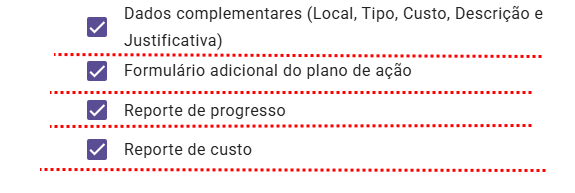
Dados complementares (Local, Tipo, Custo, Descrição e Justificativa)
- Informações adicionais sobre cada plano de ação, como localização, tipo, custo estimado, descrição e justificativa.
Formulário adicional do plano de ação
- Campos extras ou personalizados para planos de ação
Reporte de progresso
- Mostra o andamento das ações planejadas.
Reporte de custo
- Exibe os custos associados às ações.
Abrindo o relatório
Após realizar o filtro necessário clique em  . O relatório será gerado e apresentará as seguintes informações:
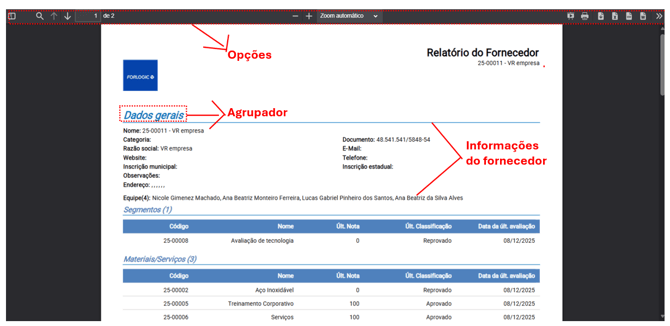
Na barra de opções (parte superior), será possível:
- Navegar entre as páginas sem precisar sair da página atual, basta clicar no botão
 e escolher a página
 - Localizar alguma palavra ou frase dentro do relatório, clicando no botão
 será possível preencher e navegar entre as opções de busca.
 - Mudar a página para a próxima ou anterior, e também pelo número da página, para isso utilize os recursos

- Diminuir ou aumentar o zoom do relatório, para isso utilize os recursos

- Utilizar o modo apresentação pelo botão
 , ou imprimir pelo botão
- Exportar o relatório em algumas extensões:
 PDF
PDF XLSX
XLSX CSV
CSV DOCX
DOCX
- Outras opções, como exportar com ou sem formatação, mudar a orientação do relatório, entre outros, é só clicar no botão

Ao final de cada página do relatório teremos informações para a rastreabilidade: qualidade de páginas, nome da sua empresa, data e hora de visualização do relatório, e em qual site. No canto inferior direito teremos a logo da Forlogic. Essas informações evidenciam que o relatório foi gerado por um sistema computadorizado.
