
O relatório de ranking de fornecedores oferece uma visão detalhada e objetiva sobre como diferentes fornecedores estão performando em relação aos critérios estabelecidos. Isso permite que gestores e equipes de compras tomem decisões mais informadas e estratégicas na seleção e na gestão de fornecedores.
Ao analisar esse tipo de relatório, as empresas podem identificar fornecedores que estão consistentemente entregando resultados positivos e que merecem reconhecimento e possível aumento de volume de negócios. Da mesma forma, é possível identificar aqueles que estão abaixo do esperado, permitindo ações corretivas ou até mesmo a substituição, se necessário, para mitigar riscos operacionais e melhorar a eficiência da cadeia de suprimentos.
Acessando o módulo
Passo a passo para visualizar o relatório de Ranking
Na aba de Relatórios clique com na opção “Relatório de ranking de fornecedores”.
Para visualizar o relatório de ranking de fornecedores é necessário possuir permissão de "Visualizar todos os relatórios". Definido na aba Configurações > Papéis e permissões.
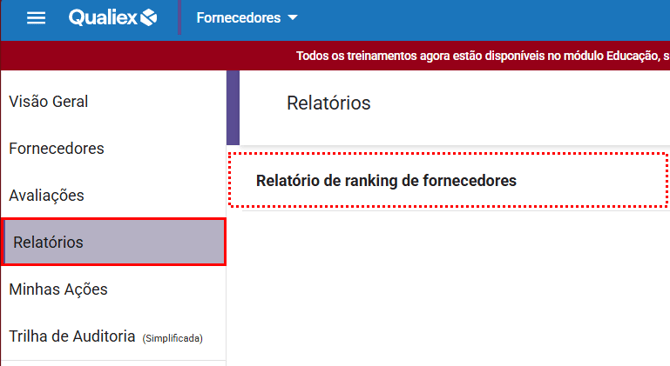
O sistema abrirá uma nova janela para que você selecione os filtros que poderão ser aplicados no relatório.
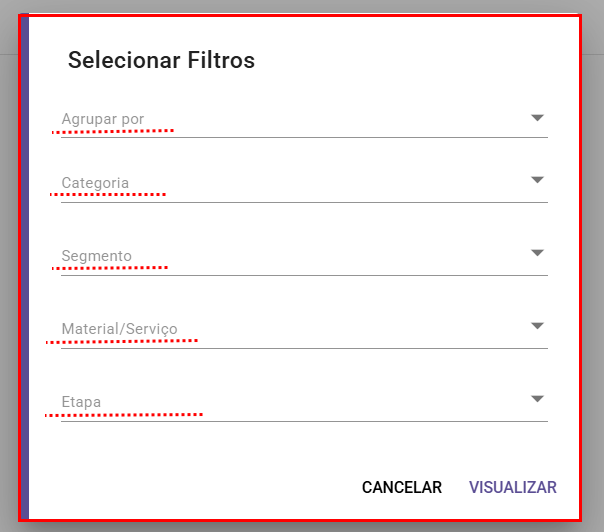
Nessa tela, você tem a possibilidade de selecionar agrupamentos específicos para os seus fornecedores, tais como:
- Agrupar por: Essa campo dá a possiblidade de selecionarmos uma opção para organizar os fornecedores por grupos definidos, como:
- Categoria
- Segmento
- Material/Serviço
- Etapa
- Categoria: Selecione uma categoria específica de fornecedor para ser exibido
- Segmento: Selecione um segmento específico de fornecedor para ser exibido
- Material/Serviço: Selecione um material/serviço específico de fornecedor para ser exibido
- Etapa: Selecione uma etapa específica de fornecedor para ser exibido
Abrindo o relatório
Após realizar o filtro necessário clique em  . O relatório será gerado e apresentará as seguintes informações:
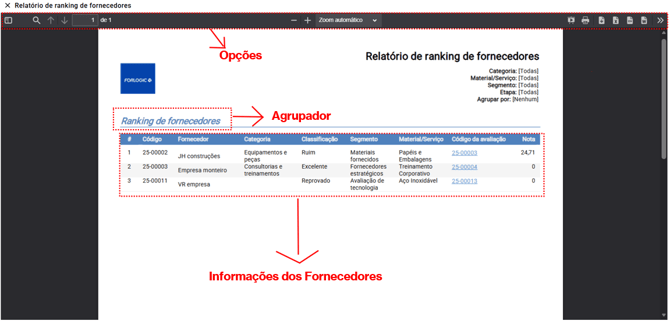
Na barra de opções (parte superior), será possível:
- Navegar entre as páginas sem precisar sair da página atual, basta clicar no botão
 e escolher a página
 - Localizar alguma palavra ou frase dentro do relatório, clicando no botão
 será possível preencher e navegar entre as opções de busca.
 - Mudar a página para a próxima ou anterior, e também pelo número da página, para isso utilize os recursos

- Diminuir ou aumentar o zoom do relatório, para isso utilize os recursos

- Utilizar o modo apresentação pelo botão
 , ou imprimir pelo botão
- Exportar o relatório em algumas extensões:
 PDF
PDF XLSX
XLSX CSV
CSV DOCX
DOCX
- Outras opções, como exportar com ou sem formatação, mudar a orientação do relatório, entre outros, é só clicar no botão

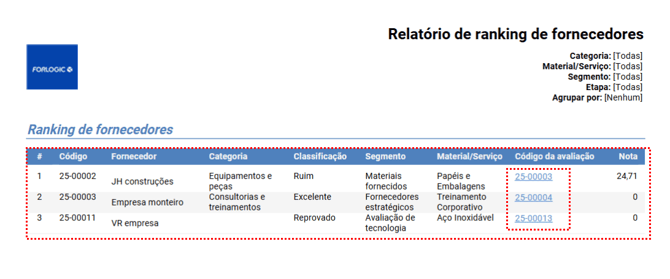
Neste relatório os fornecedores serão exibidos em uma ordem de maior nota de avaliação, para menor nota de avaliação. Aqui serão consideradas apenas as últimas avaliações concluídas.
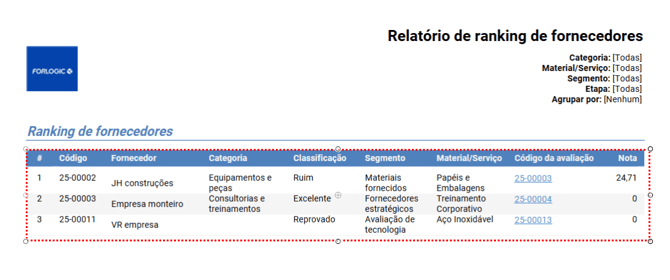
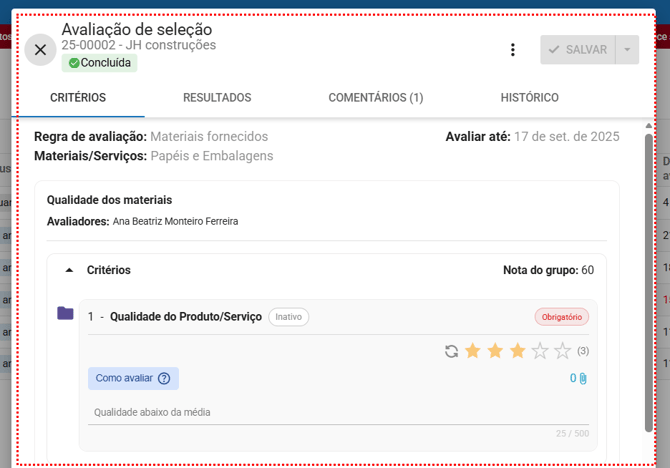
Cada uma das avaliações listadas no relatório vão exibir o “Código da avaliação”, esse código é clicável, direcionando para a página da avaliação dentro do módulo Fornecedores.
Ao final de cada página do relatório teremos informações para a rastreabilidade: qualidade de páginas, nome da sua empresa, data e hora de visualização do relatório, e em qual site. No canto inferior direito teremos a logo da Forlogic. Essas informações evidenciam que o relatório foi gerado por um sistema computadorizado.
