---
title: Como Avaliar o Fornecedor pela Aba Avaliações?
description: Como Avaliar o Fornecedor pela Aba Avaliações?
---
[Pular para o conteúdo](https://qualiex.forlogic.net/fornecedores/como-avaliar-o-fornecedor-utilizando-o-menu-de-contexto-da-aba-avaliacoes#main-content)

Abrir navegação principal
Fechar navegação principal
Como podemos ajudá-lo?
- Não há sugestões porque o campo de pesquisa está em branco.
1. [Qualiex | Central de Conhecimento](https://qualiex.forlogic.net/?hsLang=pt-br)
2. [Fornecedores](https://qualiex.forlogic.net/fornecedores?hsLang=pt-br)
3. [Avaliações](https://qualiex.forlogic.net/fornecedores?hsLang=pt-br#avalia%C3%A7%C3%B5es)
# Como Avaliar o Fornecedor pela Aba Avaliações?
Você pode realizar suas avaliações de forma rápida e simples, sem a necessidade de acessar o cadastro do fornecedor. Por meio da aba "Avaliações", é possível**[adicionar uma nova avaliação](https://wiki.qualiex.com/novos-modulos/fornecedores/avaliacoes/como-adicionar-uma-avaliacao-de-selecao-pela-aba-avaliacoes/?hsLang=pt-br)** e acessar a lista das avaliações registradas, tornando o processo eficiente e prático.
### Acessando o módulo
[Como acessar o Módulo Fornecedores?](https://qualiex.forlogic.net/como-acessar-o-m%C3%B3dulo-ocorr%C3%AAncias-qualiex-0-1-1-0)
### Passo a passo para avaliar um fornecedor
No módulo Fornecedores, acesse a aba "Avaliações"
*Para realizar uma avaliação é* ***necessário ter a permissão de "Editar todas as avaliações".*** *Definido na aba [Configurações \> Papéis e permissões](https://qualiex.forlogic.net/configuracoes/fornecedores-como-criar-um-papel-e-permissao-no-qualiex?hsLang=pt-br) ou estar inserido como avaliador nos [parâmetros da avalição](https://wiki.qualiex.com/novos-modulos/fornecedores/parametros/como-adicionar-um-segmento-avaliacao/?hsLang=pt-br).*
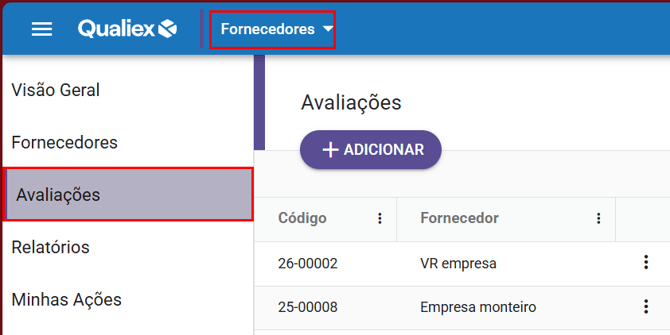
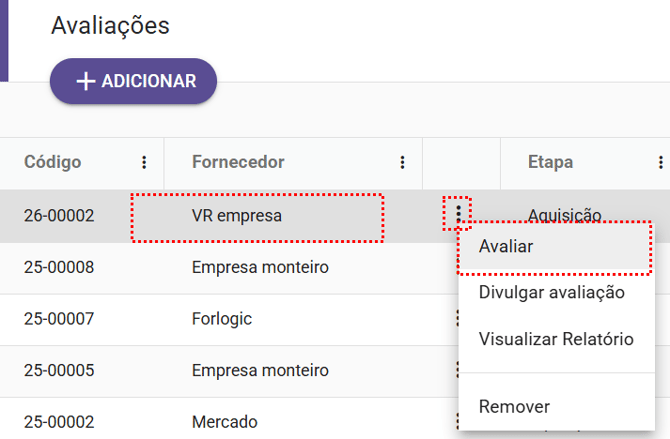
Para avaliar uma avaliação, clique com com o botão esquerdo do mouse sobre ela ou, no menu de contexto , selecione a opção "Avaliar".
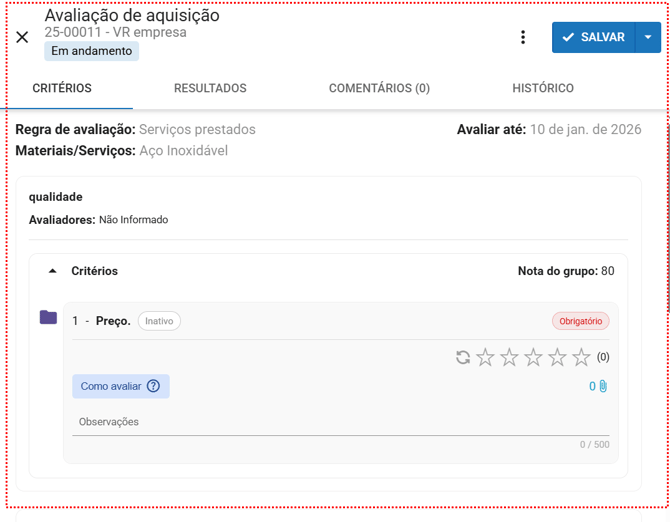
Uma janela será aberta para que você realize a avaliação
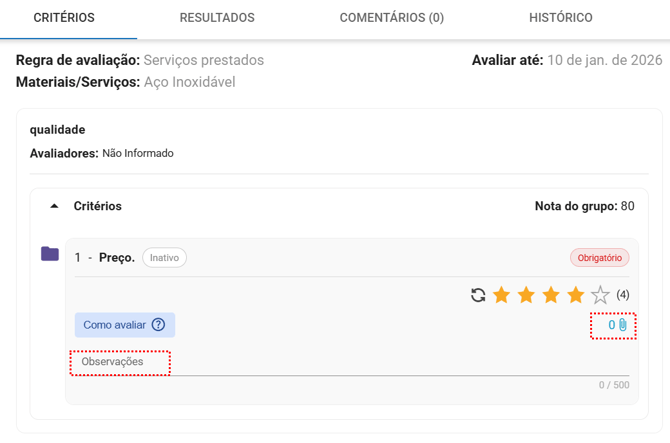
Responda às perguntas de acordo com as respostas fornecidas. Adicione observações e anexos conforme necessário.
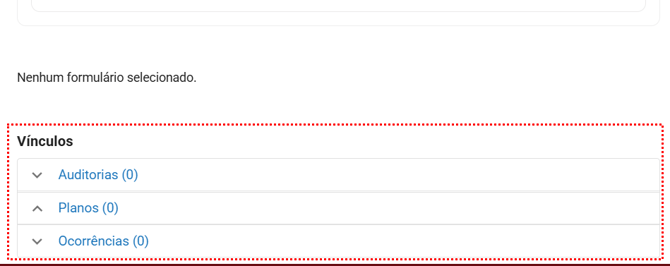
A avaliação possui vinculo com os módulos Auditorias, Planos e Ocorrências.
Se você estiver conduzindo uma auditoria do fornecedor, trabalhando em um projeto ou programa relacionado ao fornecedor, ou se identificar alguma não conformidade durante a avaliação, os vínculos serão úteis para conectar esses elementos à avaliação.
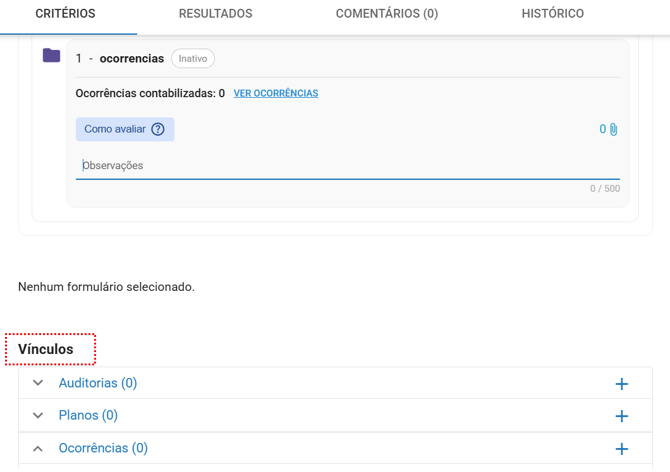
Para vincular uma Auditoria é necessário clicar no 
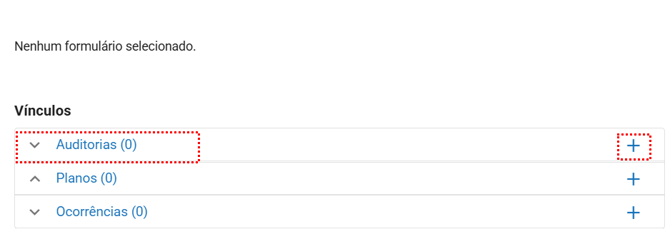
Selecione as caixas de seleção das auditorias escolhidas e clique em
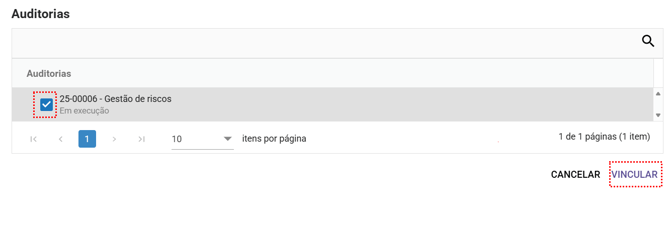
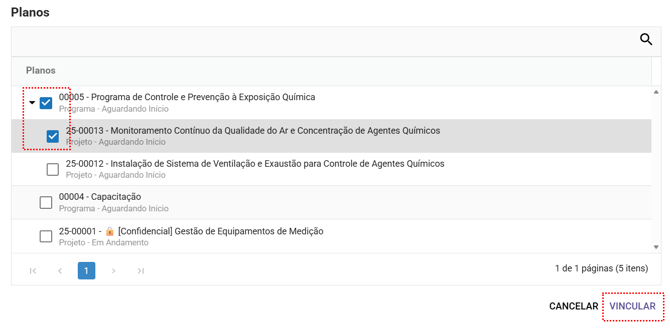
Para vincular um programa ou projeto é necessário clicar no 
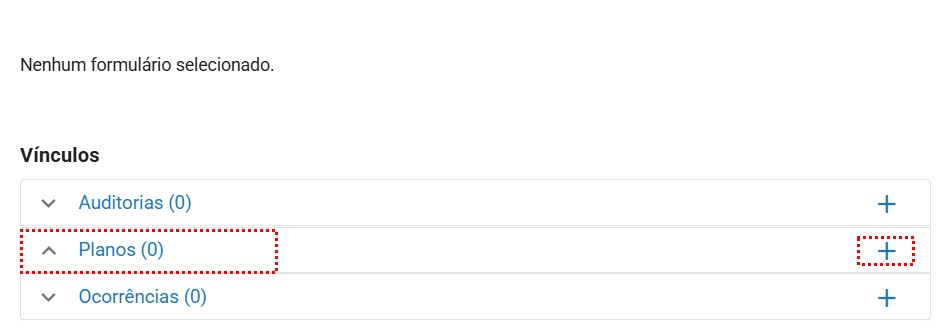
Selecione as caixas de seleção do programa e projeto e clique em 
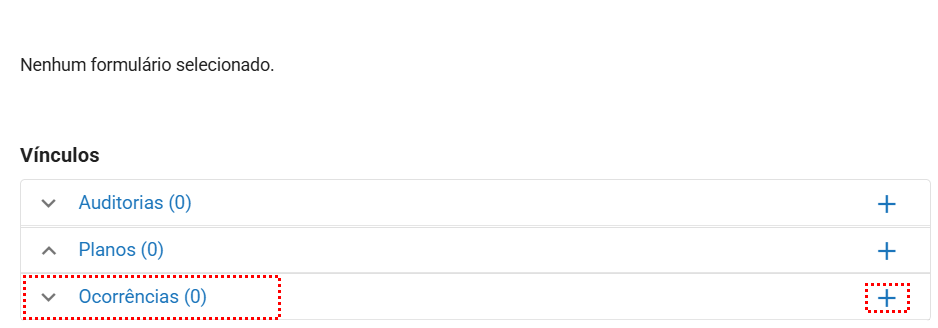
Para vincular uma Ocorrência é necessário clicar no 
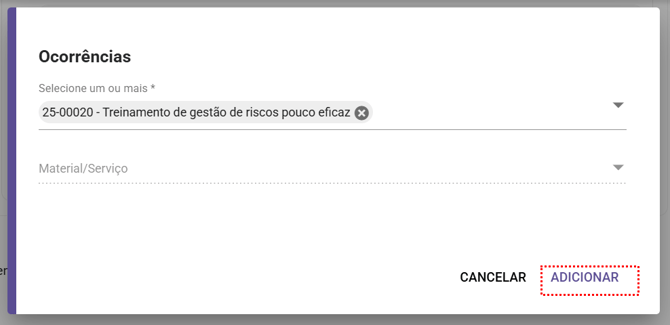
Selecione as caixas de seleção da ocorrência e clique em 
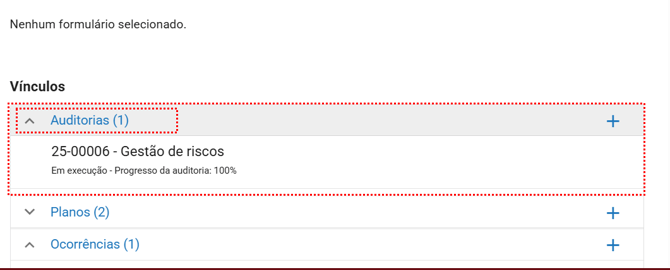
Após vincular os itens necessários, eles estarão disponíveis para visualização. Ao clicar na seta, você poderá ver os detalhes do item.
Caso não tenha os módulos contratados, irá aparecer da seguinte forma:
Na aba “Resultado”, encontram-se as seguintes informações:
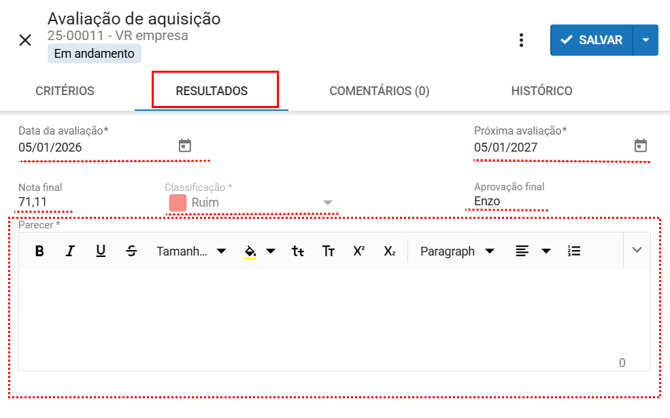
**Data da avaliação:** Indica a data em que a avaliação foi realizada.
**Próxima Avaliação:** Indica a data programada para a próxima avaliação, a qual pode ser definida pelo usuário conforme necessário.
**Nota final:** Representa o valor resultante do [cálculo da avaliação](https://wiki.qualiex.com/novos-modulos/fornecedores/fornecedores-fornecedores/como-e-realizado-o-calculo-de-resultado-da-avaliacao-do-fornecedor/,?hsLang=pt-br).
**Classificação:** Estabelecida com os valores durante a criação da avaliação na aba Parâmetros em [Segmento (Avaliação)](https://wiki.qualiex.com/novos-modulos/fornecedores/parametros/como-adicionar-um-segmento-avaliacao/?hsLang=pt-br)
**Aprovação Final:** Identifica o responsável pela decisão final de aprovação da avaliação.
**Parecer:** Possibilita deixar um comentário ou conclusão sobre a avaliação, fornecendo um resumo ou análise adicional.
Após preencher todos os campos, é necessário clicar no botão , você terá duas opções:
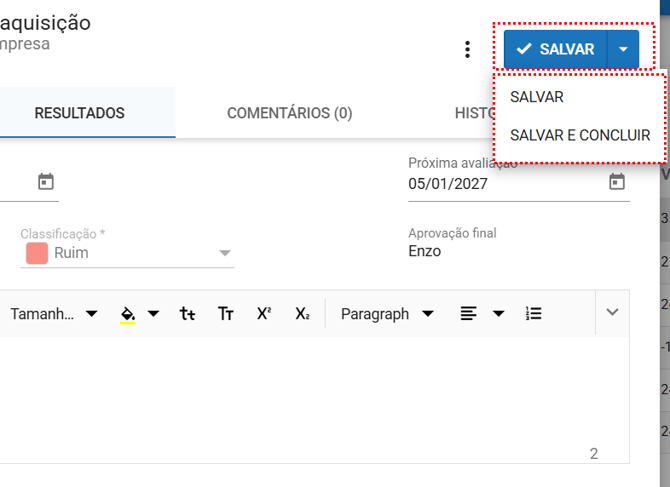
**Salvar:** Permite salvar os dados sem concluir a avaliação.
**Salvar e concluir**: Salva os dados e finaliza a avaliação.
***A opção "Salvar e concluir" só estará disponível após o preenchimento do campo “parecer”.***
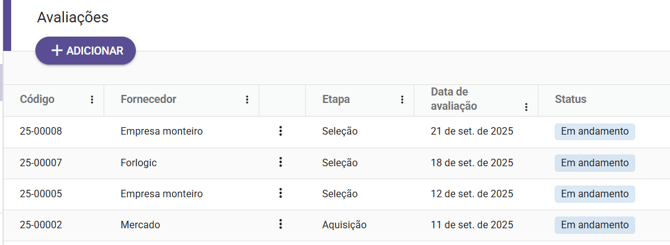
Após a conclusão da Avaliação, todas as avaliações serão exibidas em forma de lista com as suas informações.
- [Notícias e Atualizações](https://qualiex.forlogic.net/not%C3%ADcias-e-atualiza%C3%A7%C3%B5es?hsLang=pt-br#main-content)
- [Atualizações Qualiex](https://qualiex.forlogic.net/not%C3%ADcias-e-atualiza%C3%A7%C3%B5es?hsLang=pt-br#atualiza%C3%A7%C3%B5es-qualiex)
- [Notícias](https://qualiex.forlogic.net/not%C3%ADcias-e-atualiza%C3%A7%C3%B5es?hsLang=pt-br#not%C3%ADcias)
- [Importações](https://qualiex.forlogic.net/importa%C3%A7%C3%B5es?hsLang=pt-br#main-content)
- [Importações do Configurações](https://qualiex.forlogic.net/importa%C3%A7%C3%B5es?hsLang=pt-br#importa%C3%A7%C3%B5es-do-configura%C3%A7%C3%B5es)
- [Importações do Docs](https://qualiex.forlogic.net/importa%C3%A7%C3%B5es?hsLang=pt-br#importa%C3%A7%C3%B5es-do-docs)
- [Qualiex Aplicativo](https://qualiex.forlogic.net/qualiex-aplicativo?hsLang=pt-br#main-content)
- [Qualiex Aplicativo Geral](https://qualiex.forlogic.net/qualiex-aplicativo?hsLang=pt-br#qualiex-aplicativo-geral)
- [Atas e Decisões do Qualiex Aplicativo](https://qualiex.forlogic.net/qualiex-aplicativo?hsLang=pt-br#atas-e-decis%C3%B5es-do-qualiex-aplicativo)
- [Minhas Ações do Qualiex Aplicativo](https://qualiex.forlogic.net/qualiex-aplicativo?hsLang=pt-br#minhas-a%C3%A7%C3%B5es-do-qualiex-aplicativo)
- [Ocorrências do Qualiex Aplicativo](https://qualiex.forlogic.net/qualiex-aplicativo?hsLang=pt-br#ocorr%C3%AAncias-do-qualiex-aplicativo)
- [Metrologia Controle](https://qualiex.forlogic.net/qualiex-aplicativo?hsLang=pt-br#metrologia-controle)
- [Configurações](https://qualiex.forlogic.net/configura%C3%A7%C3%B5es?hsLang=pt-br#main-content)
- [Clientes](https://qualiex.forlogic.net/configura%C3%A7%C3%B5es?hsLang=pt-br#clientes)
- [Colaboradores](https://qualiex.forlogic.net/configura%C3%A7%C3%B5es?hsLang=pt-br#colaboradores)
- [Formulários](https://qualiex.forlogic.net/configura%C3%A7%C3%B5es?hsLang=pt-br#formul%C3%A1rios)
- [Papéis e Permissões](https://qualiex.forlogic.net/configura%C3%A7%C3%B5es?hsLang=pt-br#pap%C3%A9is-e-permiss%C3%B5es)
- [Grupo de Usuários](https://qualiex.forlogic.net/configura%C3%A7%C3%B5es?hsLang=pt-br#grupo-de-usu%C3%A1rios)
- [Listas](https://qualiex.forlogic.net/configura%C3%A7%C3%B5es?hsLang=pt-br#listas)
- [Locais/Setores](https://qualiex.forlogic.net/configura%C3%A7%C3%B5es?hsLang=pt-br#locais-setores)
- [Notificações](https://qualiex.forlogic.net/configura%C3%A7%C3%B5es?hsLang=pt-br#notifica%C3%A7%C3%B5es)
- [Segurança](https://qualiex.forlogic.net/configura%C3%A7%C3%B5es?hsLang=pt-br#seguran%C3%A7a)
- [Queries](https://qualiex.forlogic.net/configura%C3%A7%C3%B5es?hsLang=pt-br#queries)
- [Fluxos de aprovação](https://qualiex.forlogic.net/configura%C3%A7%C3%B5es?hsLang=pt-br#fluxos-de-aprova%C3%A7%C3%A3o)
- [Visão Geral Configurações](https://qualiex.forlogic.net/configura%C3%A7%C3%B5es?hsLang=pt-br#vis%C3%A3o-geral-configura%C3%A7%C3%B5es)
- [Configurações](https://qualiex.forlogic.net/configura%C3%A7%C3%B5es?hsLang=pt-br#configura%C3%A7%C3%B5es)
- [Usuários Externos](https://qualiex.forlogic.net/configura%C3%A7%C3%B5es?hsLang=pt-br#usu%C3%A1rios-externos)
- [Regras de priorização](https://qualiex.forlogic.net/configura%C3%A7%C3%B5es?hsLang=pt-br#regras-de-prioriza%C3%A7%C3%A3o)
- [Trilha de auditoria (Simplificada)](https://qualiex.forlogic.net/configura%C3%A7%C3%B5es?hsLang=pt-br#trilha-de-auditoria-simplificada)
- [Navegadores](https://qualiex.forlogic.net/configura%C3%A7%C3%B5es?hsLang=pt-br#navegadores)
- [Características Especiais](https://qualiex.forlogic.net/configura%C3%A7%C3%B5es?hsLang=pt-br#caracter%C3%ADsticas-especiais)
- [Análises](https://qualiex.forlogic.net/an%C3%A1lises?hsLang=pt-br#main-content)
- [Consultas](https://qualiex.forlogic.net/an%C3%A1lises?hsLang=pt-br#consultas)
- [Dashboards Análises](https://qualiex.forlogic.net/an%C3%A1lises?hsLang=pt-br#dashboards-an%C3%A1lises)
- [Atas e Decisões](https://qualiex.forlogic.net/atas-e-decis%C3%B5es?hsLang=pt-br#main-content)
- [Visão Geral do Atas e Decisões](https://qualiex.forlogic.net/atas-e-decis%C3%B5es?hsLang=pt-br#vis%C3%A3o-geral-do-atas-e-decis%C3%B5es)
- [Atas e Decisões Geral](https://qualiex.forlogic.net/atas-e-decis%C3%B5es?hsLang=pt-br#atas-e-decis%C3%B5es-geral)
- [Minhas Ações do Atas e Decisões](https://qualiex.forlogic.net/atas-e-decis%C3%B5es?hsLang=pt-br#minhas-a%C3%A7%C3%B5es-do-atas-e-decis%C3%B5es)
- [Categorias do Atas e Decisões](https://qualiex.forlogic.net/atas-e-decis%C3%B5es?hsLang=pt-br#categorias-do-atas-e-decis%C3%B5es)
- [Auditorias](https://qualiex.forlogic.net/auditorias?hsLang=pt-br#main-content)
- [Auditorias do Auditorias](https://qualiex.forlogic.net/auditorias?hsLang=pt-br#auditorias-do-auditorias)
- [Normas](https://qualiex.forlogic.net/auditorias?hsLang=pt-br#normas)
- [Tipos de Resposta](https://qualiex.forlogic.net/auditorias?hsLang=pt-br#tipos-de-resposta)
- [Relatórios do Auditorias](https://qualiex.forlogic.net/auditorias?hsLang=pt-br#relat%C3%B3rios-do-auditorias)
- [Aplicativo Mobile do Auditorias](https://qualiex.forlogic.net/auditorias?hsLang=pt-br#aplicativo-mobile-do-auditorias)
- [Geral](https://qualiex.forlogic.net/auditorias?hsLang=pt-br#geral)
- [Documentos](https://qualiex.forlogic.net/documentos?hsLang=pt-br#main-content)
- [Introdução ao Módulo](https://qualiex.forlogic.net/documentos?hsLang=pt-br#introdu%C3%A7%C3%A3o-ao-m%C3%B3dulo)
- [Configuração Inicial](https://qualiex.forlogic.net/documentos?hsLang=pt-br#configura%C3%A7%C3%A3o-inicial)
- [Pastas e Subpastas](https://qualiex.forlogic.net/documentos?hsLang=pt-br#pastas-e-subpastas)
- [Permissões e acessos](https://qualiex.forlogic.net/documentos?hsLang=pt-br#permiss%C3%B5es-e-acessos)
- [Categorias](https://qualiex.forlogic.net/documentos?hsLang=pt-br#categorias)
- [Modelos de cabeçalho e Rodapé](https://qualiex.forlogic.net/documentos?hsLang=pt-br#modelos-de-cabe%C3%A7alho-e-rodap%C3%A9)
- [Fluxos de Aprovação](https://qualiex.forlogic.net/documentos?hsLang=pt-br#fluxos-de-aprova%C3%A7%C3%A3o)
- [Como criar e enviar documentos](https://qualiex.forlogic.net/documentos?hsLang=pt-br#como-criar-e-enviar-documentos)
- [Revisão de documentos](https://qualiex.forlogic.net/documentos?hsLang=pt-br#revis%C3%A3o-de-documentos)
- [Acesso, visualização e compartilhamento de documentos](https://qualiex.forlogic.net/documentos?hsLang=pt-br#acesso-visualiza%C3%A7%C3%A3o-e-compartilhamento-de-documentos)
- [Configuração e manutenção de documentos](https://qualiex.forlogic.net/documentos?hsLang=pt-br#configura%C3%A7%C3%A3o-e-manuten%C3%A7%C3%A3o-de-documentos)
- [Controle e ciclo de vida dos documentos](https://qualiex.forlogic.net/documentos?hsLang=pt-br#controle-e-ciclo-de-vida-dos-documentos)
- [Localizar e visualizar a lista de documentos](https://qualiex.forlogic.net/documentos?hsLang=pt-br#localizar-e-visualizar-a-lista-de-documentos)
- [Trilha de auditoria](https://qualiex.forlogic.net/documentos?hsLang=pt-br#trilha-de-auditoria)
- [Análises, consultas e dashboards](https://qualiex.forlogic.net/documentos?hsLang=pt-br#an%C3%A1lises-consultas-e-dashboards)
- [Notificações](https://qualiex.forlogic.net/documentos?hsLang=pt-br#notifica%C3%A7%C3%B5es)
- [Fornecedores](https://qualiex.forlogic.net/fornecedores?hsLang=pt-br#main-content)
- [Visão Geral do Fornecedores](https://qualiex.forlogic.net/fornecedores?hsLang=pt-br#vis%C3%A3o-geral-do-fornecedores)
- [Fornecedores Geral](https://qualiex.forlogic.net/fornecedores?hsLang=pt-br#fornecedores-geral)
- [Avaliações](https://qualiex.forlogic.net/fornecedores?hsLang=pt-br#avalia%C3%A7%C3%B5es)
- [Relatórios do Fornecedores](https://qualiex.forlogic.net/fornecedores?hsLang=pt-br#relat%C3%B3rios-do-fornecedores)
- [Minhas Ações do Fornecedores](https://qualiex.forlogic.net/fornecedores?hsLang=pt-br#minhas-a%C3%A7%C3%B5es-do-fornecedores)
- [Trilha de Auditoria (Simplificada) do Fornecedores](https://qualiex.forlogic.net/fornecedores?hsLang=pt-br#trilha-de-auditoria-simplificada-do-fornecedores)
- [Parâmetros do Fornecedores](https://qualiex.forlogic.net/fornecedores?hsLang=pt-br#par%C3%A2metros-do-fornecedores)
- [Configurações do Portal](https://qualiex.forlogic.net/fornecedores?hsLang=pt-br#configura%C3%A7%C3%B5es-do-portal)
- [Portal do Fornecedor](https://qualiex.forlogic.net/fornecedores?hsLang=pt-br#portal-do-fornecedor)
- [Usuários externos](https://qualiex.forlogic.net/fornecedores?hsLang=pt-br#usu%C3%A1rios-externos)
- [Fluxos](https://qualiex.forlogic.net/fluxos?hsLang=pt-br#main-content)
- [Introdução ao Módulo](https://qualiex.forlogic.net/fluxos?hsLang=pt-br#introdu%C3%A7%C3%A3o-ao-m%C3%B3dulo)
- [Parametrizações iniciais](https://qualiex.forlogic.net/fluxos?hsLang=pt-br#parametriza%C3%A7%C3%B5es-iniciais)
- [Criação e desenho do fluxo](https://qualiex.forlogic.net/fluxos?hsLang=pt-br#cria%C3%A7%C3%A3o-e-desenho-do-fluxo)
- [Vínculos](https://qualiex.forlogic.net/fluxos?hsLang=pt-br#v%C3%ADnculos)
- [Aprovação e revisão](https://qualiex.forlogic.net/fluxos?hsLang=pt-br#aprova%C3%A7%C3%A3o-e-revis%C3%A3o)
- [Acompanhamento e manutenção](https://qualiex.forlogic.net/fluxos?hsLang=pt-br#acompanhamento-e-manuten%C3%A7%C3%A3o)
- [Monitoramento e análise](https://qualiex.forlogic.net/fluxos?hsLang=pt-br#monitoramento-e-an%C3%A1lise)
- [Mapeamentos](https://qualiex.forlogic.net/mapeamentos?hsLang=pt-br#main-content)
- [Mapeamentos de Dados](https://qualiex.forlogic.net/mapeamentos?hsLang=pt-br#mapeamentos-de-dados)
- [Agentes](https://qualiex.forlogic.net/mapeamentos?hsLang=pt-br#agentes)
- [Relatórios (RIPD)](https://qualiex.forlogic.net/mapeamentos?hsLang=pt-br#relat%C3%B3rios-ripd)
- [Metrologia](https://qualiex.forlogic.net/metrologia?hsLang=pt-br#main-content)
- [Visão Geral](https://qualiex.forlogic.net/metrologia?hsLang=pt-br#vis%C3%A3o-geral)
- [Preparação do ambiente](https://qualiex.forlogic.net/metrologia?hsLang=pt-br#prepara%C3%A7%C3%A3o-do-ambiente)
- [Parametrizações iniciais — visão geral](https://qualiex.forlogic.net/metrologia?hsLang=pt-br#parametriza%C3%A7%C3%B5es-iniciais-vis%C3%A3o-geral)
- [Grupos de Serviço](https://qualiex.forlogic.net/metrologia?hsLang=pt-br#grupos-de-servi%C3%A7o)
- [Configurações do módulo](https://qualiex.forlogic.net/metrologia?hsLang=pt-br#configura%C3%A7%C3%B5es-do-m%C3%B3dulo)
- [Cadastro dos parâmetros](https://qualiex.forlogic.net/metrologia?hsLang=pt-br#cadastro-dos-par%C3%A2metros)
- [Cadastro dos itens e equipamentos](https://qualiex.forlogic.net/metrologia?hsLang=pt-br#cadastro-dos-itens-e-equipamentos)
- [Registros do equipamento](https://qualiex.forlogic.net/metrologia?hsLang=pt-br#registros-do-equipamento)
- [Operação do dia a dia](https://qualiex.forlogic.net/metrologia?hsLang=pt-br#opera%C3%A7%C3%A3o-do-dia-a-dia)
- [Permissões e notificações](https://qualiex.forlogic.net/metrologia?hsLang=pt-br#permiss%C3%B5es-e-notifica%C3%A7%C3%B5es)
- [Áreas de Acreditação](https://qualiex.forlogic.net/metrologia?hsLang=pt-br#%C3%A1reas-de-acredita%C3%A7%C3%A3o)
- [Ocorrências](https://qualiex.forlogic.net/ocorr%C3%AAncias?hsLang=pt-br#main-content)
- [Guia geral de tratativa de ocorrência](https://qualiex.forlogic.net/ocorr%C3%AAncias?hsLang=pt-br#guia-geral-de-tratativa-de-ocorr%C3%AAncia)
- [Cadastrar Ocorrência](https://qualiex.forlogic.net/ocorr%C3%AAncias?hsLang=pt-br#cadastrar-ocorr%C3%AAncia)
- [Caixa de Entrada](https://qualiex.forlogic.net/ocorr%C3%AAncias?hsLang=pt-br#caixa-de-entrada)
- [Análise de causa](https://qualiex.forlogic.net/ocorr%C3%AAncias?hsLang=pt-br#an%C3%A1lise-de-causa)
- [Elaboração e execução do plano de ação](https://qualiex.forlogic.net/ocorr%C3%AAncias?hsLang=pt-br#elabora%C3%A7%C3%A3o-e-execu%C3%A7%C3%A3o-do-plano-de-a%C3%A7%C3%A3o)
- [Verificação de Eficácia](https://qualiex.forlogic.net/ocorr%C3%AAncias?hsLang=pt-br#verifica%C3%A7%C3%A3o-de-efic%C3%A1cia)
- [Padronização e Divulgação](https://qualiex.forlogic.net/ocorr%C3%AAncias?hsLang=pt-br#padroniza%C3%A7%C3%A3o-e-divulga%C3%A7%C3%A3o)
- [Visão Geral do Ocorrências](https://qualiex.forlogic.net/ocorr%C3%AAncias?hsLang=pt-br#vis%C3%A3o-geral-do-ocorr%C3%AAncias)
- [Geral](https://qualiex.forlogic.net/ocorr%C3%AAncias?hsLang=pt-br#geral)
- [Minhas Ações](https://qualiex.forlogic.net/ocorr%C3%AAncias?hsLang=pt-br#minhas-a%C3%A7%C3%B5es)
- [Classificação de causa](https://qualiex.forlogic.net/ocorr%C3%AAncias?hsLang=pt-br#classifica%C3%A7%C3%A3o-de-causa)
- [Categorias de ocorrências](https://qualiex.forlogic.net/ocorr%C3%AAncias?hsLang=pt-br#categorias-de-ocorr%C3%AAncias)
- [Tipos de ocorrências](https://qualiex.forlogic.net/ocorr%C3%AAncias?hsLang=pt-br#tipos-de-ocorr%C3%AAncias)
- [Configurações do módulo](https://qualiex.forlogic.net/ocorr%C3%AAncias?hsLang=pt-br#configura%C3%A7%C3%B5es-do-m%C3%B3dulo)
- [Relatórios](https://qualiex.forlogic.net/ocorr%C3%AAncias?hsLang=pt-br#relat%C3%B3rios)
- [Planos](https://qualiex.forlogic.net/planos?hsLang=pt-br#main-content)
- [Visão Geral Qualiex](https://qualiex.forlogic.net/planos?hsLang=pt-br#vis%C3%A3o-geral-qualiex)
- [Ideias](https://qualiex.forlogic.net/planos?hsLang=pt-br#ideias)
- [Programas](https://qualiex.forlogic.net/planos?hsLang=pt-br#programas)
- [Projetos](https://qualiex.forlogic.net/planos?hsLang=pt-br#projetos)
- [Fases](https://qualiex.forlogic.net/planos?hsLang=pt-br#fases)
- [Planos de Ação](https://qualiex.forlogic.net/planos?hsLang=pt-br#planos-de-a%C3%A7%C3%A3o)
- [Tipos](https://qualiex.forlogic.net/planos?hsLang=pt-br#tipos)
- [Minhas Ações no Planos](https://qualiex.forlogic.net/planos?hsLang=pt-br#minhas-a%C3%A7%C3%B5es-no-planos)
- [Trilha de Auditoria (Simplificada) do Planos](https://qualiex.forlogic.net/planos?hsLang=pt-br#trilha-de-auditoria-simplificada-do-planos)
- [Extensão Estratégia](https://qualiex.forlogic.net/planos?hsLang=pt-br#extens%C3%A3o-estrat%C3%A9gia)
- [Riscos](https://qualiex.forlogic.net/riscos?hsLang=pt-br#main-content)
- [Visão Geral](https://qualiex.forlogic.net/riscos?hsLang=pt-br#vis%C3%A3o-geral)
- [Incidências](https://qualiex.forlogic.net/riscos?hsLang=pt-br#incid%C3%AAncias)
- [Riscos Geral](https://qualiex.forlogic.net/riscos?hsLang=pt-br#riscos-geral)
- [Análises do Risco](https://qualiex.forlogic.net/riscos?hsLang=pt-br#an%C3%A1lises-do-risco)
- [Ações do Risco](https://qualiex.forlogic.net/riscos?hsLang=pt-br#a%C3%A7%C3%B5es-do-risco)
- [Minhas Ações do Riscos](https://qualiex.forlogic.net/riscos?hsLang=pt-br#minhas-a%C3%A7%C3%B5es-do-riscos)
- [Regras de Análise](https://qualiex.forlogic.net/riscos?hsLang=pt-br#regras-de-an%C3%A1lise)
- [Relatórios do Riscos](https://qualiex.forlogic.net/riscos?hsLang=pt-br#relat%C3%B3rios-do-riscos)
- [Trilha de Auditoria](https://qualiex.forlogic.net/riscos?hsLang=pt-br#trilha-de-auditoria)
- [Categorias](https://qualiex.forlogic.net/riscos?hsLang=pt-br#categorias)
- [Riscos FMEA](https://qualiex.forlogic.net/riscos-fmea?hsLang=pt-br#main-content)
- [Modelos](https://qualiex.forlogic.net/riscos-fmea?hsLang=pt-br#modelos)
- [Categorias](https://qualiex.forlogic.net/riscos-fmea?hsLang=pt-br#categorias)
- [FMEAs](https://qualiex.forlogic.net/riscos-fmea?hsLang=pt-br#fmeas)
- [Cadastros](https://qualiex.forlogic.net/riscos-fmea?hsLang=pt-br#cadastros)
- [Educação](https://qualiex.forlogic.net/educa%C3%A7%C3%A3o?hsLang=pt-br#main-content)
- [App Educação](https://qualiex.forlogic.net/educa%C3%A7%C3%A3o?hsLang=pt-br#app-educa%C3%A7%C3%A3o)
- [Gestão da Plataforma e Alunos](https://qualiex.forlogic.net/educa%C3%A7%C3%A3o?hsLang=pt-br#gest%C3%A3o-da-plataforma-e-alunos)
- [Criação de Conteúdo e Ensino](https://qualiex.forlogic.net/educa%C3%A7%C3%A3o?hsLang=pt-br#cria%C3%A7%C3%A3o-de-conte%C3%BAdo-e-ensino)
- [Engajamento e Resultados](https://qualiex.forlogic.net/educa%C3%A7%C3%A3o?hsLang=pt-br#engajamento-e-resultados)
- [OKRs](https://qualiex.forlogic.net/okrs?hsLang=pt-br#main-content)
- [Geral](https://qualiex.forlogic.net/okrs?hsLang=pt-br#geral)
- [Ciclos](https://qualiex.forlogic.net/okrs?hsLang=pt-br#ciclos)
- [Iniciativas](https://qualiex.forlogic.net/okrs?hsLang=pt-br#iniciativas)
- [OKR](https://qualiex.forlogic.net/okrs?hsLang=pt-br#okr)
- [Desempenho](https://qualiex.forlogic.net/desempenho?hsLang=pt-br#main-content)
- [Preparação e Configuração](https://qualiex.forlogic.net/desempenho?hsLang=pt-br#prepara%C3%A7%C3%A3o-e-configura%C3%A7%C3%A3o)
- [Acompanhamento Contínuo](https://qualiex.forlogic.net/desempenho?hsLang=pt-br#acompanhamento-cont%C3%ADnuo)
- [Consolidação e Estratégia](https://qualiex.forlogic.net/desempenho?hsLang=pt-br#consolida%C3%A7%C3%A3o-e-estrat%C3%A9gia)
- [Avaliação de Desempenho](https://qualiex.forlogic.net/desempenho?hsLang=pt-br#avalia%C3%A7%C3%A3o-de-desempenho)
- [Competências](https://qualiex.forlogic.net/compet%C3%AAncias?hsLang=pt-br#main-content)
- [Visão Geral](https://qualiex.forlogic.net/compet%C3%AAncias?hsLang=pt-br#vis%C3%A3o-geral)
- [Análise de Perfil](https://qualiex.forlogic.net/compet%C3%AAncias?hsLang=pt-br#an%C3%A1lise-de-perfil)
- [PDI](https://qualiex.forlogic.net/pdi?hsLang=pt-br#main-content)
- [Monitoramento e Estratégia](https://qualiex.forlogic.net/pdi?hsLang=pt-br#monitoramento-e-estrat%C3%A9gia)
- [Jornada de Desenvolvimento](https://qualiex.forlogic.net/pdi?hsLang=pt-br#jornada-de-desenvolvimento)
- [Configurações Administrativas](https://qualiex.forlogic.net/pdi?hsLang=pt-br#configura%C3%A7%C3%B5es-administrativas)
- [Treinamentos](https://qualiex.forlogic.net/treinamentos?hsLang=pt-br#main-content)
- [Aba Gestão](https://qualiex.forlogic.net/treinamentos?hsLang=pt-br#aba-gest%C3%A3o)
- [Solicitações](https://qualiex.forlogic.net/treinamentos?hsLang=pt-br#solicita%C3%A7%C3%B5es)
- [Visão Geral](https://qualiex.forlogic.net/treinamentos?hsLang=pt-br#vis%C3%A3o-geral)
- [Avaliação de Eficácia](https://qualiex.forlogic.net/treinamentos?hsLang=pt-br#avalia%C3%A7%C3%A3o-de-efic%C3%A1cia)
- [Visão do líder](https://qualiex.forlogic.net/treinamentos?hsLang=pt-br#vis%C3%A3o-do-l%C3%ADder)
- [Conexão Treinamentos e Docs](https://qualiex.forlogic.net/treinamentos?hsLang=pt-br#conex%C3%A3o-treinamentos-e-docs)
- [Configurações Clássicas](https://qualiex.forlogic.net/configura%C3%A7%C3%B5es-cl%C3%A1ssicas?hsLang=pt-br#main-content)
- [Configurações Clássicas - Colaboradores](https://qualiex.forlogic.net/configura%C3%A7%C3%B5es-cl%C3%A1ssicas?hsLang=pt-br#configura%C3%A7%C3%B5es-cl%C3%A1ssicas-colaboradores)
- [Configurações Clássicas - E-mails Periódicos](https://qualiex.forlogic.net/configura%C3%A7%C3%B5es-cl%C3%A1ssicas?hsLang=pt-br#configura%C3%A7%C3%B5es-cl%C3%A1ssicas-e-mails-peri%C3%B3dicos)
- [Configurações Clássicas - Backups](https://qualiex.forlogic.net/configura%C3%A7%C3%B5es-cl%C3%A1ssicas?hsLang=pt-br#configura%C3%A7%C3%B5es-cl%C3%A1ssicas-backups)
- [Configurações Clássicas - Unidades](https://qualiex.forlogic.net/configura%C3%A7%C3%B5es-cl%C3%A1ssicas?hsLang=pt-br#configura%C3%A7%C3%B5es-cl%C3%A1ssicas-unidades)
- [Configurações Clássicas - Locais/Setores](https://qualiex.forlogic.net/configura%C3%A7%C3%B5es-cl%C3%A1ssicas?hsLang=pt-br#configura%C3%A7%C3%B5es-cl%C3%A1ssicas-locais-setores)
- [Navegadores](https://qualiex.forlogic.net/configura%C3%A7%C3%B5es-cl%C3%A1ssicas?hsLang=pt-br#navegadores)
- [Configurações Clássicas - Grupos de usuários](https://qualiex.forlogic.net/configura%C3%A7%C3%B5es-cl%C3%A1ssicas?hsLang=pt-br#configura%C3%A7%C3%B5es-cl%C3%A1ssicas-grupos-de-usu%C3%A1rios)
- [Configurações Clássicas - Listas](https://qualiex.forlogic.net/configura%C3%A7%C3%B5es-cl%C3%A1ssicas?hsLang=pt-br#configura%C3%A7%C3%B5es-cl%C3%A1ssicas-listas)
- [Configurações Clássicas - Campos Adicionais](https://qualiex.forlogic.net/configura%C3%A7%C3%B5es-cl%C3%A1ssicas?hsLang=pt-br#configura%C3%A7%C3%B5es-cl%C3%A1ssicas-campos-adicionais)
- [Configurações Clássicas - Papéis](https://qualiex.forlogic.net/configura%C3%A7%C3%B5es-cl%C3%A1ssicas?hsLang=pt-br#configura%C3%A7%C3%B5es-cl%C3%A1ssicas-pap%C3%A9is)
- [Sobre o Qualiex](https://qualiex.forlogic.net/configura%C3%A7%C3%B5es-cl%C3%A1ssicas?hsLang=pt-br#sobre-o-qualiex)
- [Configurações Clássicas - Clientes](https://qualiex.forlogic.net/configura%C3%A7%C3%B5es-cl%C3%A1ssicas?hsLang=pt-br#configura%C3%A7%C3%B5es-cl%C3%A1ssicas-clientes)
- [Módulos com Integrações API](https://qualiex.forlogic.net/configura%C3%A7%C3%B5es-cl%C3%A1ssicas?hsLang=pt-br#m%C3%B3dulos-com-integra%C3%A7%C3%B5es-api)
- [Visão Geral - Configurações Clássicas](https://qualiex.forlogic.net/configura%C3%A7%C3%B5es-cl%C3%A1ssicas?hsLang=pt-br#vis%C3%A3o-geral-configura%C3%A7%C3%B5es-cl%C3%A1ssicas)
- [Dashboards Clássicas](https://qualiex.forlogic.net/dashboards-cl%C3%A1ssicas?hsLang=pt-br#main-content)
- [Dashboard do Action](https://qualiex.forlogic.net/dashboards-cl%C3%A1ssicas?hsLang=pt-br#dashboard-do-action)
- [Dashboard do Indicators](https://qualiex.forlogic.net/dashboards-cl%C3%A1ssicas?hsLang=pt-br#dashboard-do-indicators)
- [Configurações das Dashboards](https://qualiex.forlogic.net/dashboards-cl%C3%A1ssicas?hsLang=pt-br#configura%C3%A7%C3%B5es-das-dashboards)
- [Dashboard do Staff](https://qualiex.forlogic.net/dashboards-cl%C3%A1ssicas?hsLang=pt-br#dashboard-do-staff)
- [Dashboard do Audit](https://qualiex.forlogic.net/dashboards-cl%C3%A1ssicas?hsLang=pt-br#dashboard-do-audit)
- [Dashboard do Tracker V1](https://qualiex.forlogic.net/dashboards-cl%C3%A1ssicas?hsLang=pt-br#dashboard-do-tracker-v1)
- [Dashboard do Docs](https://qualiex.forlogic.net/dashboards-cl%C3%A1ssicas?hsLang=pt-br#dashboard-do-docs)
- [Dashboard do Qualiex](https://qualiex.forlogic.net/dashboards-cl%C3%A1ssicas?hsLang=pt-br#dashboard-do-qualiex)
- [Dashboard do Risks](https://qualiex.forlogic.net/dashboards-cl%C3%A1ssicas?hsLang=pt-br#dashboard-do-risks)
- [Docs](https://qualiex.forlogic.net/docs?hsLang=pt-br#main-content)
- [Aplicativo Mobile do Docs](https://qualiex.forlogic.net/docs?hsLang=pt-br#aplicativo-mobile-do-docs)
- [Documentos](https://qualiex.forlogic.net/docs?hsLang=pt-br#documentos)
- [Classificações dos documentos](https://qualiex.forlogic.net/docs?hsLang=pt-br#classifica%C3%A7%C3%B5es-dos-documentos)
- [Modelos de cabeçalho e rodapé](https://qualiex.forlogic.net/docs?hsLang=pt-br#modelos-de-cabe%C3%A7alho-e-rodap%C3%A9)
- [Envio e revisão de documentos](https://qualiex.forlogic.net/docs?hsLang=pt-br#envio-e-revis%C3%A3o-de-documentos)
- [Opções do documento](https://qualiex.forlogic.net/docs?hsLang=pt-br#op%C3%A7%C3%B5es-do-documento)
- [Impressão de documentos](https://qualiex.forlogic.net/docs?hsLang=pt-br#impress%C3%A3o-de-documentos)
- [Pastas](https://qualiex.forlogic.net/docs?hsLang=pt-br#pastas)
- [Fluxos de documentos](https://qualiex.forlogic.net/docs?hsLang=pt-br#fluxos-de-documentos)
- [Importação de documentos](https://qualiex.forlogic.net/docs?hsLang=pt-br#importa%C3%A7%C3%A3o-de-documentos)
- [Visão Geral](https://qualiex.forlogic.net/docs?hsLang=pt-br#vis%C3%A3o-geral)
- [Relatórios do Docs](https://qualiex.forlogic.net/docs?hsLang=pt-br#relat%C3%B3rios-do-docs)
- [Indicators](https://qualiex.forlogic.net/indicators?hsLang=pt-br#main-content)
- [Exemplos de utilização das fórmulas](https://qualiex.forlogic.net/indicators?hsLang=pt-br#exemplos-de-utiliza%C3%A7%C3%A3o-das-f%C3%B3rmulas)
- [Aplicativo Mobile do Indicators](https://qualiex.forlogic.net/indicators?hsLang=pt-br#aplicativo-mobile-do-indicators)
- [Coletas](https://qualiex.forlogic.net/indicators?hsLang=pt-br#coletas)
- [Gestão dos Indicadores](https://qualiex.forlogic.net/indicators?hsLang=pt-br#gest%C3%A3o-dos-indicadores)
- [Grupo de indicadores](https://qualiex.forlogic.net/indicators?hsLang=pt-br#grupo-de-indicadores)
- [Categorias Indicators](https://qualiex.forlogic.net/indicators?hsLang=pt-br#categorias-indicators)
- [Unidades de medida Indicators](https://qualiex.forlogic.net/indicators?hsLang=pt-br#unidades-de-medida-indicators)
- [Staff](https://qualiex.forlogic.net/staff?hsLang=pt-br#main-content)
- [Colaboradores no Staff](https://qualiex.forlogic.net/staff?hsLang=pt-br#colaboradores-no-staff)
- [Cursos/Treinamentos](https://qualiex.forlogic.net/staff?hsLang=pt-br#cursos-treinamentos)
- [Cargos/Papéis no Staff](https://qualiex.forlogic.net/staff?hsLang=pt-br#cargos-pap%C3%A9is-no-staff)
- [Experiências](https://qualiex.forlogic.net/staff?hsLang=pt-br#experi%C3%AAncias)
- [Avaliações de colaboradores no Staff](https://qualiex.forlogic.net/staff?hsLang=pt-br#avalia%C3%A7%C3%B5es-de-colaboradores-no-staff)
- [Habilidades](https://qualiex.forlogic.net/staff?hsLang=pt-br#habilidades)
- [Perguntas Frequentes](https://qualiex.forlogic.net/perguntas-frequentes?hsLang=pt-br#main-content)
- [Perguntas](https://qualiex.forlogic.net/perguntas-frequentes?hsLang=pt-br#perguntas)
- [Pulso](https://qualiex.forlogic.net/pulso?hsLang=pt-br#main-content)
- [Monitoramento e Análise](https://qualiex.forlogic.net/pulso?hsLang=pt-br#monitoramento-e-an%C3%A1lise)
- [Coleta de Dados](https://qualiex.forlogic.net/pulso?hsLang=pt-br#coleta-de-dados)
- [Ajustes do Sistema](https://qualiex.forlogic.net/pulso?hsLang=pt-br#ajustes-do-sistema)
- [Atas e Decisões Qualitfy](https://qualiex.forlogic.net/atas-e-decis%C3%B5es-qualitfy?hsLang=pt-br#main-content)
- [Atas e Decisões Qualitfy Geral](https://qualiex.forlogic.net/atas-e-decis%C3%B5es-qualitfy?hsLang=pt-br#atas-e-decis%C3%B5es-qualitfy-geral)
- [Fornecedores Qualitfy](https://qualiex.forlogic.net/fornecedores-qualitfy?hsLang=pt-br#main-content)
- [Visão Geral do Fornecedores Qualitfy](https://qualiex.forlogic.net/fornecedores-qualitfy?hsLang=pt-br#vis%C3%A3o-geral-do-fornecedores-qualitfy)
- [Fornecedores Geral Qualitfy](https://qualiex.forlogic.net/fornecedores-qualitfy?hsLang=pt-br#fornecedores-geral-qualitfy)
- [Avaliações Fornecedores Qualitfy](https://qualiex.forlogic.net/fornecedores-qualitfy?hsLang=pt-br#avalia%C3%A7%C3%B5es-fornecedores-qualitfy)
- [Relatórios do Fornecedores Qualitfy](https://qualiex.forlogic.net/fornecedores-qualitfy?hsLang=pt-br#relat%C3%B3rios-do-fornecedores-qualitfy)
- [Minhas Ações do Fornecedores Qualitfy](https://qualiex.forlogic.net/fornecedores-qualitfy?hsLang=pt-br#minhas-a%C3%A7%C3%B5es-do-fornecedores-qualitfy)
- [Trilha de Auditoria (Simplificada) do Fornecedores Qualitfy](https://qualiex.forlogic.net/fornecedores-qualitfy?hsLang=pt-br#trilha-de-auditoria-simplificada-do-fornecedores-qualitfy)
- [Parâmetros do Fornecedores Qualitfy](https://qualiex.forlogic.net/fornecedores-qualitfy?hsLang=pt-br#par%C3%A2metros-do-fornecedores-qualitfy)
- [Ocorrências Qualitfy](https://qualiex.forlogic.net/ocorr%C3%AAncias-qualitfy?hsLang=pt-br#main-content)
- [Guia geral de tratativa de ocorrência Qualitfy](https://qualiex.forlogic.net/ocorr%C3%AAncias-qualitfy?hsLang=pt-br#guia-geral-de-tratativa-de-ocorr%C3%AAncia-qualitfy)
- [Cadastrar Ocorrência](https://qualiex.forlogic.net/ocorr%C3%AAncias-qualitfy?hsLang=pt-br#cadastrar-ocorr%C3%AAncia)
- [Caixa de Entrada Qualitfy](https://qualiex.forlogic.net/ocorr%C3%AAncias-qualitfy?hsLang=pt-br#caixa-de-entrada-qualitfy)
- [Análise de Causa no Qualitfy](https://qualiex.forlogic.net/ocorr%C3%AAncias-qualitfy?hsLang=pt-br#an%C3%A1lise-de-causa-no-qualitfy)
- [Elaboração e execução do plano de Ação no Qualitfy](https://qualiex.forlogic.net/ocorr%C3%AAncias-qualitfy?hsLang=pt-br#elabora%C3%A7%C3%A3o-e-execu%C3%A7%C3%A3o-do-plano-de-a%C3%A7%C3%A3o-no-qualitfy)
- [Verificação de Eficácia Qualitfy](https://qualiex.forlogic.net/ocorr%C3%AAncias-qualitfy?hsLang=pt-br#verifica%C3%A7%C3%A3o-de-efic%C3%A1cia-qualitfy)
- [Padronização e Divulgação Qualitfy](https://qualiex.forlogic.net/ocorr%C3%AAncias-qualitfy?hsLang=pt-br#padroniza%C3%A7%C3%A3o-e-divulga%C3%A7%C3%A3o-qualitfy)
- [Visão Geral Ocorrências Qualitfy](https://qualiex.forlogic.net/ocorr%C3%AAncias-qualitfy?hsLang=pt-br#vis%C3%A3o-geral-ocorr%C3%AAncias-qualitfy)
- [Geral Qualitfy](https://qualiex.forlogic.net/ocorr%C3%AAncias-qualitfy?hsLang=pt-br#geral-qualitfy)
- [Classificação de Causa Qualitfy](https://qualiex.forlogic.net/ocorr%C3%AAncias-qualitfy?hsLang=pt-br#classifica%C3%A7%C3%A3o-de-causa-qualitfy)
- [Categorias das Ocorrências no Qualitfy](https://qualiex.forlogic.net/ocorr%C3%AAncias-qualitfy?hsLang=pt-br#categorias-das-ocorr%C3%AAncias-no-qualitfy)
- [Configurações do Módulo Qualitfy](https://qualiex.forlogic.net/ocorr%C3%AAncias-qualitfy?hsLang=pt-br#configura%C3%A7%C3%B5es-do-m%C3%B3dulo-qualitfy)
- [Tipos de Ocorrências Qualitfy](https://qualiex.forlogic.net/ocorr%C3%AAncias-qualitfy?hsLang=pt-br#tipos-de-ocorr%C3%AAncias-qualitfy)
- [Relatórios Qualitfy](https://qualiex.forlogic.net/ocorr%C3%AAncias-qualitfy?hsLang=pt-br#relat%C3%B3rios-qualitfy)
- [Minhas Ações Qualitfy](https://qualiex.forlogic.net/ocorr%C3%AAncias-qualitfy?hsLang=pt-br#minhas-a%C3%A7%C3%B5es-qualitfy)
- [Planos Qualitfy](https://qualiex.forlogic.net/planos-qualitfy?hsLang=pt-br#main-content)
- [Ideias Qualitfy](https://qualiex.forlogic.net/planos-qualitfy?hsLang=pt-br#ideias-qualitfy)
- [Visão Geral Qualitfy](https://qualiex.forlogic.net/planos-qualitfy?hsLang=pt-br#vis%C3%A3o-geral-qualitfy)
- [Planos, Programas e Projetos Qualitfy](https://qualiex.forlogic.net/planos-qualitfy?hsLang=pt-br#planos-programas-e-projetos-qualitfy)
- [Tipos Qualitfy](https://qualiex.forlogic.net/planos-qualitfy?hsLang=pt-br#tipos-qualitfy)
- [Minhas Ações Qualitfy](https://qualiex.forlogic.net/planos-qualitfy?hsLang=pt-br#minhas-a%C3%A7%C3%B5es-qualitfy)
- [Trilha de auditoria (Simplificada) do Planos Qualitfy](https://qualiex.forlogic.net/planos-qualitfy?hsLang=pt-br#trilha-de-auditoria-simplificada-do-planos-qualitfy)
- [Extensão Estratégia Qualitfy](https://qualiex.forlogic.net/planos-qualitfy?hsLang=pt-br#extens%C3%A3o-estrat%C3%A9gia-qualitfy)
- [Auditorias Qualitfy](https://qualiex.forlogic.net/auditorias-qualitfy?hsLang=pt-br#main-content)
- [Geral Qualitfy](https://qualiex.forlogic.net/auditorias-qualitfy?hsLang=pt-br#geral-qualitfy)
- [Riscos Qualitfy](https://qualiex.forlogic.net/riscos-qualitfy?hsLang=pt-br#main-content)
- [Riscos Geral Qualitfy](https://qualiex.forlogic.net/riscos-qualitfy?hsLang=pt-br#riscos-geral-qualitfy)
- [Configurações Qualitfy](https://qualiex.forlogic.net/configura%C3%A7%C3%B5es-qualitfy?hsLang=pt-br#main-content)
- [Configurações Qualitfy](https://qualiex.forlogic.net/configura%C3%A7%C3%B5es-qualitfy?hsLang=pt-br#configura%C3%A7%C3%B5es-qualitfy)
- [Visão Geral Qualitfy](https://qualiex.forlogic.net/configura%C3%A7%C3%B5es-qualitfy?hsLang=pt-br#vis%C3%A3o-geral-qualitfy)
- [Clientes Qualitfy](https://qualiex.forlogic.net/configura%C3%A7%C3%B5es-qualitfy?hsLang=pt-br#clientes-qualitfy)
- [Colaboradores Qualitfy](https://qualiex.forlogic.net/configura%C3%A7%C3%B5es-qualitfy?hsLang=pt-br#colaboradores-qualitfy)
- [Formulários Qualitfy](https://qualiex.forlogic.net/configura%C3%A7%C3%B5es-qualitfy?hsLang=pt-br#formul%C3%A1rios-qualitfy)
- [Papéis e Permissões Qualitfy](https://qualiex.forlogic.net/configura%C3%A7%C3%B5es-qualitfy?hsLang=pt-br#pap%C3%A9is-e-permiss%C3%B5es-qualitfy)
- [Usuários Externos](https://qualiex.forlogic.net/configura%C3%A7%C3%B5es-qualitfy?hsLang=pt-br#usu%C3%A1rios-externos)
- [Usuários Externos Qualitfy](https://qualiex.forlogic.net/configura%C3%A7%C3%B5es-qualitfy?hsLang=pt-br#usu%C3%A1rios-externos-qualitfy)
- [Grupos de Usuários Qualitfy](https://qualiex.forlogic.net/configura%C3%A7%C3%B5es-qualitfy?hsLang=pt-br#grupos-de-usu%C3%A1rios-qualitfy)
- [Locais/Setores Qualitfy](https://qualiex.forlogic.net/configura%C3%A7%C3%B5es-qualitfy?hsLang=pt-br#locais-setores-qualitfy)
- [Listas Qualitfy](https://qualiex.forlogic.net/configura%C3%A7%C3%B5es-qualitfy?hsLang=pt-br#listas-qualitfy)
- [Notificações Qualitfy](https://qualiex.forlogic.net/configura%C3%A7%C3%B5es-qualitfy?hsLang=pt-br#notifica%C3%A7%C3%B5es-qualitfy)
- [Segurança Qualitfy](https://qualiex.forlogic.net/configura%C3%A7%C3%B5es-qualitfy?hsLang=pt-br#seguran%C3%A7a-qualitfy)
- [Queries Qualitfy](https://qualiex.forlogic.net/configura%C3%A7%C3%B5es-qualitfy?hsLang=pt-br#queries-qualitfy)
- [Fluxos de Aprovação Qualitfy](https://qualiex.forlogic.net/configura%C3%A7%C3%B5es-qualitfy?hsLang=pt-br#fluxos-de-aprova%C3%A7%C3%A3o-qualitfy)
- [Trilha de auditoria (Simplificada) Qualitfy](https://qualiex.forlogic.net/configura%C3%A7%C3%B5es-qualitfy?hsLang=pt-br#trilha-de-auditoria-simplificada-qualitfy)
- [Configurações Clássicas Qualitfy](https://qualiex.forlogic.net/configura%C3%A7%C3%B5es-cl%C3%A1ssicas-qualitfy?hsLang=pt-br#main-content)
- [Configurações Clássicas Qualitfy - Visão Geral](https://qualiex.forlogic.net/configura%C3%A7%C3%B5es-cl%C3%A1ssicas-qualitfy?hsLang=pt-br#configura%C3%A7%C3%B5es-cl%C3%A1ssicas-qualitfy-vis%C3%A3o-geral)
- [Configurações Clássicas Qualitfy - Colaboradores](https://qualiex.forlogic.net/configura%C3%A7%C3%B5es-cl%C3%A1ssicas-qualitfy?hsLang=pt-br#configura%C3%A7%C3%B5es-cl%C3%A1ssicas-qualitfy-colaboradores)
- [Configurações Clássicas Qualitfy - Backups](https://qualiex.forlogic.net/configura%C3%A7%C3%B5es-cl%C3%A1ssicas-qualitfy?hsLang=pt-br#configura%C3%A7%C3%B5es-cl%C3%A1ssicas-qualitfy-backups)
- [Configurações Clássicas Qualitfy - Unidades](https://qualiex.forlogic.net/configura%C3%A7%C3%B5es-cl%C3%A1ssicas-qualitfy?hsLang=pt-br#configura%C3%A7%C3%B5es-cl%C3%A1ssicas-qualitfy-unidades)
- [Configurações Clássicas - Locais/Setores](https://qualiex.forlogic.net/configura%C3%A7%C3%B5es-cl%C3%A1ssicas-qualitfy?hsLang=pt-br#configura%C3%A7%C3%B5es-cl%C3%A1ssicas-locais-setores)
- [Configurações Clássicas Qualitfy - Navegadores](https://qualiex.forlogic.net/configura%C3%A7%C3%B5es-cl%C3%A1ssicas-qualitfy?hsLang=pt-br#configura%C3%A7%C3%B5es-cl%C3%A1ssicas-qualitfy-navegadores)
- [Configurações Clássicas Qualitfy - Papéis](https://qualiex.forlogic.net/configura%C3%A7%C3%B5es-cl%C3%A1ssicas-qualitfy?hsLang=pt-br#configura%C3%A7%C3%B5es-cl%C3%A1ssicas-qualitfy-pap%C3%A9is)
- [Action](https://qualiex.forlogic.net/action?hsLang=pt-br#main-content)
- [Ações](https://qualiex.forlogic.net/action?hsLang=pt-br#a%C3%A7%C3%B5es)
- [Consultas Action](https://qualiex.forlogic.net/action?hsLang=pt-br#consultas-action)
- [Projetos](https://qualiex.forlogic.net/action?hsLang=pt-br#projetos)
- [Tipos de projetos](https://qualiex.forlogic.net/action?hsLang=pt-br#tipos-de-projetos)
- [Supply](https://qualiex.forlogic.net/supply?hsLang=pt-br#main-content)
- [Dashboard do Supply](https://qualiex.forlogic.net/supply?hsLang=pt-br#dashboard-do-supply)
- [Avaliações de fornecedores no Supply](https://qualiex.forlogic.net/supply?hsLang=pt-br#avalia%C3%A7%C3%B5es-de-fornecedores-no-supply)
- [Relatórios Supply](https://qualiex.forlogic.net/supply?hsLang=pt-br#relat%C3%B3rios-supply)
- [Fornecedores do Supply](https://qualiex.forlogic.net/supply?hsLang=pt-br#fornecedores-do-supply)
- [Critérios](https://qualiex.forlogic.net/supply?hsLang=pt-br#crit%C3%A9rios)
- [Produtos/Serviços](https://qualiex.forlogic.net/supply?hsLang=pt-br#produtos-servi%C3%A7os)
- [Tipo de avaliação (Segmento)](https://qualiex.forlogic.net/supply?hsLang=pt-br#tipo-de-avalia%C3%A7%C3%A3o-segmento)
- [Tracker v2](https://qualiex.forlogic.net/tracker-v2?hsLang=pt-br#main-content)
- [Consultas Tracker](https://qualiex.forlogic.net/tracker-v2?hsLang=pt-br#consultas-tracker)
- [Tratativa de ocorrências do Tracker v2](https://qualiex.forlogic.net/tracker-v2?hsLang=pt-br#tratativa-de-ocorr%C3%AAncias-do-tracker-v2)
- [Tipos de ocorrências do Tracker v2](https://qualiex.forlogic.net/tracker-v2?hsLang=pt-br#tipos-de-ocorr%C3%AAncias-do-tracker-v2)
- [Cadastro de ocorrências do Tracker v2](https://qualiex.forlogic.net/tracker-v2?hsLang=pt-br#cadastro-de-ocorr%C3%AAncias-do-tracker-v2)
- [Listas do Tracker v2](https://qualiex.forlogic.net/tracker-v2?hsLang=pt-br#listas-do-tracker-v2)
- [Aplicativo Mobile do Tracker v2](https://qualiex.forlogic.net/tracker-v2?hsLang=pt-br#aplicativo-mobile-do-tracker-v2)
- [Formulários do Tracker v2](https://qualiex.forlogic.net/tracker-v2?hsLang=pt-br#formul%C3%A1rios-do-tracker-v2)
- [Modelo de fluxo](https://qualiex.forlogic.net/tracker-v2?hsLang=pt-br#modelo-de-fluxo)
- [Risks (descontinuado)](https://qualiex.forlogic.net/risks-descontinuado?hsLang=pt-br#main-content)
- [Cadastro dos riscos](https://qualiex.forlogic.net/risks-descontinuado?hsLang=pt-br#cadastro-dos-riscos)
- [Gestão dos riscos](https://qualiex.forlogic.net/risks-descontinuado?hsLang=pt-br#gest%C3%A3o-dos-riscos)
- [Campos customizáveis do Risks](https://qualiex.forlogic.net/risks-descontinuado?hsLang=pt-br#campos-customiz%C3%A1veis-do-risks)
- [Tipo do grupo de risco](https://qualiex.forlogic.net/risks-descontinuado?hsLang=pt-br#tipo-do-grupo-de-risco)
- [Modelo de riscos](https://qualiex.forlogic.net/risks-descontinuado?hsLang=pt-br#modelo-de-riscos)
- [Consequências](https://qualiex.forlogic.net/risks-descontinuado?hsLang=pt-br#consequ%C3%AAncias)
- [Locais do risco](https://qualiex.forlogic.net/risks-descontinuado?hsLang=pt-br#locais-do-risco)
- [Classificações de riscos](https://qualiex.forlogic.net/risks-descontinuado?hsLang=pt-br#classifica%C3%A7%C3%B5es-de-riscos)
- [Metrology (descontinuado)](https://qualiex.forlogic.net/metrology-descontinuado?hsLang=pt-br#main-content)
- [Critérios de aceitação](https://qualiex.forlogic.net/metrology-descontinuado?hsLang=pt-br#crit%C3%A9rios-de-aceita%C3%A7%C3%A3o)
- [Instrumentos](https://qualiex.forlogic.net/metrology-descontinuado?hsLang=pt-br#instrumentos)
- [Unidades de medida do Metrology](https://qualiex.forlogic.net/metrology-descontinuado?hsLang=pt-br#unidades-de-medida-do-metrology)
- [Locais do Metrology](https://qualiex.forlogic.net/metrology-descontinuado?hsLang=pt-br#locais-do-metrology)
- [Certificados de Calibração](https://qualiex.forlogic.net/metrology-descontinuado?hsLang=pt-br#certificados-de-calibra%C3%A7%C3%A3o)
- [Áreas de Acreditação do Metrology](https://qualiex.forlogic.net/metrology-descontinuado?hsLang=pt-br#%C3%A1reas-de-acredita%C3%A7%C3%A3o-do-metrology)
- [Agendamentos](https://qualiex.forlogic.net/metrology-descontinuado?hsLang=pt-br#agendamentos)
- [Grandezas Físicas](https://qualiex.forlogic.net/metrology-descontinuado?hsLang=pt-br#grandezas-f%C3%ADsicas)
- [Tipos de Instrumento](https://qualiex.forlogic.net/metrology-descontinuado?hsLang=pt-br#tipos-de-instrumento)
- [Fornecedores do Metrology](https://qualiex.forlogic.net/metrology-descontinuado?hsLang=pt-br#fornecedores-do-metrology)
- [Modelos de instrumentos](https://qualiex.forlogic.net/metrology-descontinuado?hsLang=pt-br#modelos-de-instrumentos)
- [Meeting (descontinuado)](https://qualiex.forlogic.net/meeting-descontinuado?hsLang=pt-br#main-content)
- [Salas](https://qualiex.forlogic.net/meeting-descontinuado?hsLang=pt-br#salas)
- [Categorias do Meeting](https://qualiex.forlogic.net/meeting-descontinuado?hsLang=pt-br#categorias-do-meeting)
- [Reuniões](https://qualiex.forlogic.net/meeting-descontinuado?hsLang=pt-br#reuni%C3%B5es)
- [Ata](https://qualiex.forlogic.net/meeting-descontinuado?hsLang=pt-br#ata)
- [Modelos de ata](https://qualiex.forlogic.net/meeting-descontinuado?hsLang=pt-br#modelos-de-ata)
- [Tracker v1 (descontinuado)](https://qualiex.forlogic.net/tracker-v1-descontinuado?hsLang=pt-br#main-content)
- [Tipo de ocorrências do Tracker v1](https://qualiex.forlogic.net/tracker-v1-descontinuado?hsLang=pt-br#tipo-de-ocorr%C3%AAncias-do-tracker-v1)
- [Relatório do Tracker v1](https://qualiex.forlogic.net/tracker-v1-descontinuado?hsLang=pt-br#relat%C3%B3rio-do-tracker-v1)
- [Ocorrências do Tracker v1](https://qualiex.forlogic.net/tracker-v1-descontinuado?hsLang=pt-br#ocorr%C3%AAncias-do-tracker-v1)
- [Mais opções](https://qualiex.forlogic.net/tracker-v1-descontinuado?hsLang=pt-br#mais-op%C3%A7%C3%B5es)
- [Audit (descontinuado)](https://qualiex.forlogic.net/audit-descontinuado?hsLang=pt-br#main-content)
- [Auditores externos](https://qualiex.forlogic.net/audit-descontinuado?hsLang=pt-br#auditores-externos)
- [Modelos de auditorias](https://qualiex.forlogic.net/audit-descontinuado?hsLang=pt-br#modelos-de-auditorias)
- [Aplicativo Mobile do Audit](https://qualiex.forlogic.net/audit-descontinuado?hsLang=pt-br#aplicativo-mobile-do-audit)
- [Auditorias do Audit](https://qualiex.forlogic.net/audit-descontinuado?hsLang=pt-br#auditorias-do-audit)
- [Normas/Procedimentos](https://qualiex.forlogic.net/audit-descontinuado?hsLang=pt-br#normas-procedimentos)
- [Tipo de auditoria](https://qualiex.forlogic.net/audit-descontinuado?hsLang=pt-br#tipo-de-auditoria)
- [Planner (descontinuado)](https://qualiex.forlogic.net/planner-descontinuado?hsLang=pt-br#main-content)
- [Mapa estratégico](https://qualiex.forlogic.net/planner-descontinuado?hsLang=pt-br#mapa-estrat%C3%A9gico)
- [Planos do mapa estratégico](https://qualiex.forlogic.net/planner-descontinuado?hsLang=pt-br#planos-do-mapa-estrat%C3%A9gico)
- [Formulários do Planner](https://qualiex.forlogic.net/planner-descontinuado?hsLang=pt-br#formul%C3%A1rios-do-planner)
- [Tipos de plano no Planner](https://qualiex.forlogic.net/planner-descontinuado?hsLang=pt-br#tipos-de-plano-no-planner)
- [Docs Qualitfy](https://qualiex.forlogic.net/docs-qualitfy?hsLang=pt-br#main-content)
- [Visão Geral](https://qualiex.forlogic.net/docs-qualitfy?hsLang=pt-br#vis%C3%A3o-geral)
- [Cabeçalho e rodapé Qualitfy](https://qualiex.forlogic.net/docs-qualitfy?hsLang=pt-br#cabe%C3%A7alho-e-rodap%C3%A9-qualitfy)
- [Novas Configurações](https://qualiex.forlogic.net/novas-configura%C3%A7%C3%B5es?hsLang=pt-br#main-content)
- [Formulários](https://qualiex.forlogic.net/novas-configura%C3%A7%C3%B5es?hsLang=pt-br#formul%C3%A1rios)
- [Papéis e Permissões](https://qualiex.forlogic.net/novas-configura%C3%A7%C3%B5es?hsLang=pt-br#pap%C3%A9is-e-permiss%C3%B5es)
- [Notificações](https://qualiex.forlogic.net/novas-configura%C3%A7%C3%B5es?hsLang=pt-br#notifica%C3%A7%C3%B5es)
- [Colaboradores](https://qualiex.forlogic.net/novas-configura%C3%A7%C3%B5es?hsLang=pt-br#colaboradores)
- [Locais/Setores](https://qualiex.forlogic.net/novas-configura%C3%A7%C3%B5es?hsLang=pt-br#locais-setores)
- [Usuários Externos](https://qualiex.forlogic.net/novas-configura%C3%A7%C3%B5es?hsLang=pt-br#usu%C3%A1rios-externos)
- [Clientes](https://qualiex.forlogic.net/novas-configura%C3%A7%C3%B5es?hsLang=pt-br#clientes)
- [Grupo de Usuários](https://qualiex.forlogic.net/novas-configura%C3%A7%C3%B5es?hsLang=pt-br#grupo-de-usu%C3%A1rios)
- [Listas](https://qualiex.forlogic.net/novas-configura%C3%A7%C3%B5es?hsLang=pt-br#listas)
- [Queries](https://qualiex.forlogic.net/novas-configura%C3%A7%C3%B5es?hsLang=pt-br#queries)
- [Configurações](https://qualiex.forlogic.net/novas-configura%C3%A7%C3%B5es?hsLang=pt-br#configura%C3%A7%C3%B5es)
- [Visão Geral Configurações](https://qualiex.forlogic.net/novas-configura%C3%A7%C3%B5es?hsLang=pt-br#vis%C3%A3o-geral-configura%C3%A7%C3%B5es)
- [Regras de priorização](https://qualiex.forlogic.net/novas-configura%C3%A7%C3%B5es?hsLang=pt-br#regras-de-prioriza%C3%A7%C3%A3o)
- [Segurança](https://qualiex.forlogic.net/novas-configura%C3%A7%C3%B5es?hsLang=pt-br#seguran%C3%A7a)
- [Trilha de auditoria (Simplificada)](https://qualiex.forlogic.net/novas-configura%C3%A7%C3%B5es?hsLang=pt-br#trilha-de-auditoria-simplificada)
- [Fluxos de aprovação](https://qualiex.forlogic.net/novas-configura%C3%A7%C3%B5es?hsLang=pt-br#fluxos-de-aprova%C3%A7%C3%A3o)
- [Navegadores](https://qualiex.forlogic.net/novas-configura%C3%A7%C3%B5es?hsLang=pt-br#navegadores)
- [MSA](https://qualiex.forlogic.net/msa?hsLang=pt-br#main-content)
- [Preparação do ambiente](https://qualiex.forlogic.net/msa?hsLang=pt-br#prepara%C3%A7%C3%A3o-do-ambiente)
- [Famílias](https://qualiex.forlogic.net/msa?hsLang=pt-br#fam%C3%ADlias)
- [Modelos de métodos para MSA](https://qualiex.forlogic.net/msa?hsLang=pt-br#modelos-de-m%C3%A9todos-para-msa)
- [Estudos MSA](https://qualiex.forlogic.net/msa?hsLang=pt-br#estudos-msa)
- [Metrologia Controle](https://qualiex.forlogic.net/metrologia-controle?hsLang=pt-br#main-content)
- [Preparação do ambiente](https://qualiex.forlogic.net/metrologia-controle?hsLang=pt-br#prepara%C3%A7%C3%A3o-do-ambiente)
- [Ordens de serviço](https://qualiex.forlogic.net/metrologia-controle?hsLang=pt-br#ordens-de-servi%C3%A7o)
- [Atividades](https://qualiex.forlogic.net/metrologia-controle?hsLang=pt-br#atividades)
- [Modelos de métodos](https://qualiex.forlogic.net/metrologia-controle?hsLang=pt-br#modelos-de-m%C3%A9todos)
- [Configurações do Controle](https://qualiex.forlogic.net/metrologia-controle?hsLang=pt-br#configura%C3%A7%C3%B5es-do-controle)
[](https://qualiex.com/)
[mailto:contato@forlogic.net](mailto:contato@forlogic.net)
Copyright © 2026