
Quando o seu fluxo cresce e ganha várias etapas, saber se movimentar pela tela de forma ágil e ter comandos rápidos é essencial para manter a produtividade. Por isso, o Modo Desenho combina recursos visuais de navegação (como controles de zoom e mini mapa) com atalhos de teclado avançados, inspirados nos melhores editores gráficos do mercado.
🔎 Se você ainda não conhece a tela do Modo Desenho, comece pelo artigo: Como é a área de desenho do módulo Fluxos?
✦ Antes de começar
-
Os atalhos de edição estão disponíveis no Modo Desenho para o emissor do fluxo e para usuários com as permissões Editar todos os fluxos ou Editar fluxos do meu local, definidas em Configurações > Papéis e permissões.
-
Já os controles de zoom e navegação também estão disponíveis na visualização do fluxo para usuários com permissão de visualizar o fluxo: Visualizar todos ou Visualizar apenas do meu local, definidas em Configurações > Papéis e Permissões, Responsável ou Equipe.
Acessando o módulo
Como Funciona na Prática
1. Ajuda Rápida: O Helper do Fluxo
💡 Para que você não precise decorar todos os comandos de cabeça, o sistema conta com um helper integrado.
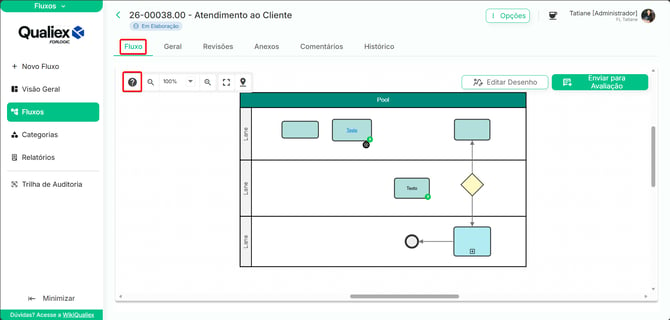
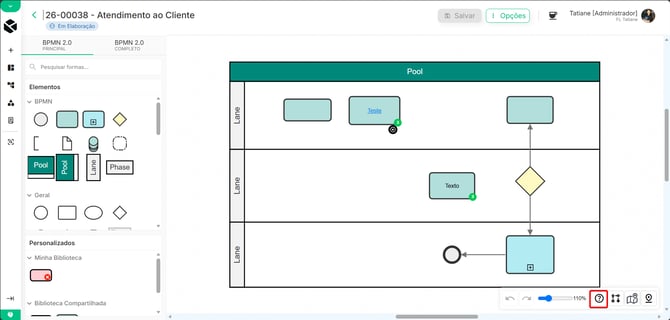
O Helper, representado pelo ícone de interrogação (?), pode ser acessado por dois caminhos:
- Na aba principal do fluxo: próximo aos controles de zoom.
- No Modo Desenho: no menu inferior direito.
Ao clicar nele, um painel informativo será aberto contendo um resumo completo de todos os atalhos de teclado, interações de mouse e comportamentos automáticos de tela.
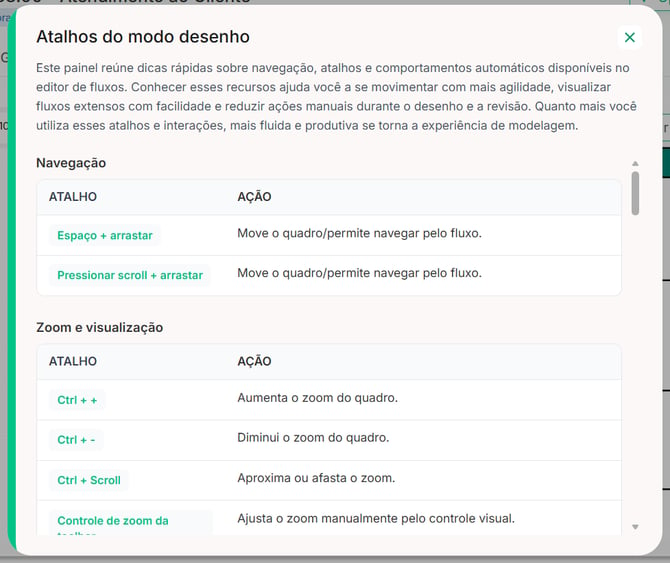
⚠️ Importante: Este botão está disponível tanto no Modo Desenho quanto no Modo de Visualização, inclusive para usuários externos. Ele é um painel puramente informativo e consultivo, portanto, clicar nele não executa nenhuma ação ou alteração no seu fluxo.
2. Navegação e Zoom no Quadro
🖱️ Para visualizar fluxos complexos sem se perder, utilize os controles e atalhos de movimentação:
- Espaço + arrastar: segure a barra de espaço do teclado, clique e segure o botão esquerdo do mouse e arraste para movimentar o quadro livremente. O cursor mudará para o formato de uma "mãozinha".
- Setas do teclado: com um elemento selecionado, movem a forma em pequenos passos, facilitando ajustes precisos de posicionamento. Sem nenhum elemento selecionado, deslocam a área de desenho.
- Minimapa: O botão com ícone de mapa (no canto inferior direito) abre uma visualização em miniatura de todo o processo. É ideal para você se localizar rapidamente em fluxos muito extensos.
- Ocultar Painel: O botão com ícone de divisão recolhe o painel esquerdo (menu de formas), expandindo a sua área útil de desenho.

Controlando o zoom
- Ctrl + Scroll: aproxima ou afasta o zoom.
- Ctrl +
+: aumenta o zoom do quadro. - Ctrl +
-: diminui o zoom do quadro. - Controle de zoom da barra: no canto inferior direito da tela, você encontra a barra deslizante para ampliar ou reduzir a visualização.
- Centralizar o fluxo: reposiciona o diagrama no centro da tela.

4. Atalhos de Produtividade Avançados
O painel lista os comandos de produtividade que funcionam ao pressionar combinações de teclas. O uso constante desses atalhos torna a modelagem muito mais rápida:
- Ctrl + C / Ctrl + V: Copiar e colar formas.
- Ctrl + D: Duplicar elementos selecionados rapidamente.
- Ctrl + Z / Ctrl + Y: Desfazer a última ação ou refazer a ação desfeita.
- Ctrl + A: Selecionar todos os elementos do quadro de uma só vez.
- Shift + Clique: Adiciona um novo elemento à sua seleção atual.
- Shift + Arrastar: Cria uma área de seleção (laço). Tudo que estiver dentro do quadrado será selecionado.
- Delete ou Backspace: Exclui a forma selecionada.
- Esc: Limpa a seleção atual.
5. Editando com o teclado
- Duplo clique em um elemento: edita o texto da forma.
- Duplo clique em um conector: edita o texto do conector — é assim que você rotula as saídas de um gateway com "Sim" e "Não".
- Duplo clique em uma forma da paleta: insere o elemento no centro da área visível, sem precisar arrastar.
6. Trabalhando com conectores
- Criar uma nova forma conectada: selecione a forma e clique em uma das bolinhas de conexão. Uma cópia da forma será criada à frente e conectada automaticamente à forma de origem.
.gif?width=670&height=321&name=Adobe%20Express%20-%20msedge_6mztNxezBT%20(online-video-cutter.com).gif)
- Criar um conector: posicione o mouse sobre uma das bolinhas de conexão da forma, clique e arraste até a forma que deseja conectar.
.gif?width=670&height=321&name=Adobe%20Express%20-%20msedge_P5nJ9ggbgC%20(online-video-cutter.com).gif)
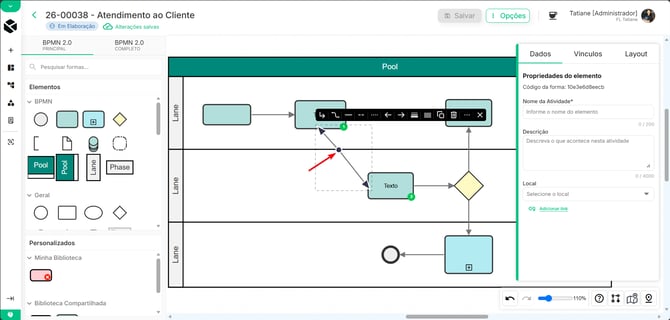
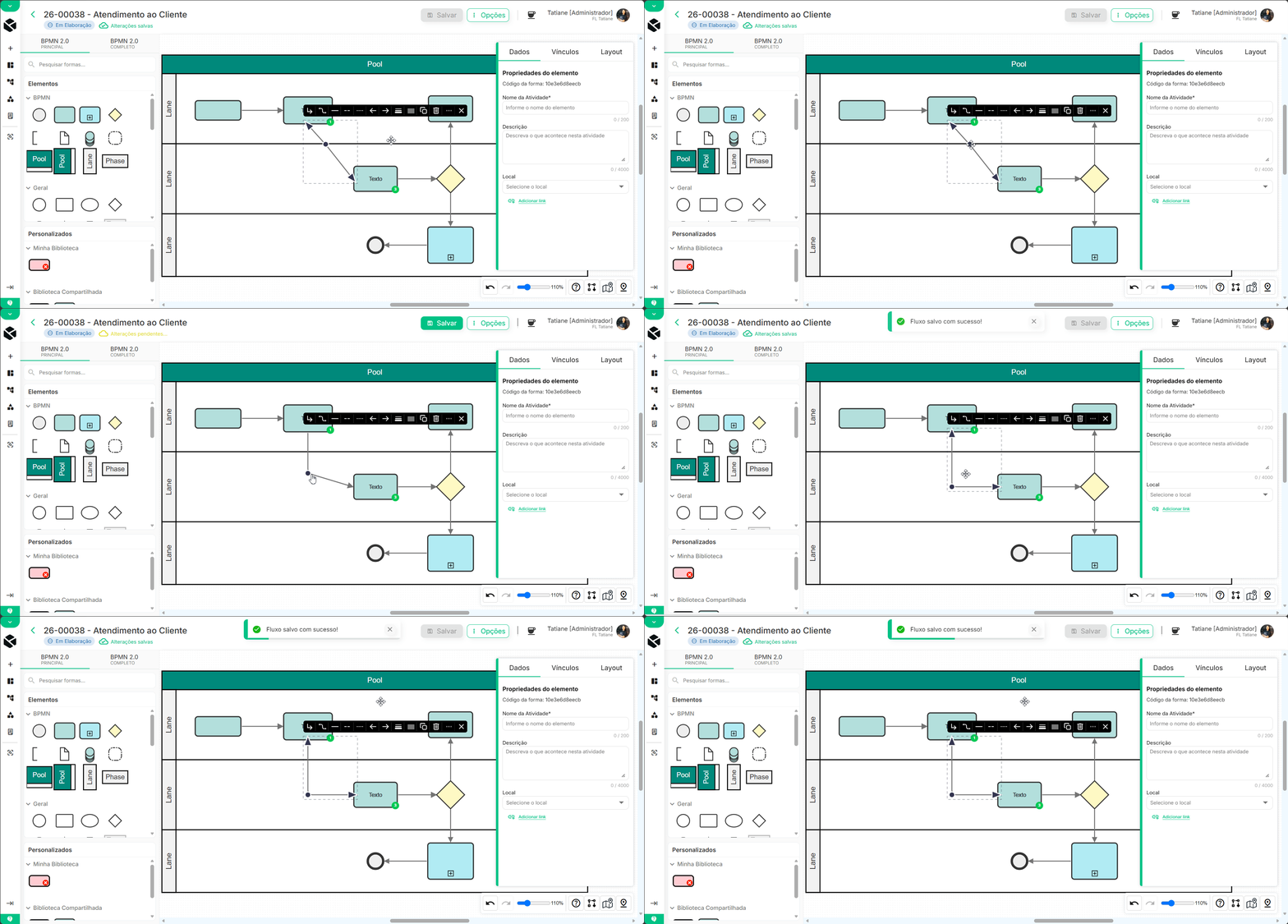
- Shift + clique no conector: para adicionar um ângulo em um conector reto. Uma bolinha aparecerá no conector; arraste-a para criar e ajustar o ângulo.
7. O menu de contexto do elemento
Clicar com o botão direito sobre um elemento abre um menu com as seguintes ações:
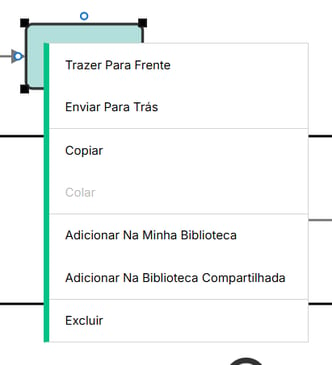
- Trazer Para Frente e Enviar Para Trás: organizam a sobreposição dos elementos.
- Copiar e Colar: permitem duplicar e inserir elementos.
- Adicionar Na Minha Biblioteca: salva a forma na sua biblioteca pessoal, para reaproveitá-la em outros fluxos.
- Adicionar Na Biblioteca Compartilhada: publica a forma para toda a empresa. É necessário ter a permissão Adicionar elementos na biblioteca compartilhada da empresa definida em Configurações > Papéis e Permissões.
- Excluir: remover o elemento.
8. Recursos de visualização
Na aba principal do fluxo, fora do Modo Desenho, também está disponível um menu com recursos para visualizar e navegar pelo fluxo, sem precisar abrir o editor.
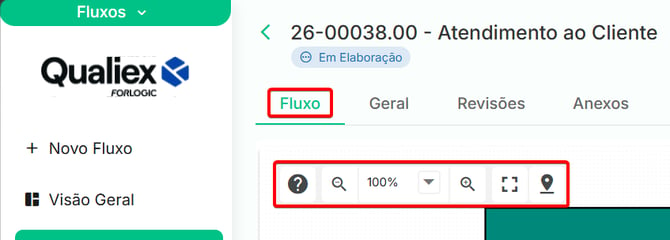
- Helper: abre o painel com os atalhos de teclado e as principais interações disponíveis no fluxo.
- Controles de zoom: permitem ampliar ou reduzir a visualização do fluxo.
- Expandir visualização: exibe o fluxo em tela cheia, ampliando a área de visualização. Para sair desse modo, pressione Esc.
- Centralizar fluxo: reposiciona o diagrama no centro da área de visualização.
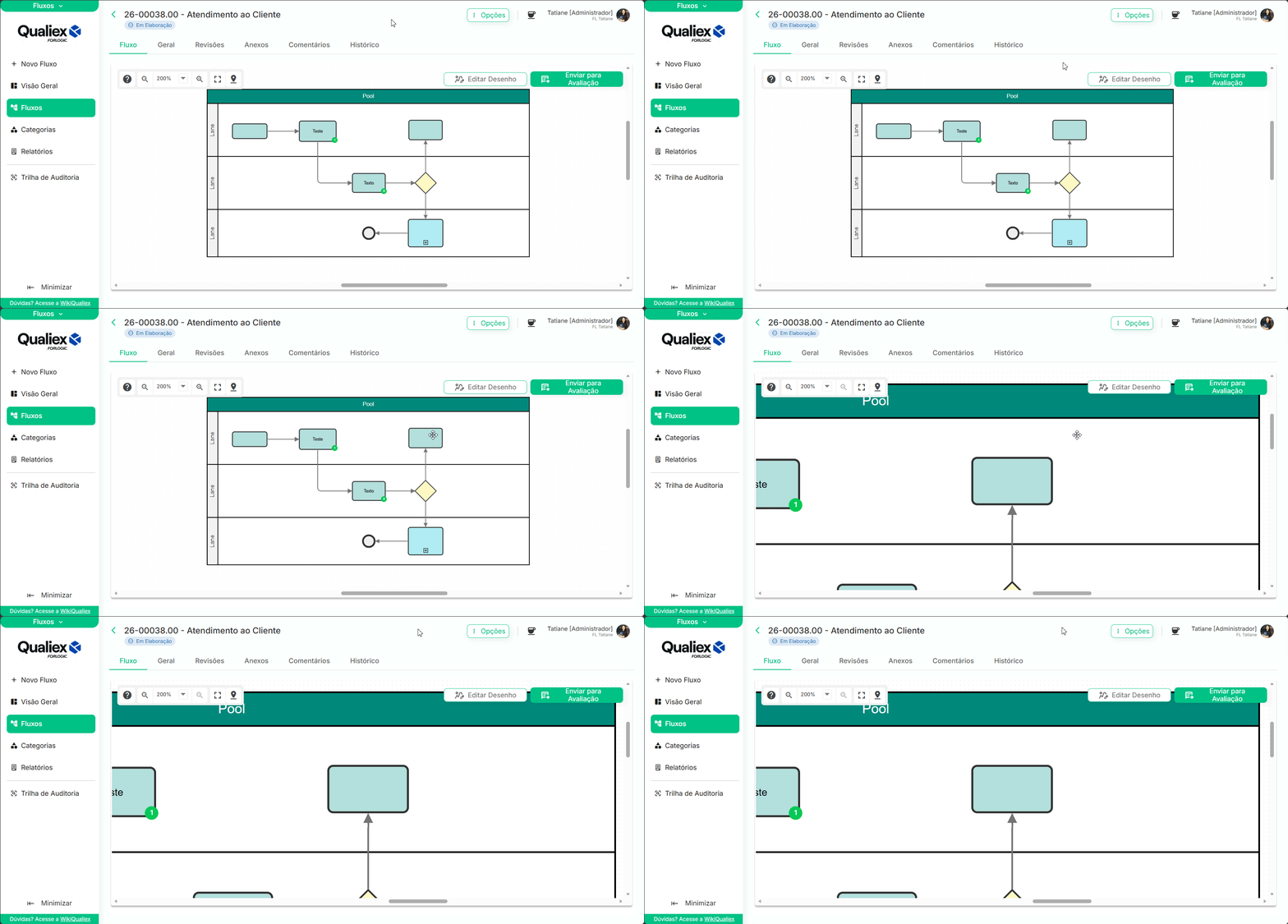
Nessa aba, clicar em uma área específica do fluxo centraliza essa região na tela, facilitando a visualização do trecho desejado.
⚠️ Comportamentos importantes
Não existe atalho para salvar. O
Ctrl + Snão é reconhecido pelo Modo Desenho. O salvamento é automático, e o botão Salvar grava de forma manual — acompanhe pelo indicador no cabeçalho.
A tecla Esc não limpa uma seleção de vários elementos. Ela fecha os botões ao redor da forma, mas a seleção continua ativa. Para limpar de fato, clique no fundo do quadro.
Perguntas frequentes
-
Onde encontro a lista de atalhos dentro do sistema? No botão de ajuda (o ícone de interrogação) da barra de navegação do Modo Desenho ou da barra de zoom da visualização. Ele abre o painel Atalhos do modo desenho.
-
Qual a forma mais rápida de repetir uma etapa parecida? Ctrl + D, que duplica a seleção e já entrega a cópia selecionada para você arrastar até a posição. Copiar e colar também funciona, com o mesmo resultado em dois passos.
-
Como faço o conector desviar de um elemento no caminho? Use Shift + clique sobre o conector para adicionar um ângulo no ponto desejado, e arraste-o para ajustar o traçado.
-
Consigo alinhar as formas com precisão? Sim: selecione o elemento e use as setas do teclado para movê-lo em pequenos passos.