
Um fluxo pode precisar ser utilizado fora do Qualiex, seja para incluir em uma apresentação, imprimir e afixar na área ou compartilhar com alguém que não possui acesso ao sistema. Para isso, o módulo oferece duas opções: Exportar fluxo, que salva o diagrama como imagem, e Imprimir fluxo, que permite enviá-lo diretamente para impressão.
Essas opções consideram apenas o desenho do fluxo. Se você precisa consultar ou compartilhar também informações do processo, como responsável, categoria, revisão, vínculos e comentários, utilize o relatório — veja Como gerar o relatório de um fluxo.
✦ Antes de começar
É necessário ter permissão de visualização do fluxo (Visualizar Todos ou Visualizar apenas do meu local), definida no papel em Configurações > Papéis e Permissões.
Acessando o módulo
Como localizar as opções
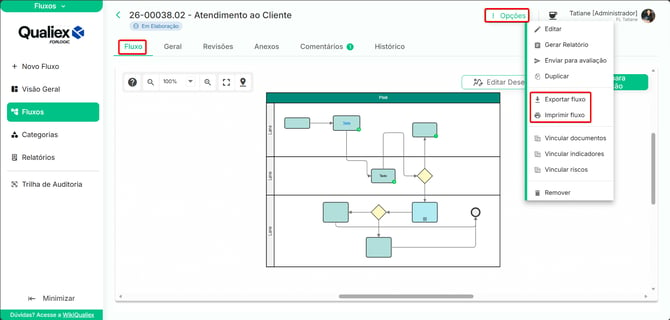
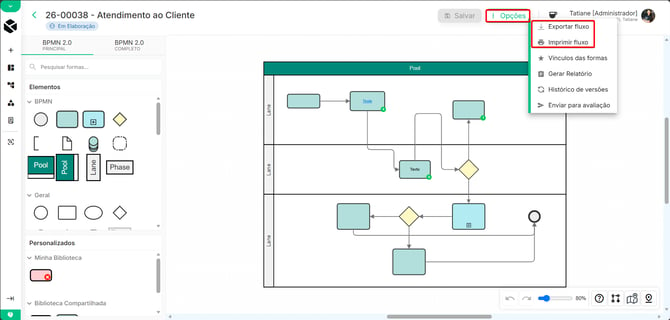
Existem dois caminhos para acessar as opções para imprimir e exportar um fluxo:
- Na aba principal do fluxo: ao acessar o fluxo, clique no menu de opções, localizado no canto superior direito.
- No Modo Desenho: se o fluxo estiver com o status “Em elaboração”, clique em “Editar desenho” e, em seguida, no menu de opções.
⬇️ Exportar o fluxo
1. Ao acessar o menu de Opções, clique em Exportar fluxo.
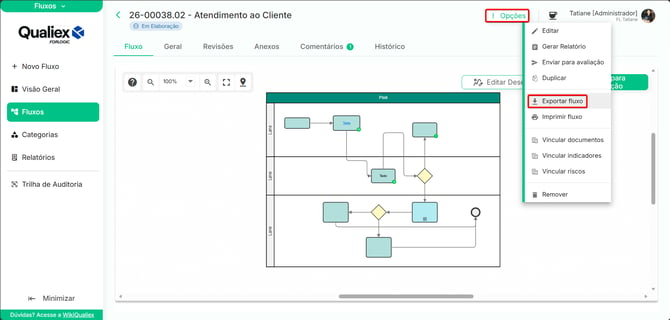
2. O sistema fará o download do desenho do fluxo em formato PNG na pasta Downloads do seu computador. A imagem conterá apenas a representação visual do fluxo, sem informações adicionais como título, código, responsável, entre outros.
🖨️ Imprimindo o desenho
1. Ao acessar o menu de Opções, clique em Imprimir fluxo.
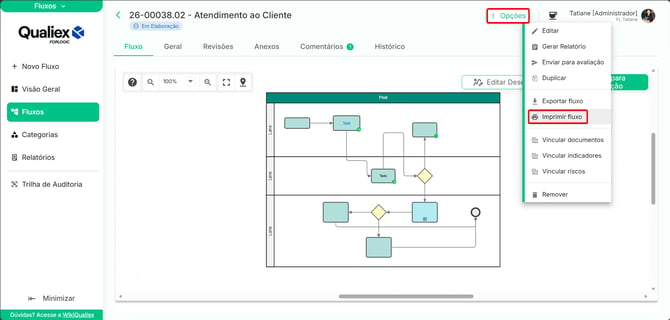
2. O sistema abrirá a janela de impressão do seu navegador, onde você poderá definir a impressora, a orientação, a escala, as margens, entre outras configurações.
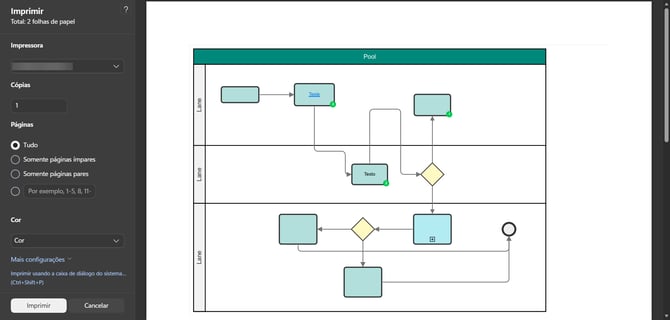
Atenção: as configurações de escala, orientação e margens são definidas na janela de impressão do navegador, e não no Qualiex. Para fluxos mais largos, recomendamos selecionar a orientação paisagem e ajustar a escala para que o desenho caiba na página.
Exportar, imprimir ou gerar relatório?
As três opções têm finalidades diferentes:
- Exportar fluxo: gera uma imagem PNG somente com o desenho do fluxo. É indicado para inserir o diagrama em apresentações, documentos ou e-mails.
- Imprimir fluxo: gera uma versão impressa do desenho do fluxo. Use quando precisar levar o processo para uma reunião ou apresentação em formato físico.
- Gerar Relatório: gera um documento com os dados do fluxo e o diagrama. É indicado para auditorias, formalização de processos ou compartilhamento de informações completas sobre o fluxo.
Perguntas frequentes
-
Consigo exportar em PDF? A exportação gera apenas um arquivo PNG. Para PDF, use Imprimir fluxo e selecione "Salvar como PDF" na caixa de impressão do navegador, ou gere o relatório do fluxo, que permite criar um PDF com os dados do processo.
-
A imagem exportada traz o código e o título do fluxo? Não, a imagem contém apenas o desenho do fluxo. Para incluir essas informações, gere o relatório.
-
Preciso abrir o Modo Desenho para exportar? Não. As duas ações estão disponíveis na tela do fluxo, em modo de consulta. Essas ações não colocam o fluxo em modo de edição.