
Se o documento já estiver salvo na sua máquina, você pode enviá-lo diretamente para o módulo Documentos para iniciar seu cadastro e gerenciamento no sistema. Neste artigo, veja como enviar um arquivo da sua máquina, preencher os dados necessários e concluir o cadastro do documento.
✦ Antes de começar
É necessário ter a permissão "Novo documento" habilitada na pasta em que deseja enviar o arquivo.
Acessando o módulo
🔎 Clique aqui e saiba Como acessar o módulo Documentos.
Enviando o arquivo
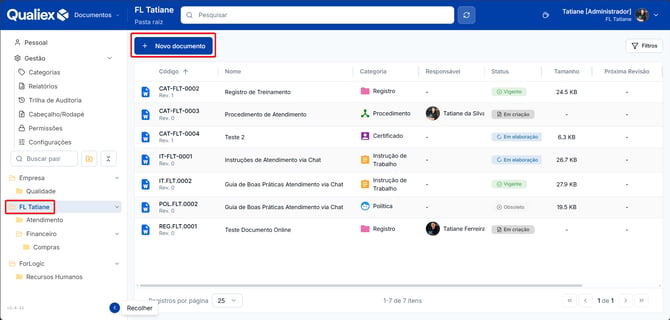
1. Acesse a pasta desejada e clique em "Novo documento".
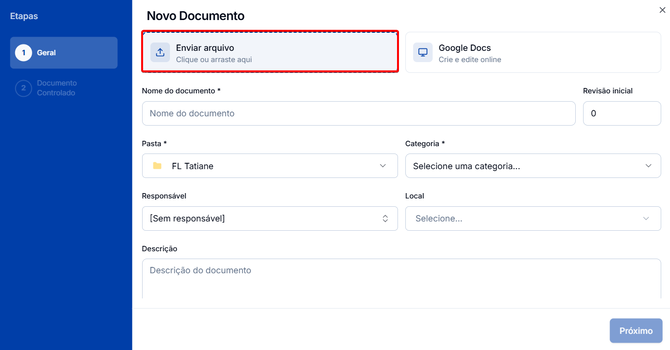
2. Clique na opção "Enviar arquivo" — irá abrir a janela de seleção de arquivos do seu computador, selecione o arquivo (ou arraste-o para a área indicada).
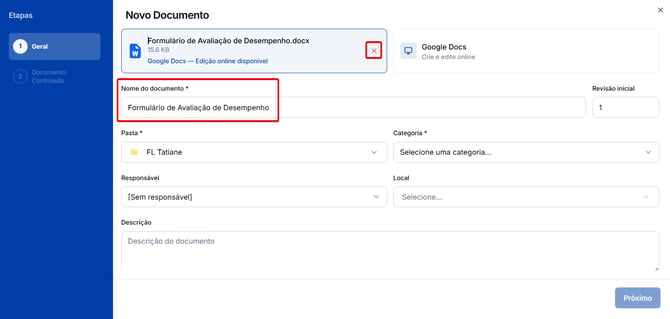
3. O arquivo é adicionado e o campo "Nome do documento" é preenchido automaticamente com o nome do arquivo — ajuste se desejar.
3. Preencha os campos abaixo:
- Nome do documento: informe o nome que identificará o documento no sistema.
- Revisão inicial: defina o número da revisão atual do documento.
- Categoria: selecione a categoria à qual o documento pertence. Ela é utilizada para organizar os documentos e aplicar configurações específicas, quando houver.
- Pasta: vem preenchido com a pasta selecionada.
- Responsável: selecione o usuário responsável pela gestão do documento, como acompanhamento de revisões e atualizações. 🔎 Veja: Como definir um responsável pelo documento e o que isso significa?
- Local: defina o local ao qual o documento está relacionado. Esse campo permite organizar os documentos por unidade, setor ou estrutura cadastrada nas Configurações > Locais.
- Descrição: insira uma breve descrição sobre o conteúdo ou objetivo do documento para facilitar sua identificação.
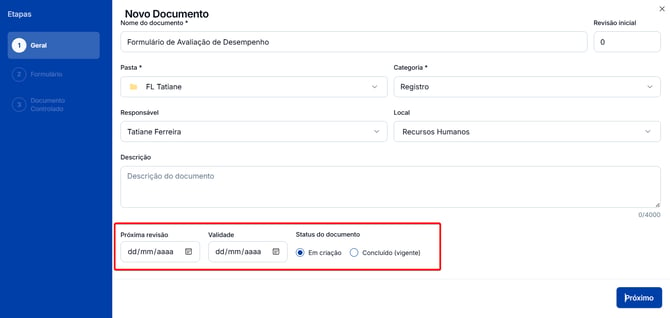
- Próxima revisão: informe a data prevista. Se a categoria tiver periodicidade de revisão configurada, a data será preenchida automaticamente.
- Validade: defina a data de validade. Se a categoria tiver validade de vigência configurada, a data será preenchida automaticamente. Se a validade for ultrapassada sem revisão, o documento se tornará obsoleto.
Para enviar um documento, apenas os campos nome, categoria e pasta são obrigatórios.
- Status do documento: defina o status que deseja enviar o documento:
- Em criação: o documento será salvo como um rascunho, permitindo que seja editado antes de ser enviado para aprovação ou publicado.
- Concluído (Vigente): o documento será enviado como finalizado.
Próximos passos
🔎 Para ver o passo a passo completo de cada opção, consulte os artigos abaixo: