
As tarefas — que muita empresa prefere chamar de combinados — são os compromissos que saem das reuniões 1:1 e ficam com responsável e prazo. Esta é a funcionalidade que vem desligada por padrão, então o primeiro passo costuma ser simplesmente ligá-la.
✦ Antes de começar
É necessário ter a permissão "Acessar aba de gestão" (grupo Gestão) do módulo Desempenho, definida em Papéis e permissões, nas Configurações do Qualiex.
Acessando o módulo
🔎 Clique aqui e saiba Como acessar o Desempenho e o que cada perfil enxerga
Ativando a funcionalidade
- Acesse "Gestão" e abra "Parametrização".
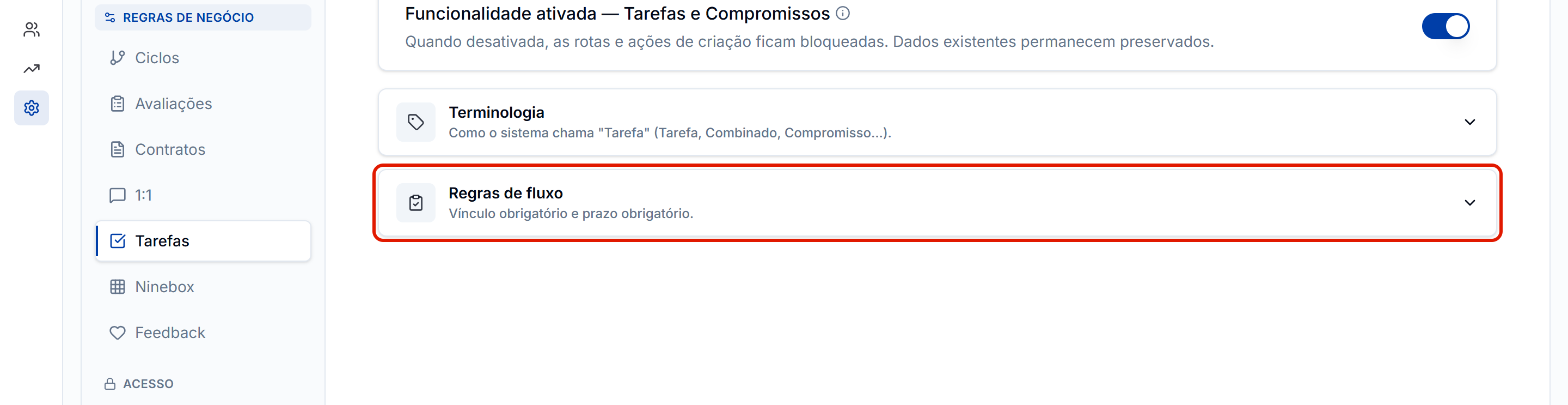
- No menu lateral, na seção REGRAS DE NEGÓCIO, escolha "Tarefas".
- Ligue o interruptor de funcionalidade ativada de Tarefas e Compromissos.
- Para que o item apareça no menu lateral dos usuários, ligue também "Tarefas e Compromissos" em "Módulo & terminologia", no bloco Funcionalidades do Menu.
⚠️ São dois interruptores, e eles fazem coisas diferentes. O de "Tarefas" liga a funcionalidade; o de "Módulo & terminologia" faz o item aparecer no menu. Com a funcionalidade desligada, quem chega à área lê: "Funcionalidade desativada — A funcionalidade Tarefas e Compromissos está desativada para este alias. Os dados existentes permanecem preservados."
Escolhendo o nome
No cartão "Terminologia", o campo Rótulo de "Tarefa" — valor padrão Tarefa, com a dica na tela Ex.: "Tarefa", "Combinado" ou "Compromisso".
Definindo as regras de preenchimento
No cartão "Regras de fluxo":
- "Exigir vínculo com meta ou competência": ligado, cada tarefa precisa apontar para um item do contrato. É o que amarra o combinado ao que está sendo avaliado.
- "Prazo obrigatório": ligado, nenhuma tarefa pode ser criada sem data de conclusão.
⚠️ Comportamentos importantes
As tarefas nascem nas 1:1. O caminho principal de criação é a reunião, e é de lá que vêm o responsável e o contexto. A área de Tarefas é onde elas são acompanhadas.
A tarefa continua na lista quando a 1:1 de origem sai de cena. Ela aparece marcada como "1:1 removida" — ou seja, perde o vínculo com a reunião, não o registro.
O calendário do combinado aceita data passada, e sem aviso. É possível registrar um compromisso com prazo anterior a hoje — útil para lançar o que já estava combinado. Repare que o combinado criado assim já nasce com a marca "Atrasada", e nada na tela pergunta se era isso mesmo que você queria.