
Reunião que muda de dia é rotina, e o Desempenho trata isso em um lugar só: o diálogo "Configurar 1:1". É por ele que se reagenda, que se cancela — e é importante saber que cancelar não é o mesmo que excluir.
✦ Antes de começar
É necessário ser um dos participantes da reunião, e ela precisa estar em "Etapa de edição" — reuniões já concluídas não oferecem estas ações.
Acessando o módulo
🔎 Clique aqui e saiba Como acessar o Desempenho e o que cada perfil enxerga
Abrindo a configuração da reunião
- Acesse "1:1" no menu lateral.
- Clique na linha da reunião que quer alterar.
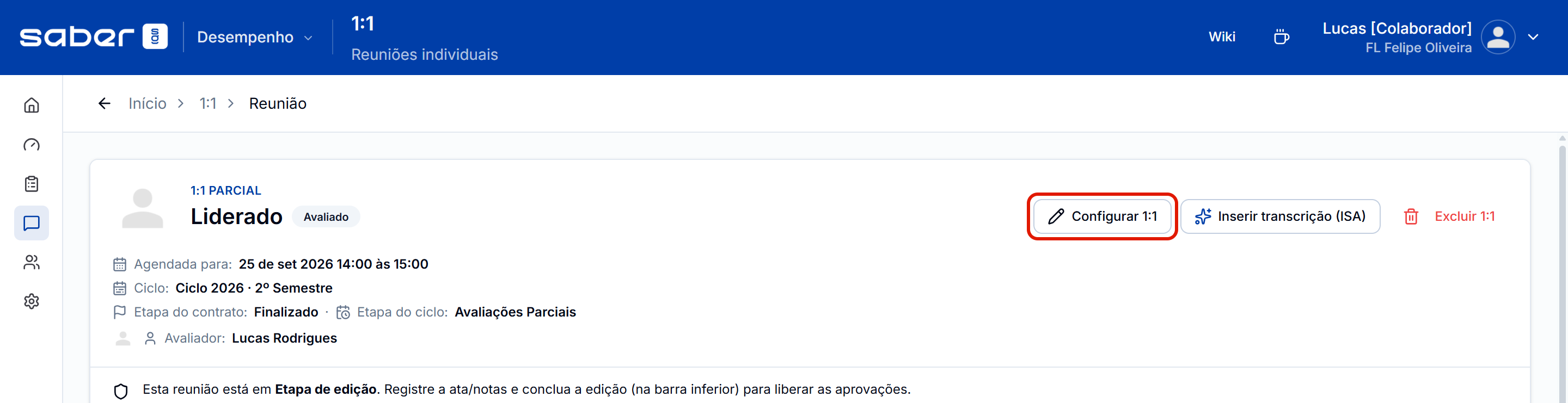
- No topo do detalhe, clique em "Configurar 1:1".
Reagendando
No diálogo "Configurar 1:1":
- Confira o bloco "👥 Participantes", que mostra o líder e o colaborador apenas para leitura.
- Em "📅 Agendamento *", ajuste a data e a duração. As opções de duração são 15, 30 e 45 minutos, 1 hora, 1h 30min e 2 horas.
- Use "📝 Observações" para registrar o motivo da mudança.
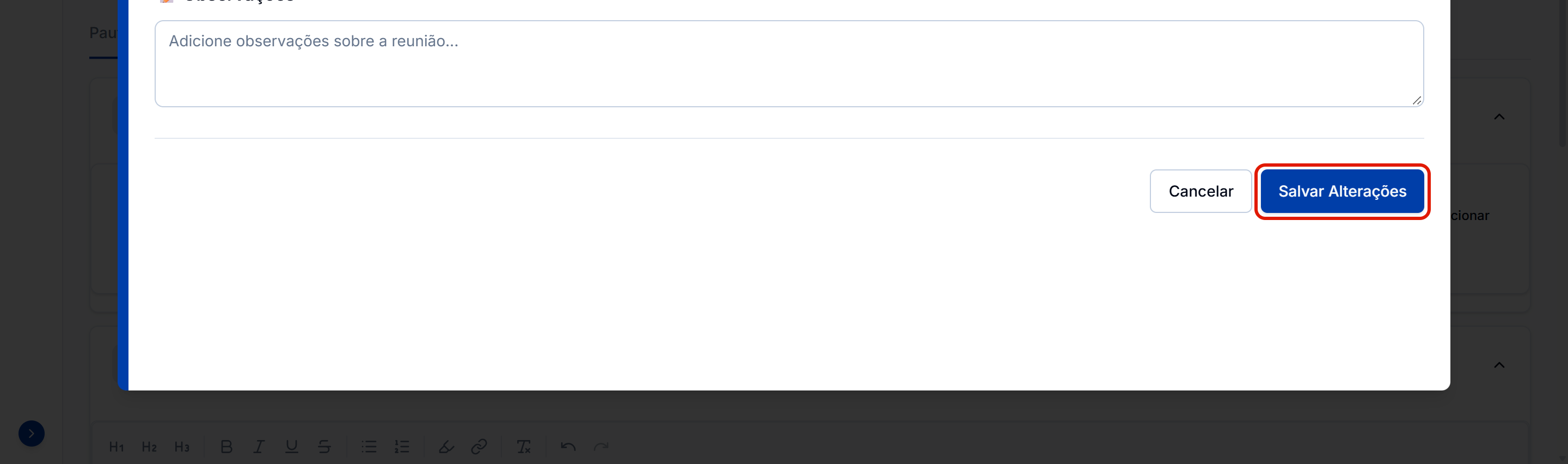
- Clique em "Salvar Alterações".
Cancelando
No mesmo diálogo, o campo "⚡ Status *" tem duas opções:
- "Agendado": a reunião está de pé.
- "Cancelado": a reunião não vai acontecer, e o registro dela permanece.
Escolha "Cancelado", registre o motivo em "📝 Observações" e clique em "Salvar Alterações".
⚠️ Cancelar preserva o registro; excluir, não. O status "Cancelado" mantém a reunião e o que já tinha sido escrito nela. A ação "Excluir 1:1", no topo do detalhe, remove a reunião — e não há caminho na tela para trazê-la de volta. Para uma conversa que foi desmarcada, o caminho correto é cancelar.
⚠️ Comportamentos importantes
Essas ações somem depois que a reunião é concluída. "Configurar 1:1", "Inserir transcrição (ISA)" e "Excluir 1:1" aparecem enquanto a reunião está em edição. Numa reunião já aprovada, o que resta é "Retirar aprovação".
Excluir a 1:1 não apaga os combinados dela. As tarefas criadas na reunião permanecem na lista do responsável, marcadas como "1:1 removida".