
Ajustar um conceito é uma decisão que precisa ficar registrada — e o módulo garante isso exigindo justificativa. Antes de decidir, a mesma tela mostra o detalhamento completo da avaliação: nota a nota, peso a peso.
✦ Antes de começar
É necessário ter a permissão "Acessar aba de gestão" (grupo Gestão) do módulo Desempenho. O ajuste manual só existe com "Permitir override do conceito calibrado" ligado em Parametrização › Avaliações — desligado, a nota calibrada acompanha a calculada e não pode ser editada.
A fase de Calibração precisa estar habilitada no ciclo (ela é opcional) e a avaliação final já registrada: é a nota dela que entra na calibração.
Acessando o módulo
🔎 Clique aqui e saiba Como acessar o Desempenho e o que cada perfil enxerga
Abrindo a calibração
Há dois caminhos:
- Pelo assistente da avaliação, na etapa 4, com o botão "Realizar".
- Por "Gestão" › "Operação do ciclo" › "Calibração", no menu de ações da linha. O que aparece ali depende do status: enquanto a calibração está aberta, "Editar Calibração"; depois de finalizada, só "Visualizar Calibração" — o mesmo modal, sem os campos editáveis e com o aviso de quem finalizou e quando. O mesmo menu ainda oferece "Histórico de Alterações" e "Visualizar Avaliação".
⚠️ Clicar na linha não abre o ajuste. Pelo clique na linha da grade de Calibração você cai num painel de leitura, com o detalhamento da nota final e da calibração. Para ajustar, use o menu de ações.
Conferindo antes de decidir
O modal "Calibração do Conceito Final" abre com o contexto, apenas para leitura: Colaborador, Avaliador, Ciclo, Avaliação Final e Calibração, mais o contrato com "Ver detalhes".
O bloco "Detalhamento da Avaliação Final" abre a conta inteira: a nota, os pesos do ciclo, cada objetivo com o seu peso e a sua nota, as médias e a nota final ponderada.
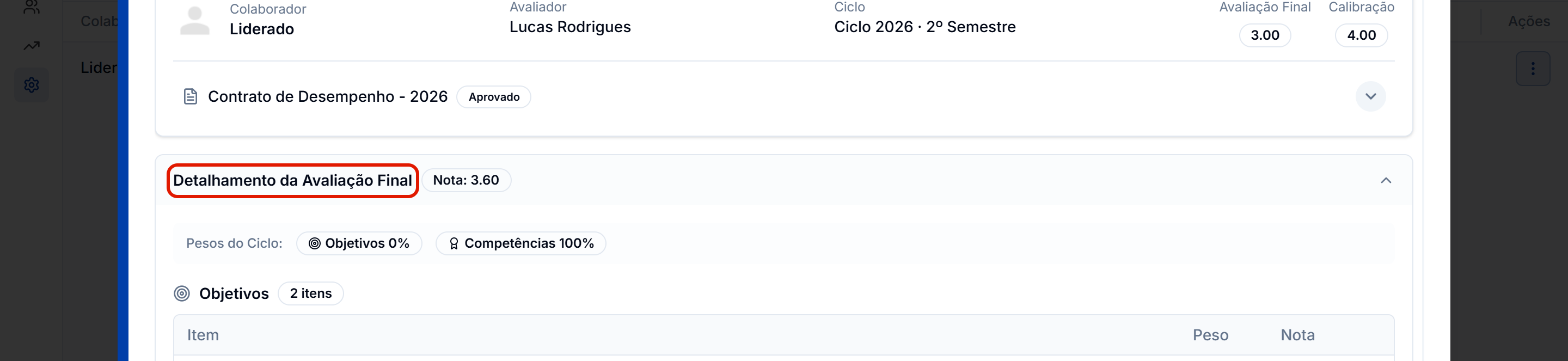
⚠️ A "Nota Original" é o conceito, não a média. Se a média foi 3.60 e a nota original aparece como 3.00, não há erro: o campo mostra o conceito truncado, que é o que está sendo calibrado.
Ajustando
- No bloco "Calibração do Conceito Final", altere a "Nota Calibrada". O rótulo acompanha — ao mudar para 4, ele passa a "Excelente".
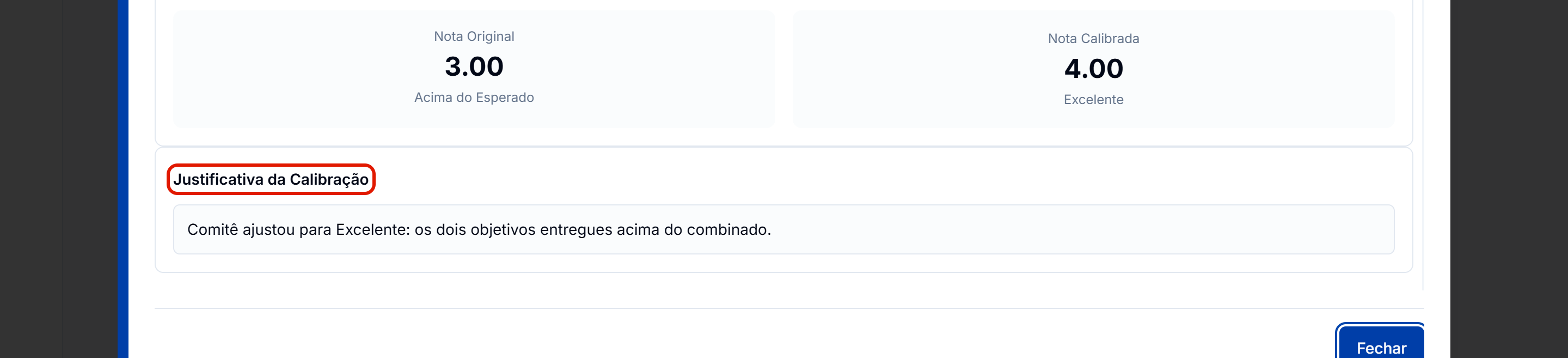
- Repare no aviso automático que aparece: "A nota foi alterada em relação ao valor calculado original (3.00 → 4.00)".
- Preencha a "Justificativa da Calibração *" — obrigatória, com mínimo de 10 caracteres e limite de 2000.
- Escolha como gravar:
- "Salvar rascunho": grava a calibração e deixa editar depois.
- "Finalizar calibração": grava e fecha para edição — não dá para voltar atrás.
⚠️ Finalizar é definitivo, e o módulo pede confirmação antes. O primeiro clique em "Finalizar calibração" abre uma confirmação que repete a nota original e a calibrada e avisa: "Ao confirmar, a calibração será encerrada: não será possível editar a nota nem a justificativa depois disso." Só o segundo clique encerra. Enquanto tiver dúvida, use "Salvar rascunho".
🔎 Como encerrar a calibração e consultar o histórico
⚠️ O rascunho já calibra. Depois de "Salvar rascunho", o conceito já passa a constar como calibrado. A diferença para o "Finalizar" não é o efeito sobre a nota — é a possibilidade de voltar atrás.
⚠️ Comportamentos importantes
A justificativa é o registro da decisão. Ela fica no histórico da calibração e pode ser visível ao colaborador, se a empresa ligar "Histórico de calibração visível ao colaborador". Escreva pensando nisso.
Calibrar para baixo é tão possível quanto para cima. O campo aceita qualquer nota da escala, e o aviso de alteração aparece nos dois sentidos.
Quem lidera não calibra. No mesmo bloco da etapa 4, o líder vê "Sem permissão para calibrar" no lugar do botão "Realizar". A calibração é de quem tem acesso à área de Gestão.
Calibrado não quer dizer revelado. Depois da calibração, o conceito final pode ficar como "Aguardando Feedback", com o aviso "O conceito final será revelado após a conclusão da reunião de feedback" — o que o colaborador vê, e quando, segue a configuração de visibilidade do resultado.