
Encerrar a calibração fecha a nota e a justificativa para edição. Por isso, a ação pede confirmação antes de ser concluída.
✦ Antes de começar
É necessário ter a permissão "Acessar aba de gestão" (grupo Gestão) definida em seu papel em Configurações > Papéis e Permissões.
A fase de Calibração precisa estar habilitada no ciclo, e a nota e a justificativa precisam estar preenchidas.
Acessando o módulo
Conferindo o status da calibração
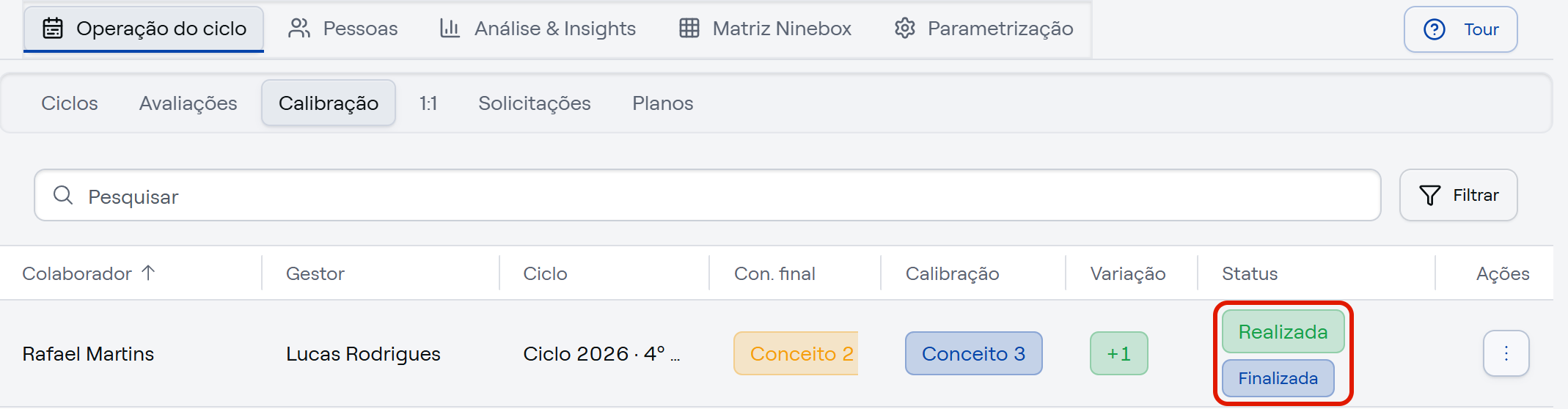
Na grade "Calibração", cada linha mostra se a calibração ainda pode ser editada:
- Realizada · Rascunho: a calibração foi salva com "Salvar rascunho". O conceito calibrado já é considerado, e a edição continua aberta.
- Realizada · Finalizada: a calibração foi encerrada e não pode mais ser editada.
Encerrando a calibração
⚠️ A finalização não tem volta. Depois de confirmada, a nota e a justificativa não podem mais ser editadas.
- No modal de calibração, clique em "Finalizar calibração". O sistema abre a confirmação, com a nota original e a nota calibrada.
- Confira os dados. O sistema exibe a mensagem "Ao confirmar, a calibração será encerrada: não será possível editar a nota nem a justificativa depois disso."
- Clique em "Finalizar calibração" para confirmar, ou em "Voltar" para revisar.
Pronto! A calibração está encerrada, e a grade passa a exibir "Realizada · Finalizada".
Consultando o histórico
- Na grade "Calibração", abra o menu de ações da linha.
- Clique em "Histórico de Alterações" para ver as versões da calibração.
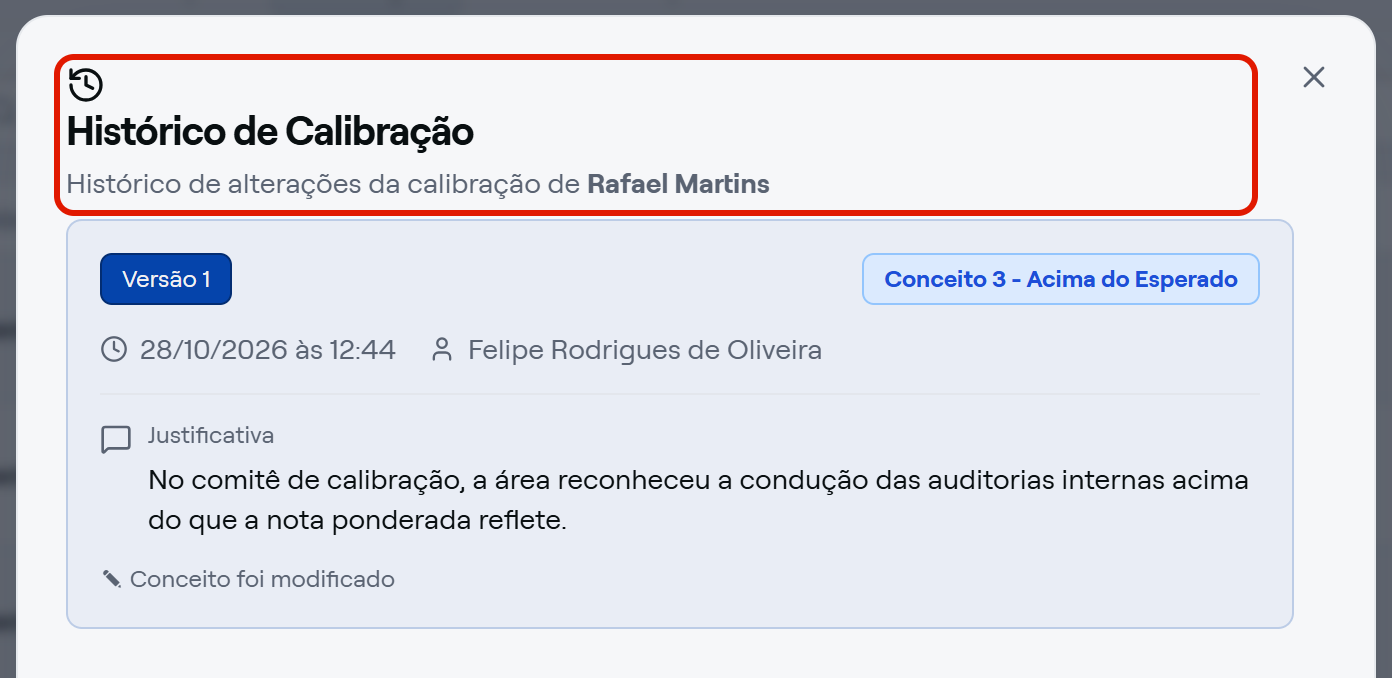
O mesmo menu traz "Visualizar Calibração", que abre a calibração para leitura, e "Visualizar Avaliação", que abre a avaliação de origem. A coluna "Variação" resume o ajuste, por exemplo +1.
⚠️ Comportamentos importantes
O colaborador pode consultar o histórico. Isso acontece quando a empresa liga "Histórico de calibração visível ao colaborador", em Parametrização › Avaliações.