
As consultas customizadas permitem criar relatórios personalizados de acordo com as necessidades da sua organização. Com elas, é possível definir quais informações serão exibidas, aplicar filtros específicos, organizar os dados e gerar análises mais direcionadas para o módulo Documentos. Neste artigo, você aprenderá como criar e configurar uma consulta customizada.
✦ Antes de começar
As consultas ficam no módulo Análises (aberto pelo menu de módulos). É necessáraio ter acesso a permissão "Cadastrar consultas" habilitada em seu papel em Papéis e permissões nas Configurações.
Acessando o Análises
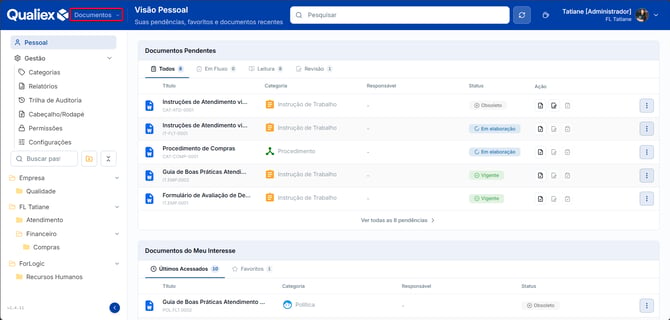
- No menu principal (no canto superior esquerdo), clique no menu de módulos (onde está escrito "Documentos").
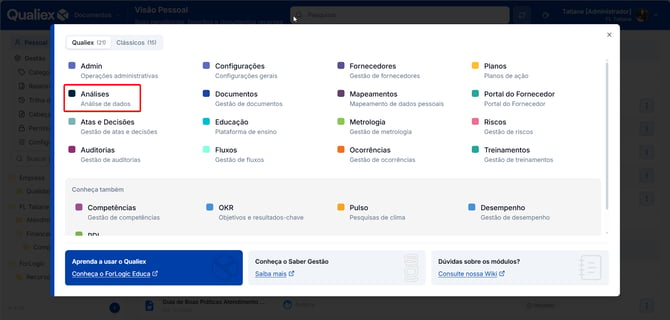
2. Na lista de módulos, selecione "Análises".
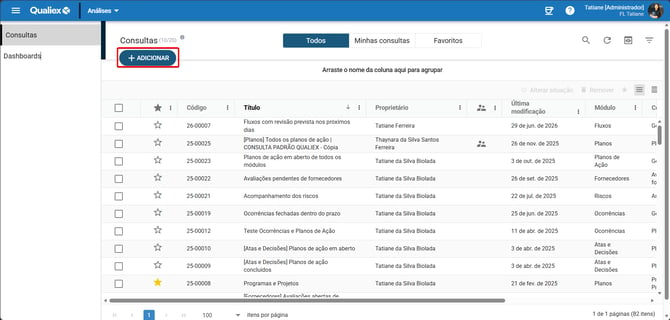
3. Você será direcionado para a tela principal de "Consultas", que é a sua biblioteca de relatórios.
Contextos do Documentos
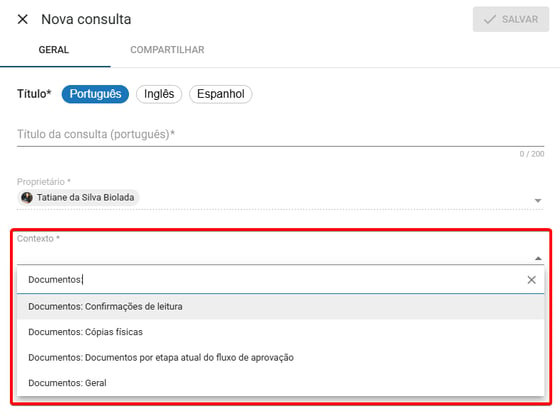
Antes de criar a consulta, é importante saber o que você pode encontrar. No "Análises", um relatório é definido pelo seu "Contexto" (a fonte de dados). Os contextos que temos hoje para o módulo de Documentos são:
- Geral - Busca todos os documentos do sistema.
- Cópias físicas - Gera uma lista específica de todos os documentos que têm cópias físicas controladas.
- Confirmação de leitura - Gera uma lista detalhada de quem já leu cada documento e quando leu.
- Documentos por etapa atual do fluxo de aprovação - Mostra onde os documentos estão "travados" no fluxo.
Criando a consulta
1. Na aba "Consultas", clique em "Adicionar".
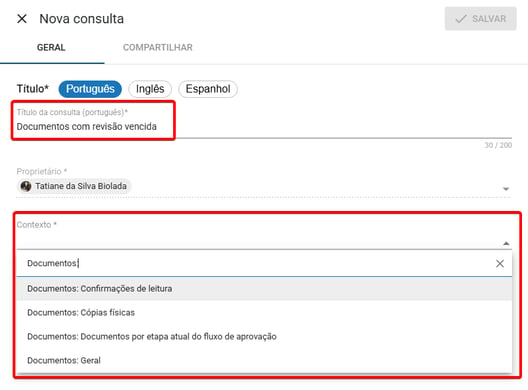
2. No painel "Nova consulta", preencha as seguintes informações:
- Título: escolha um título claro, que indique o objetivo da consulta e facilite encontrá-la depois (por exemplo, "Documentos com revisão vencida").
- Proprietário: usuário responsável pela consulta. Por padrão, vem preenchido com o seu próprio usuário, que está criando a consulta.
- Contexto: origem dos dados da consulta. Selecione o contexto do módulo Documentos que fornecerá as informações.
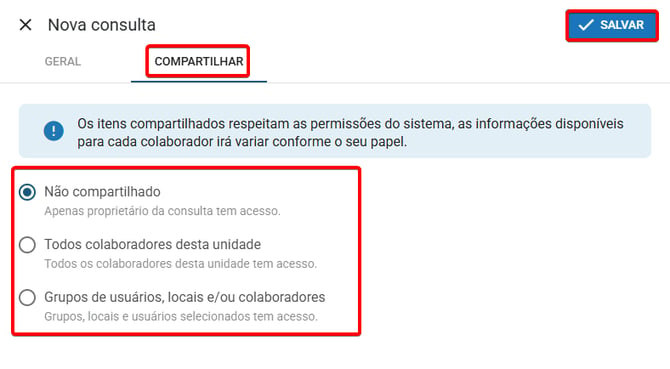
3. Na aba "Compartilhar", decida quem mais poderá ver esta consulta. Em seguida, clique em "Salvar".
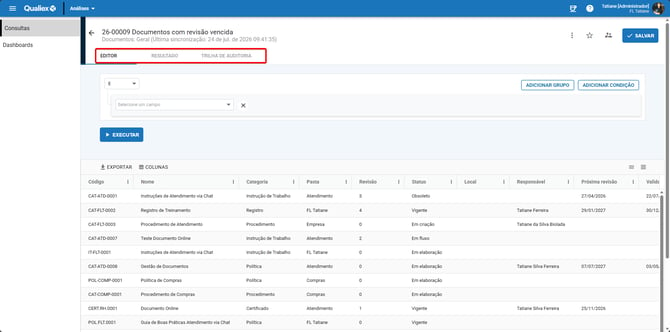
4. O sistema abre o editor da consulta, com as abas "Editor", "Resultado" e "Trilha de auditoria".
- Editor: É onde os filtros são aplicados.
- Resultado: É a tela que mostrará a tabela final com os dados que você buscou.
- Trilha de Auditoria: É o histórico de quem acessou ou modificou esta consulta.
Filtrando a consulta
Na aba "Editor", o sistema exibe os campos disponíveis para filtro.
Condições
Cada filtro é definido por uma condição, que aplica uma regra sobre um campo. Por exemplo:
- Campo Status igual a Vigente
- Campo Data da próxima revisão com prazo já vencido

Operadores E / OU
Quando há mais de uma condição, é possível combiná-las com os operadores lógicos:
- E — o documento precisa atender a todas as condições ao mesmo tempo.
- OU — o documento precisa atender a pelo menos uma das condições.
Visualizando os resultados
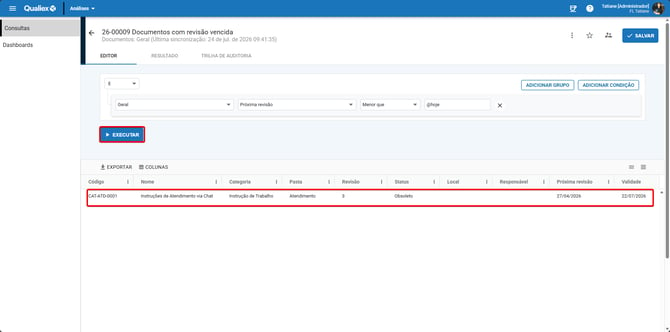
Após aplicar os filtros necessários, clique em "Executar" para visualizar os resultados da consulta.
Importante: Clique em "Salvar" para registrar os filtros aplicados na consulta.
Exportando a consulta
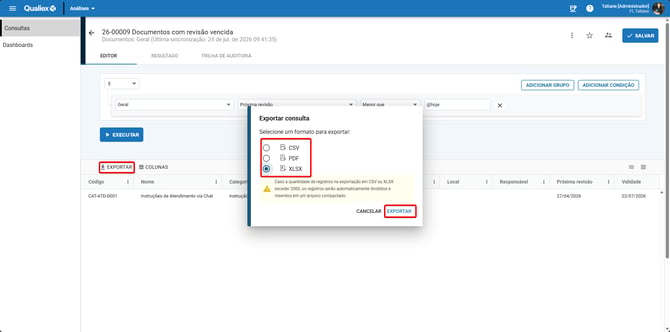
Para exportar os resultados da consulta, clique em "Exportar": é possível baixar em CSV, PDF ou XLSX.
Personalizando as colunas
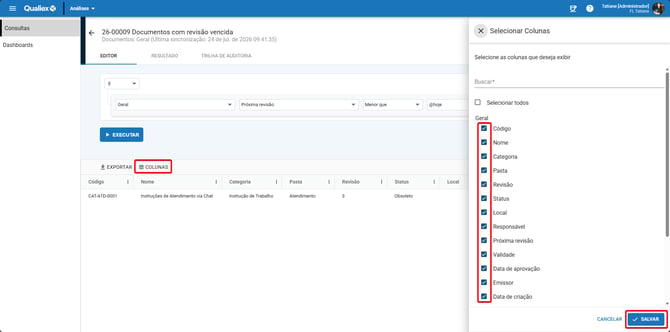
Ao clicar em "Colunas", você pode personalizar as informações exibidas no relatório. Marque as colunas que deseja visualizar e desmarque aquelas que não deseja exibir.
Importante: ao exportar o relatório, serão consideradas apenas as colunas selecionadas para visualização.
Com a consulta salva, você passa a ter um relatório reutilizável no módulo Análises. Sempre que abri-la, os resultados refletem a situação atual dos documentos, sem precisar montar os filtros de novo.
⚠️ Comportamentos importantes
- Os campos dependem do contexto. Cada contexto do Documentos (Geral, Cópias físicas, Confirmações de leitura, Etapa do fluxo) traz o seu próprio conjunto de campos.
- Há um limite na exportação. A exportação avisa sobre o limite de registros (2000) — use filtros para recortar o que interessa.