
Quando precisar realizar análises mais elaboradas além das informações disponíveis na Lista Mestra, como cruzar dados, criar gráficos ou acompanhar indicadores, utilize o módulo Análises.
O módulo Análises utiliza os dados do Documentos de forma nativa, sem a necessidade de importar informações ou realizar integrações adicionais. Ao criar uma consulta ou dashboard, basta selecionar um contexto do Documentos como origem dos dados para utilizar as informações do módulo.
✦ Antes de começar
O Análises é um módulo à parte do Documentos — você o abre pelo menu de módulos do Qualiex.
Acessando o Análises
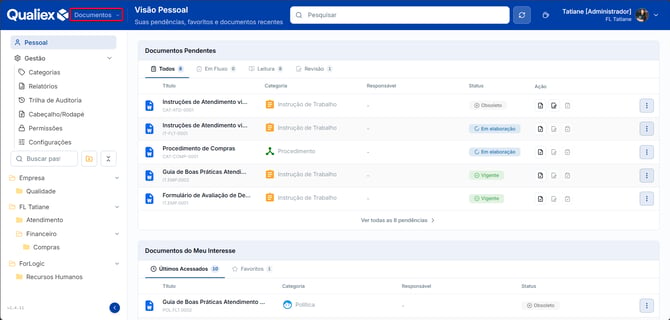
- No menu principal (no canto superior esquerdo), clique no menu de módulos (onde está escrito "Documentos").
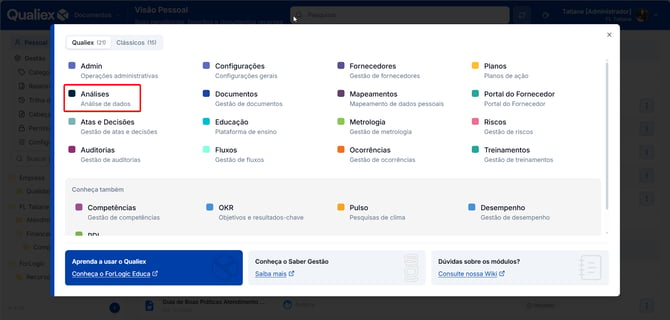
2. Na lista de módulos, selecione "Análises".
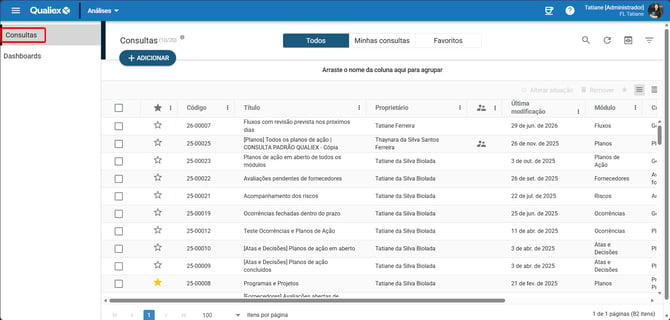
3. Você será direcionado para a tela principal de "Consultas", que é a sua biblioteca de relatórios.
O que você pode consultar
No módulo Análises, temos as consultas padrão, que são modelos de consultas previamente configurados no sistema, desenvolvidos para atender às necessidades mais comuns de análise e acompanhamento dos processos. Elas facilitam o acesso rápido às informações, eliminando a necessidade de criação manual de filtros e regras.
As consultas padrões ficam disponíveis para todos os colaboradores que têm acesso ao módulo Análises.
Como encontrar as consultas padrão do Documentos
Existem dois caminhos para encontrar as consultas disponibilizadas para o módulo Documentos:
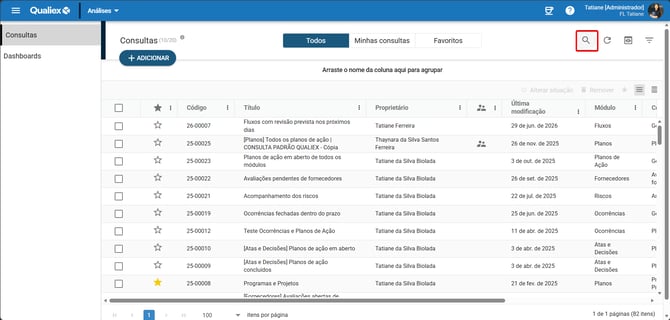
1. Na tela principal de "Consultas", use o ícone de busca no canto superior direito para digitar o que você precisa (Ex: "leitura" ou "aprovação").
2. Clique no ícone de "Filtros avançados" localizado no canto superior direito.
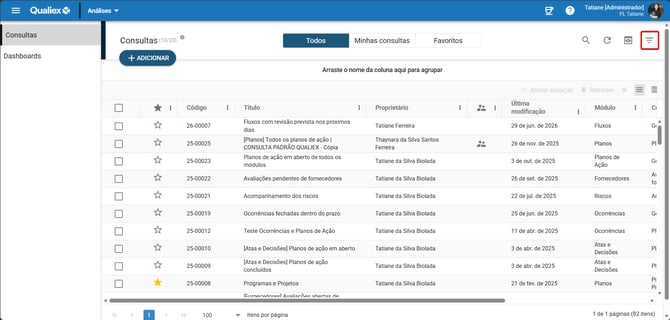
3. Em seguida, clique no campo "Módulos", selecione "Documentos" e clique em "Filtrar".
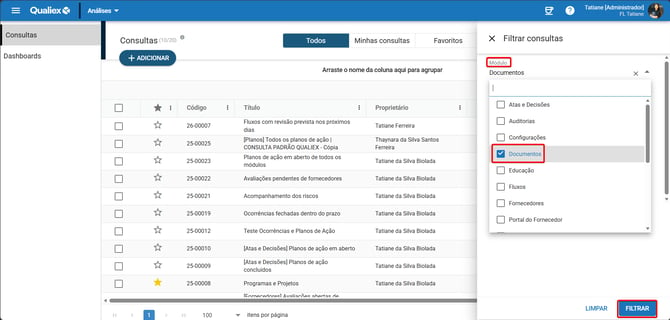
Para o módulo Documentos, existem sete consultas padrão:
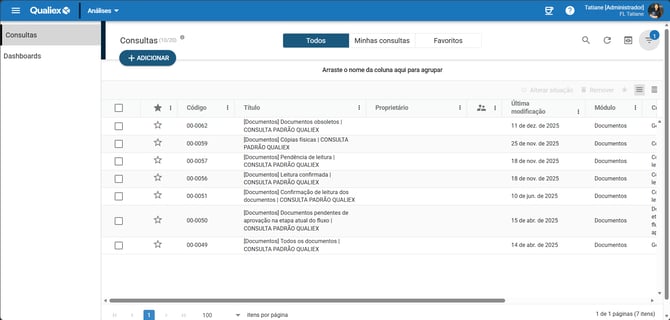
- Todos os documentos — traz a visão geral do repositório, com os dados principais de cada documento: nome, código, categoria, status, datas e responsável. É a consulta indicada quando você quer uma lista ampla dos documentos, sem foco em uma situação específica.
- Documentos obsoletos — lista os documentos que foram tornados obsoletos, ou seja, que deixaram de estar em vigor. Útil para acompanhar o que saiu de uso e manter o controle do histórico documental.
- Cópias físicas — mostra as cópias controladas de cada documento, com código da cópia, local, status e responsável. Retorna resultados apenas para documentos controlados.
- Pendência de leitura — mostra os usuários com a leitura pendente, com o prazo e a categoria do documento. Indicada para acompanhar leituras em aberto.
- Leitura confirmada — mostra os documentos cuja leitura já foi confirmada, indicando quais usuários registraram a confirmação.
- Confirmação de leitura dos documentos — reúne a situação de confirmação de leitura por documento, consolidando quem já confirmou e quem ainda está pendente.
- Documentos pendentes de aprovação na etapa atual do fluxo — mostra os documentos que estão aguardando a aprovação do próprio usuário na etapa atual do fluxo.
Acessando a consulta
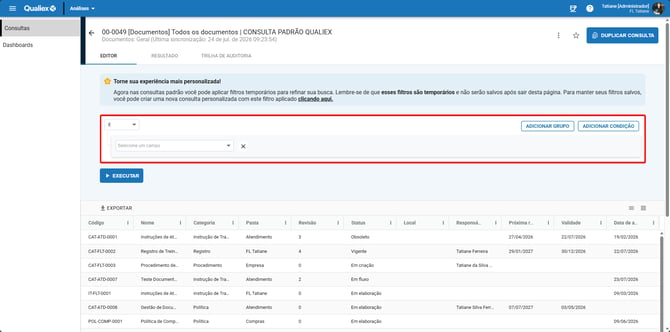
Ao clicar em uma consulta, o sistema exibe os resultados correspondentes em formato de tabela.
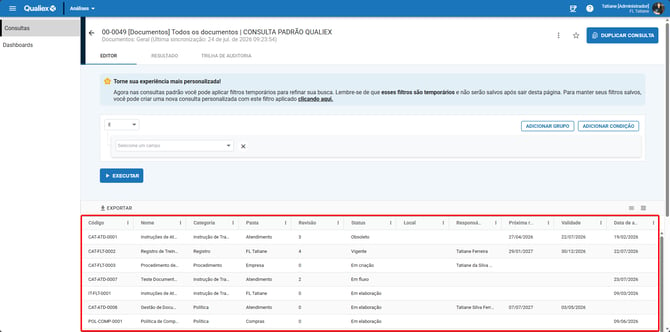
No topo da tela, é possível aplicar filtros para refinar a busca. Como esta é uma consulta padrão, os filtros aplicados não são salvos e precisarão ser configurados novamente em um novo acesso.
As consultas padrão atendem às necessidades mais comuns de acompanhamento do módulo Documentos, com acesso rápido e sem configuração prévia. Quando precisar de análises mais elaboradas, você pode criar uma consulta customizada.
🔎 Veja Como criar consultas customizadas para o módulo Documentos e Como criar dashboards customizadas para o módulo Documentos.
⚠️ Comportamentos importantes
- Os filtros não são salvos. Como esta é uma consulta padrão, os filtros aplicados valem apenas para aquele acesso e precisarão ser configurados novamente da próxima vez. Para manter filtros fixos, crie uma consulta customizada.
- As consultas padrão não podem ser editadas nem excluídas. Elas já vêm prontas no sistema e ficam disponíveis para todos os usuários com acesso ao módulo Análises.
- Os resultados respeitam as suas permissões. Você só vê documentos aos quais tem acesso.