
A gestão de acessos é um dos pilares da segurança da informação dentro das organizações. Em sistemas corporativos como o Qualiex, garantir que cada usuário tenha credenciais seguras é essencial para evitar vulnerabilidades e manter a integridade dos dados. Quando um colaborador esquece sua senha, o administrador deve seguir um processo seguro para redefini-la, assegurando que apenas o usuário tenha acesso à sua conta. Este artigo apresenta um guia prático para realizar essa alteração de forma correta e alinhada às boas práticas.
✦ Antes de começar
É necessário ter as permissões "Listar" e "Gerenciar senha" (grupo Colaboradores) definidas em seu papel em Configurações > Papéis e Permissões.
Acessando o módulo
🔎 Clique aqui e saiba Como acessar o Módulo Configurações?
Alterando a senha do colaborador
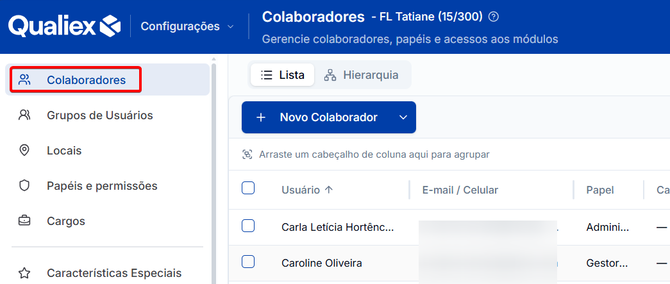
1. No módulo Configurações, acesse a aba "Colaboradores".
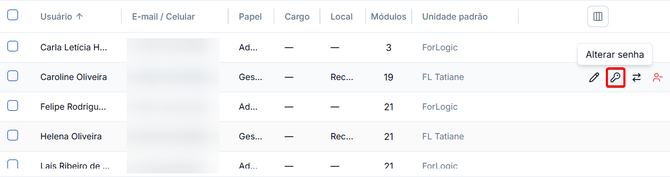
2. Passe o mouse sobre o colaborador e clique no ícone de chave, "Alterar senha".
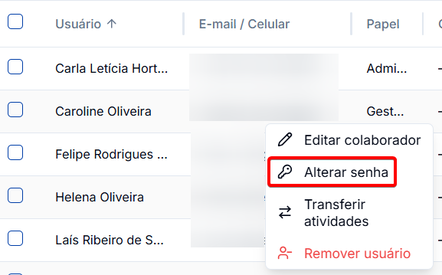
Também é possível clicar com o botão direito sobre a linha do colaborador e escolher "Alterar senha" no menu que se abre.
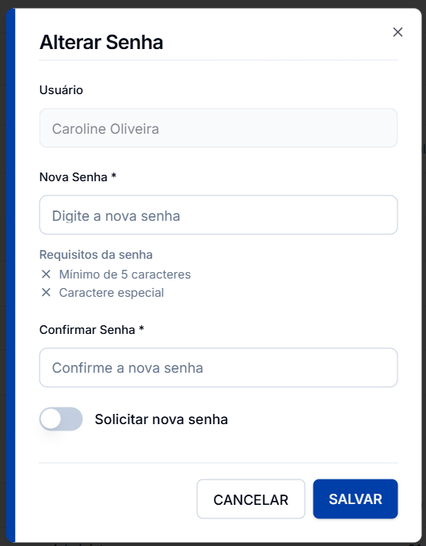
3. O sistema irá abrir a janela "Alterar Senha", para definir uma nova senha para o usuário.
-
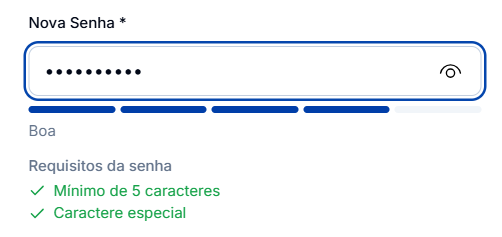
Nova senha: digite a senha que será definida para o colaborador.
-
Requisitos da senha: logo abaixo do campo, o sistema lista as regras que a senha precisa cumprir, conforme as políticas de senha definidas nas configurações de Segurança da unidade.
-
Cada requisito é sinalizado com um X inicialmente e passa a ser exibido em verde quando é atendido durante a digitação.
- Força da senha: uma barra indica o nível de segurança da senha, de “Fraca” a “Muito forte”, conforme você digita. Essa indicação é apenas informativa; para salvar a senha, é necessário atender a todos os requisitos definidos.
-
-
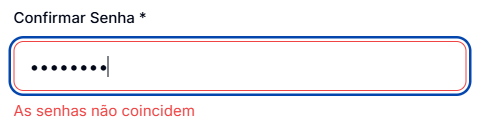
Confirmar Senha: digite novamente a senha informada no campo Nova senha. Se as senhas forem diferentes, o sistema exibe um aviso de que elas não coincidem.
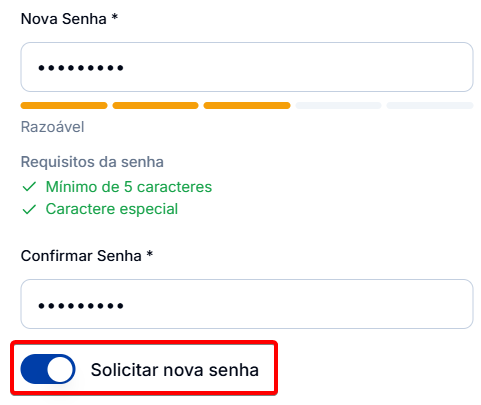
- Solicitar nova senha: quando habilitada, o sistema solicita que o colaborador crie uma nova senha pessoal no próximo acesso. Quando desabilitada, o sistema não solicita a alteração.
5. Após definir a nova senha, clique em "Salvar".
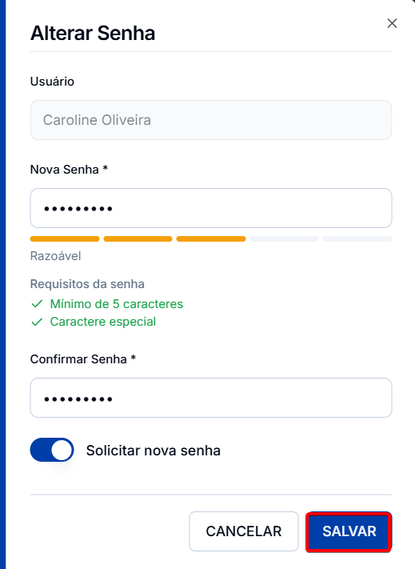
A senha foi alterada e o colaborador já pode acessar o Qualiex com a nova senha.
⚠️ Comportamentos importantes
Os requisitos são definidos pelas políticas de senha. As opções exibidas em “Requisitos da senha” correspondem às regras configuradas em Configurações › Segurança › Políticas de senha.
A nova senha precisa atender a todos os requisitos definidos. Ao tentar salvar a nova senha com algum requisito pendente, o sistema informa o requisito não atendido e não permite salvar.
As senhas informadas precisam ser iguais para salvar a alteração. Se a senha digitada no campo "Confirmar Senha" for diferente da informada em "Nova Senha", o sistema exibe a mensagem "As senhas não coincidem" e não salva a alteração.
Colaboradores vinculados ao Active Directory (AD) não podem ter a senha alterada pelo Qualiex. Ao clicar na chave, o sistema exibe essa restrição. A alteração deve ser feita pela equipe de TI, diretamente no AD.
A chave só fica disponível para quem tem a permissão "Gerenciar senha" no papel. A permissão para editar colaboradores não inclui essa autorização.