
No chão de fábrica, quem consulta o Plano de Controle precisa chegar rápido à instrução de trabalho, ao procedimento ou à instrução de controle de cada característica. Vincular o documento à célula transforma o Plano num ponto de acesso direto a esses documentos, sem procurar em outro lugar.
✦ Antes de começar
É necessário ser o Responsável pelo Plano ou ter as permissões "Editar todos" ou "Editar todos do meu local" do grupo "Plano de Controle" definidas em seu papel em Configurações > Papéis e Permissões.
Acessando o módulo
Vinculando um documento a uma célula
O vínculo pode ser feito em qualquer célula da tabela, de texto ou de parâmetro da Biblioteca, mesmo com a célula vazia.
- Abra o Plano e clique na aba "Características".
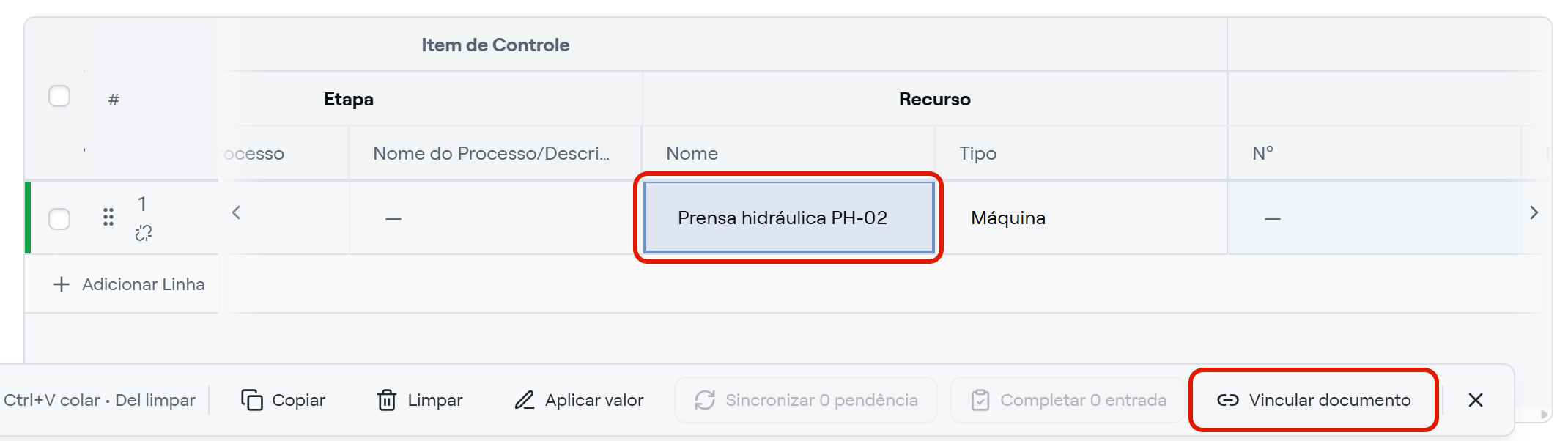
- Clique na célula desejada para selecioná-la.
- Na barra de ações, clique em "Vincular documento". Você também pode clicar com o botão direito na célula e escolher "Vincular documento".
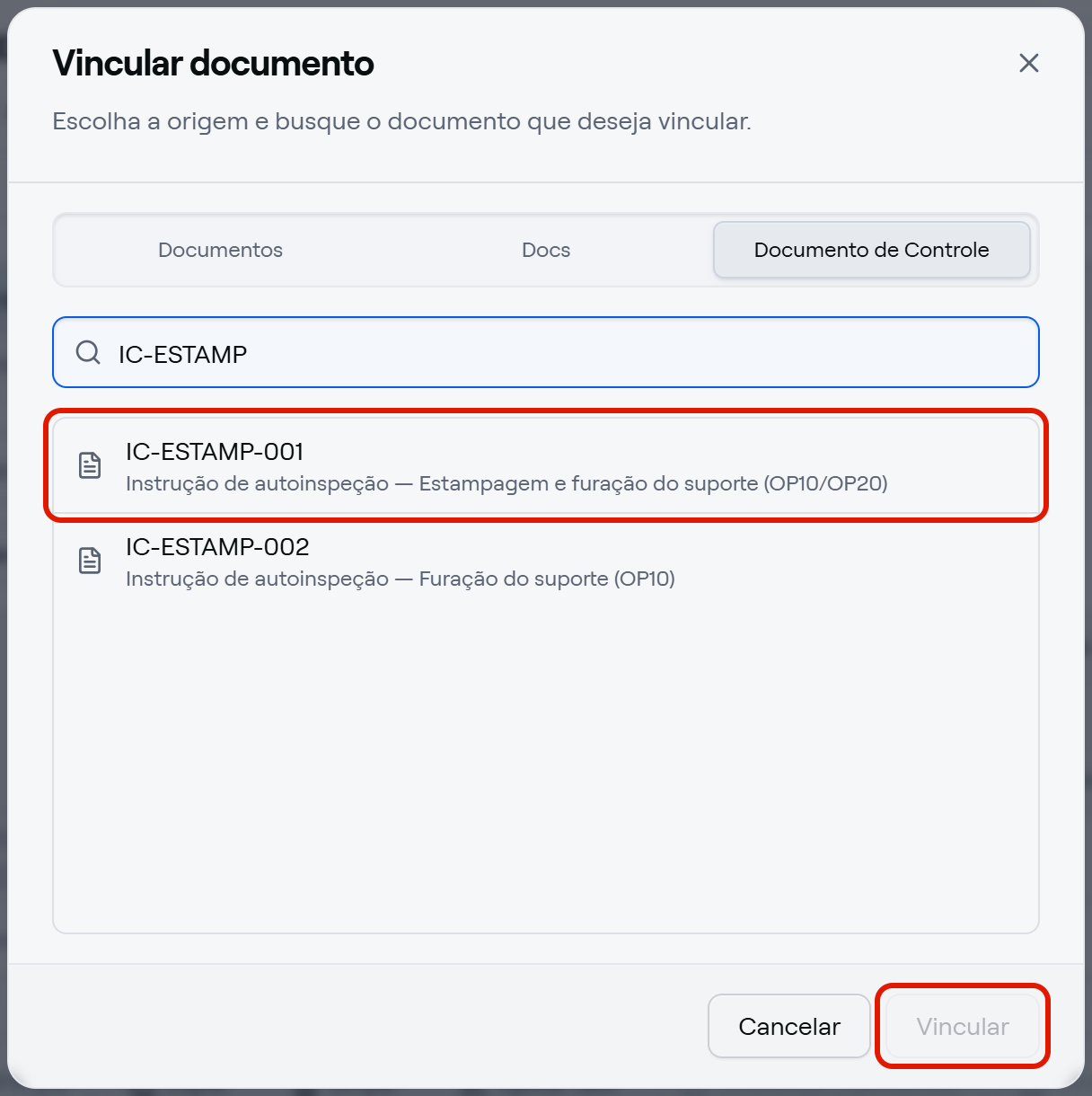
- Na janela "Vincular documento", escolha a origem do documento:
- Documentos: documentos do módulo Documentos.
- Docs: documentos do módulo Docs.
- Documento de Controle: Instruções de Controle e Modelos de Checklist gerados a partir dos Planos.
- Digite ao menos três caracteres do código ou do nome do documento, como "IC-ESTAMP".
- Selecione o documento e clique em "Vincular".
Pronto! O vínculo é gravado na hora, sem precisar clicar em "Salvar", e a célula passa a exibir o indicador do documento vinculado. O texto da célula não é alterado.
O botão "Vincular documento" da barra de ações é habilitado com uma única célula selecionada. Num grupo de células mescladas, o clique seleciona mais de uma célula: nesse caso, use o botão direito.
Abrindo e gerenciando os documentos da célula
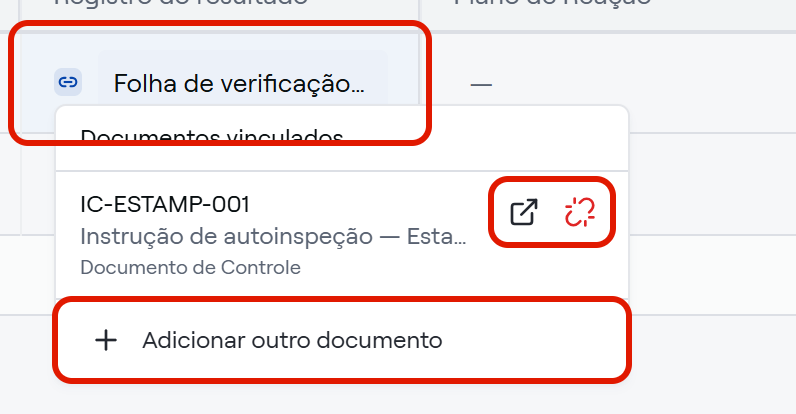
Clique no indicador do documento, o ícone de vínculo exibido na célula. O sistema exibe a lista "Documentos vinculados", com o código, o título e a origem de cada documento, e as opções:
- Abrir: abre o documento em uma nova aba do navegador.
- Desvincular: retira o vínculo daquele documento, sem pedir confirmação. O documento continua existindo na origem.
- Adicionar outro documento: abre a janela "Vincular documento" para incluir mais um documento na mesma célula. Os documentos já vinculados aparecem marcados como "Já vinculado".
Quando a célula tem mais de um documento, o indicador mostra a quantidade, como "3 docs".
Num Plano aprovado, aberto somente para leitura, o clique no indicador abre o documento vinculado em uma nova aba.
Herdando o documento padrão da Biblioteca
Um parâmetro da Biblioteca pode ter um documento padrão, como a instrução de operação da "Prensa hidráulica PH-02". Ao escolher esse parâmetro numa célula e salvar o Plano, a célula recebe o vínculo com o documento padrão.
- O vínculo herdado pode ser desvinculado ou complementado na célula, sem alterar a Biblioteca.
- Alterar o documento padrão na Biblioteca não muda os Planos já preenchidos.
O documento padrão é definido na edição do parâmetro, na Biblioteca de parâmetros, por quem tem "Gerenciar biblioteca de dados" no papel. Veja Como cadastrar parâmetros na Biblioteca de parâmetros?
Aplicando um Documento de Controle a uma coluna
Quando um Documento de Controle é gerado a partir de algumas linhas do Plano, ele pode ser vinculado de uma vez às células dessas linhas.
- Abra o Plano e clique na aba "Documentos de Controle".
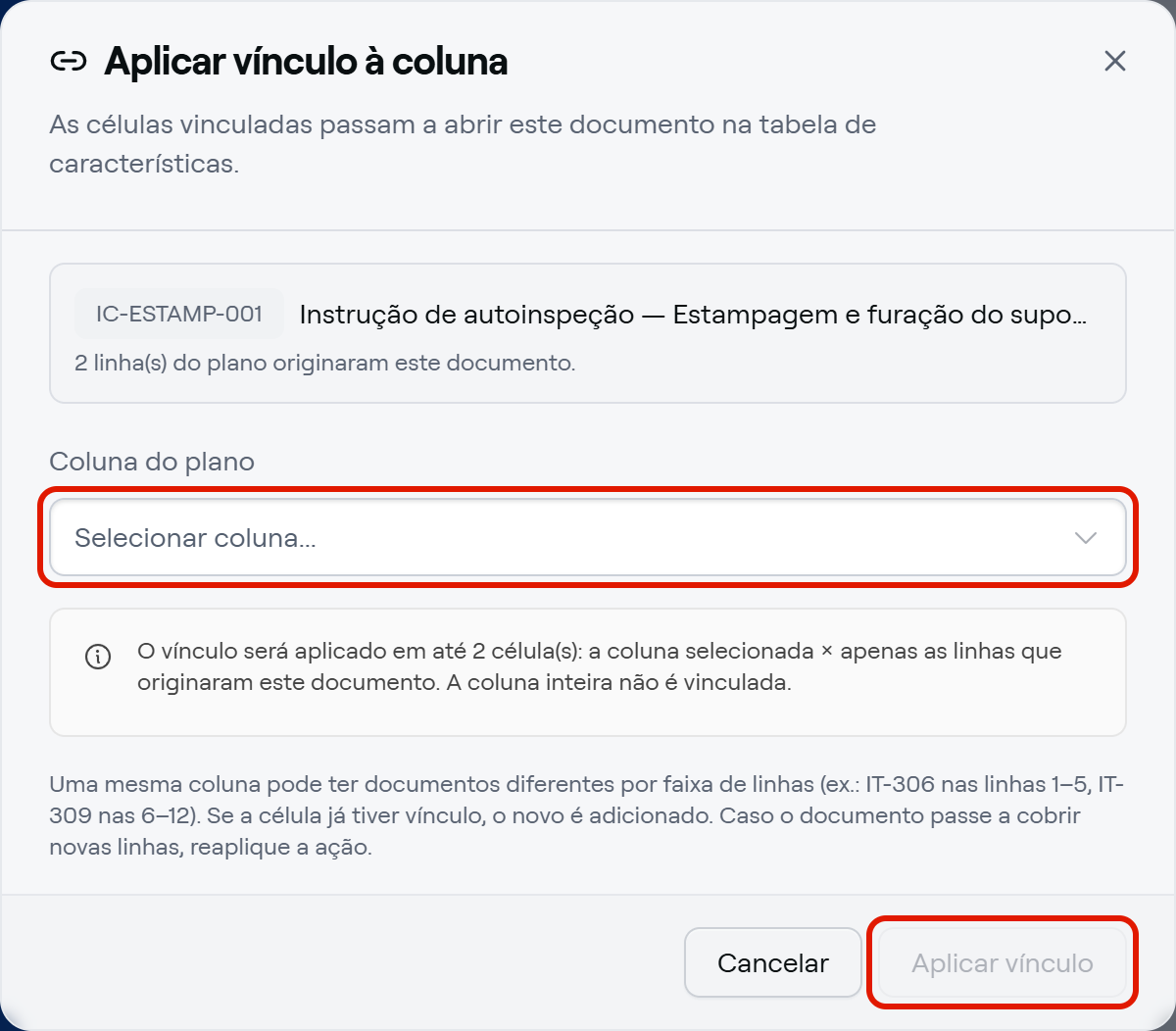
- Na linha do documento desejado, clique no ícone "Aplicar vínculo à coluna…", na coluna "Ações". O sistema abre a janela "Aplicar vínculo à coluna", com a quantidade de linhas do Plano que originaram o documento.
- Em "Coluna do plano", escolha a coluna, como "Métodos › Registro do resultado".
- Clique em "Aplicar vínculo".
Pronto! O documento é vinculado às células da coluna escolhida, apenas nas linhas que originaram o documento, e o sistema informa quantas células foram vinculadas.
- A coluna pode ter documentos diferentes por faixa de linhas, como a IT-306 nas linhas 1 a 5 e a IT-309 nas linhas 6 a 12.
- Os vínculos se somam. Se a célula já tiver um documento, o novo é adicionado.
- A aplicação é pontual. Se o Documento de Controle passar a cobrir novas linhas, aplique o vínculo de novo.
- A ação pode ser feita em qualquer status do Plano, inclusive aprovado.
Removendo a aplicação
- Na linha do documento, clique no ícone "Remover aplicação" e escolha a coluna.
- Na confirmação "Remover a aplicação desta coluna?", confirme.
Os vínculos criados por aquele documento na coluna são retirados. Os vínculos de outros documentos e os feitos manualmente na célula continuam. A remoção não pode ser desfeita.
⚠️ Comportamentos importantes
Cada revisão mantém os seus vínculos. Ao abrir uma revisão anterior do Plano, a célula mostra os documentos que estavam vinculados naquela revisão, mesmo que tenham sido desvinculados depois.