
Em vez de abrir colaborador por colaborador, os "Dashboards" reúnem em uma tela o que a gestão e a auditoria perguntam: qual é a conformidade média, quem está com pendências vencidas, o que vence nos próximos 30 dias, quantas horas de treinamento foram realizadas e se os treinamentos estão surtindo efeito. Daqui você também cobra quem está atrasado, com um clique, e exporta os relatórios. Este artigo é para quem faz a gestão do módulo e trata das abas "Conformidade" e "Eficácia"; as abas de auditoria têm um artigo próprio.
✦ Antes de começar
É necessário ter a permissão "Acessar aba de gestão" (grupo Gestão) definida em seu papel em Configurações > Papéis e Permissões. Os indicadores só se preenchem depois que houver matrizes atribuídas aos colaboradores; antes disso, aparecem zerados.
Acessando o módulo
Abrindo os Dashboards
- No menu lateral, clique em "Gestão". O menu vem recolhido, só com ícones: passe o mouse sobre eles para ver o nome de cada um.
- Na barra de sub-abas, clique em "Dashboards". Abre a tela "Dashboards e Relatórios" ("Visão consolidada para gestão e auditorias"), na aba "Conformidade".
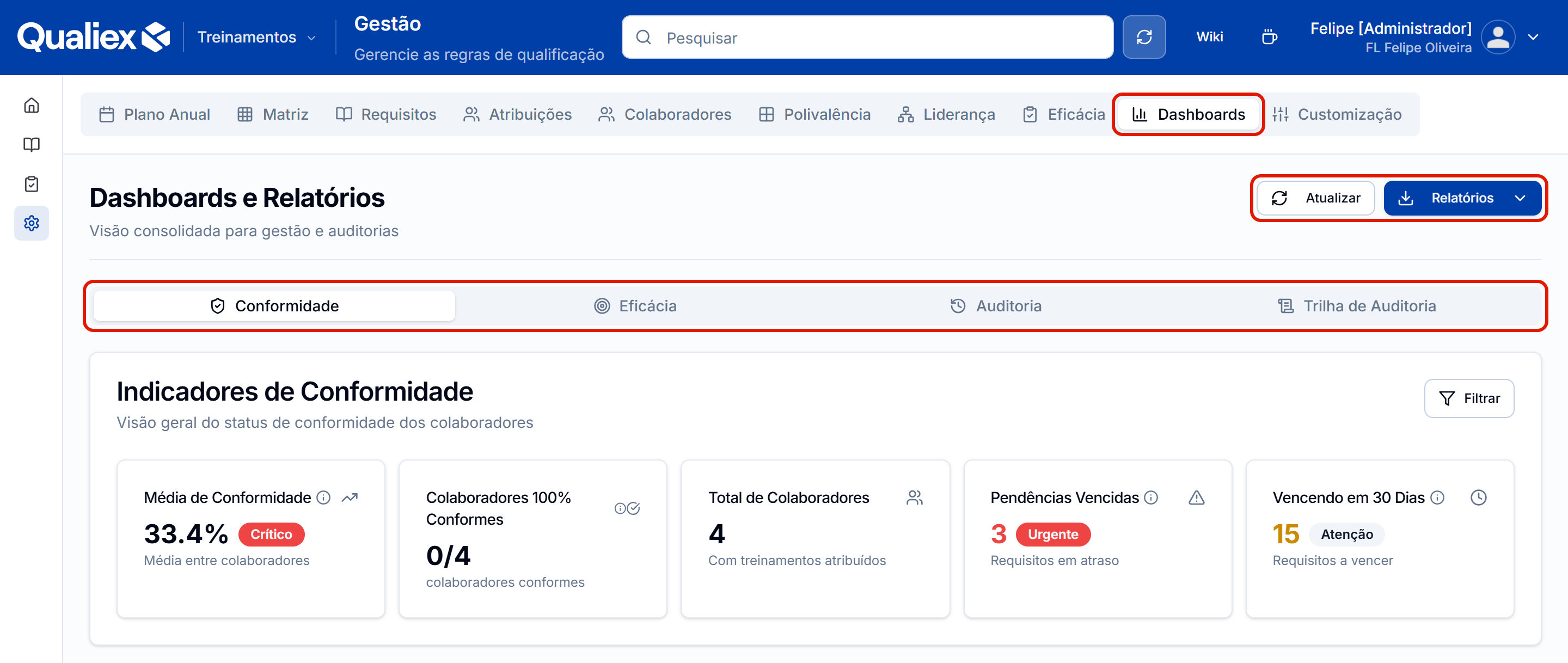
A tela tem quatro abas: "Conformidade", "Eficácia", "Auditoria" e "Trilha de Auditoria". No alto ficam os botões "Atualizar", que recarrega os números sem sair da tela, e "Relatórios".
Acompanhando a conformidade
Filtrando o painel
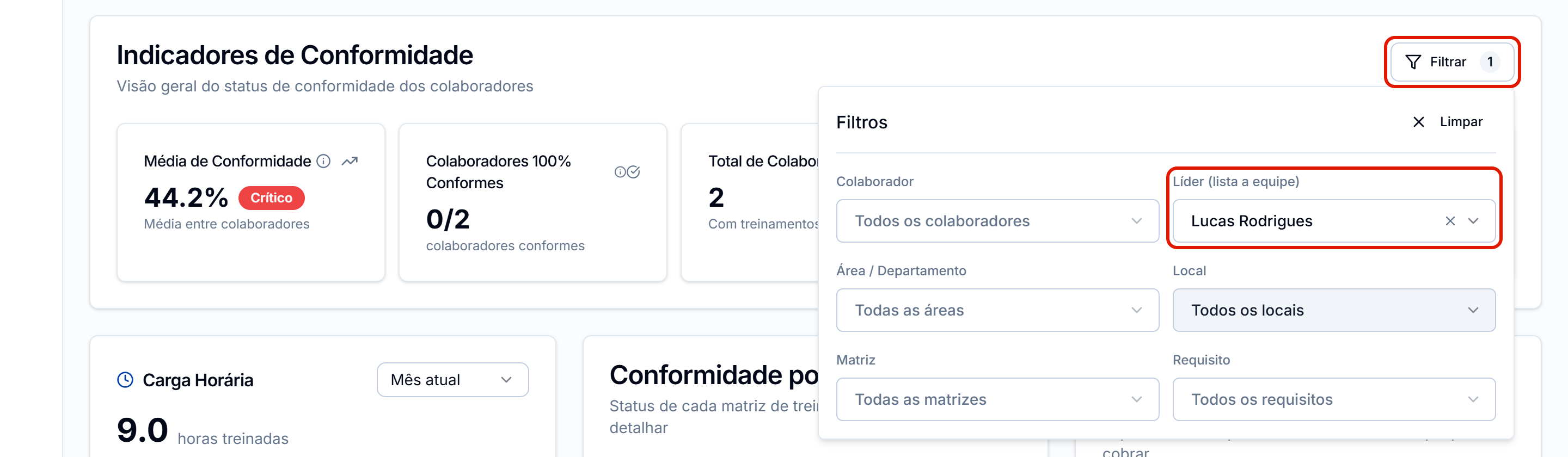
- Clique em "Filtrar", no alto da aba, e escolha os critérios. Os indicadores, os gráficos e o detalhamento passam a considerar só o recorte:
- "Colaborador": uma pessoa.
- "Líder (lista a equipe)": a equipe de um líder, conforme a hierarquia de liderança.
- "Área / Departamento": uma área da empresa.
- "Local": quem está em um local.
- "Matriz": uma matriz de qualificação.
- "Requisito": um requisito. O mesmo nome pode aparecer mais de uma vez, um por matriz que o usa.
- Para voltar ao painel completo, clique em "Limpar".
Lendo os indicadores
Os "Indicadores de Conformidade" ficam no topo:
- "Média de Conformidade": a média do percentual de conformidade dos colaboradores, com uma classificação ao lado, como "Excelente", "Regular" ou "Crítico".
- "Colaboradores 100% Conformes": quantos cumpriram tudo, sobre o total, como "1/3".
- "Total de Colaboradores": quantos têm treinamentos atribuídos.
- "Pendências Vencidas": requisitos que passaram do prazo, com o selo "Urgente" quando há algum.
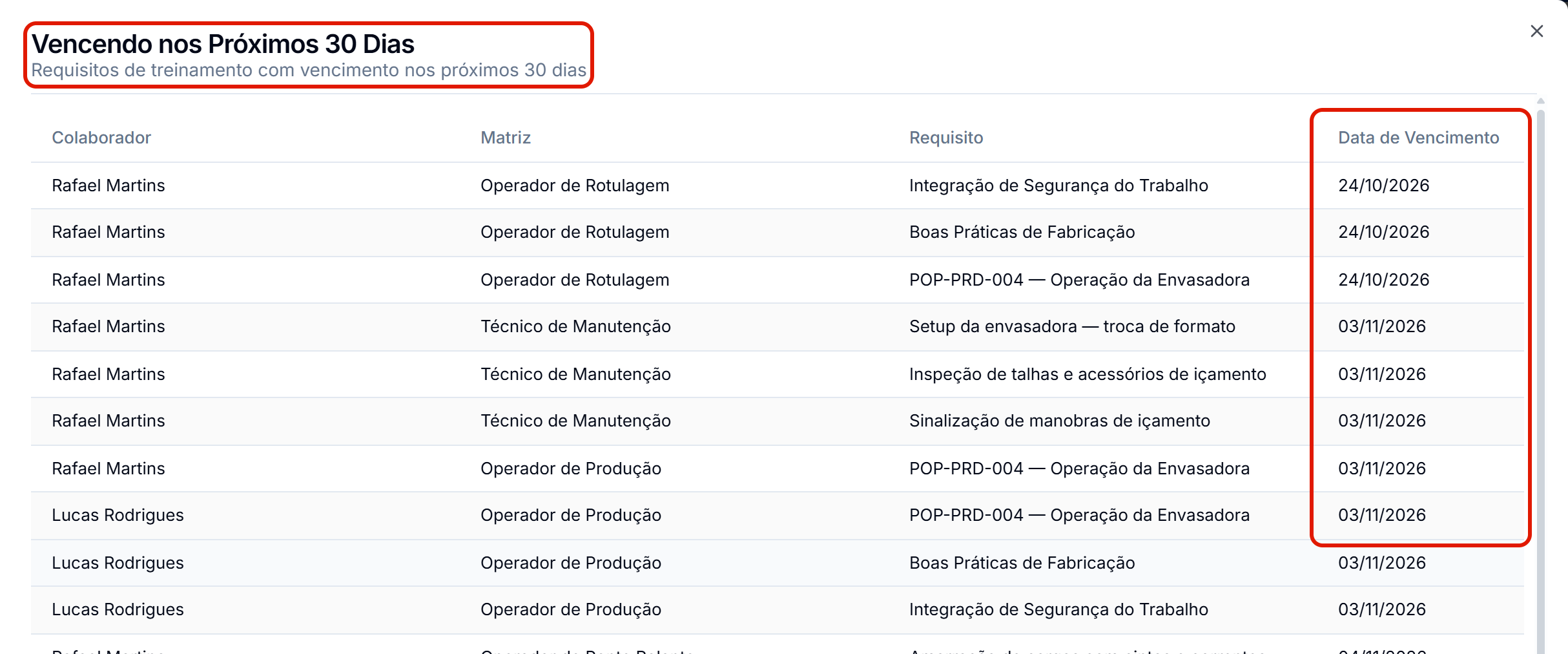
- "Vencendo em 30 Dias": requisitos com prazo nos próximos 30 dias, com o selo "Atenção". Clique no cartão para abrir a lista "Vencendo nos Próximos 30 Dias", com cada requisito encontrado.
As atribuições pausadas ficam fora dos indicadores.
Consultando a carga horária
O cartão "Carga Horária" soma as horas dos requisitos concluídos no período, com o total de horas treinadas, a média por colaborador e o número de conclusões.
- Escolha o período: "Mês atual", "Trimestre" ou "Personalizado" (neste, informe as datas de início e fim).
- Clique em "Ver detalhamento" para abrir a janela da carga horária, como "Carga Horária — Mês atual (out/2026) · Total: 11.0h · 6 conclusões", com três abas: "Por colaborador", "Por matriz" e "Por requisito".
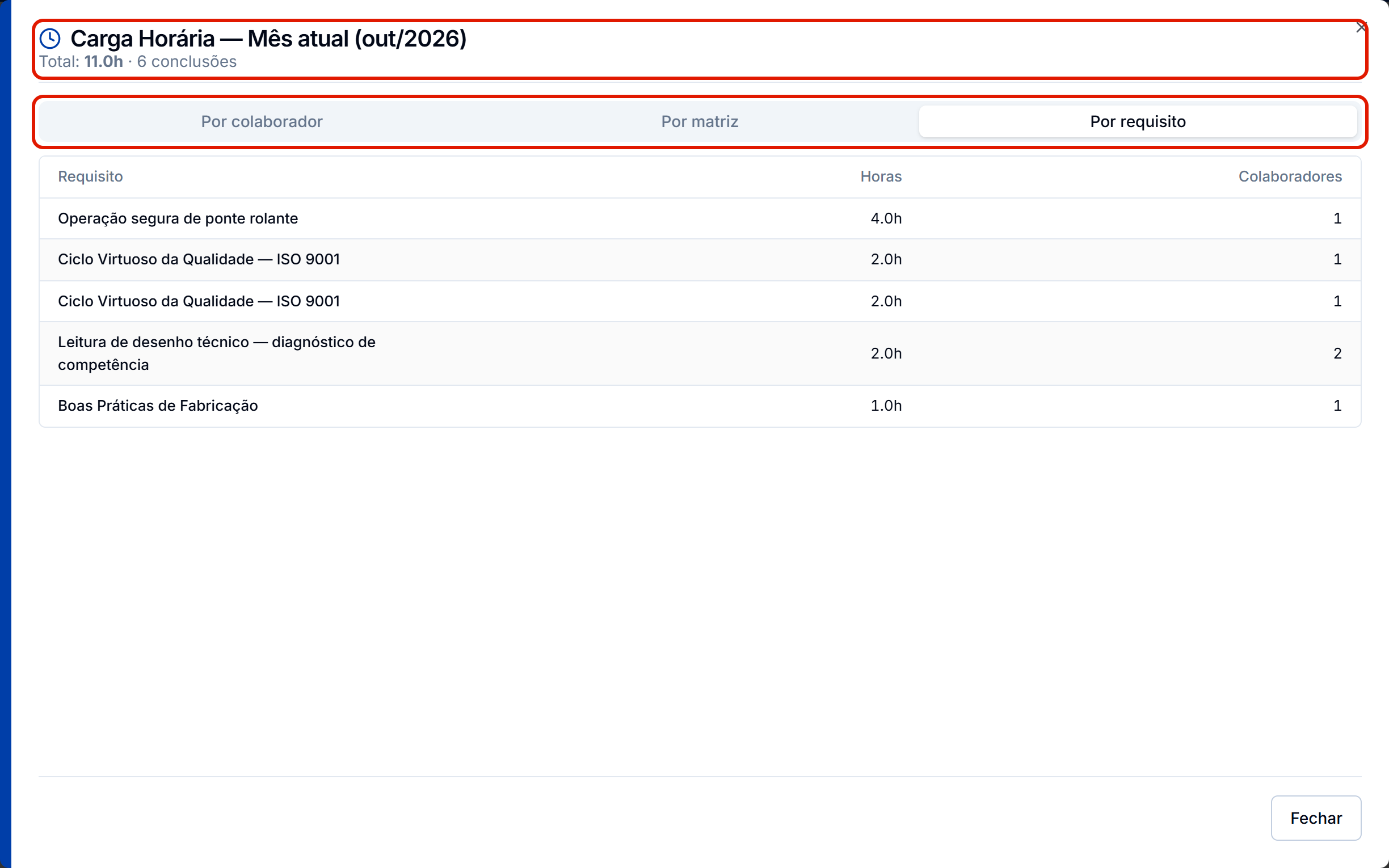
Hoje, a carga horária de uma conclusão aproveitada em mais de uma matriz pode ser somada mais de uma vez, e um requisito já excluído do catálogo aparece com um código no lugar do nome.
Conferindo a conformidade por matriz
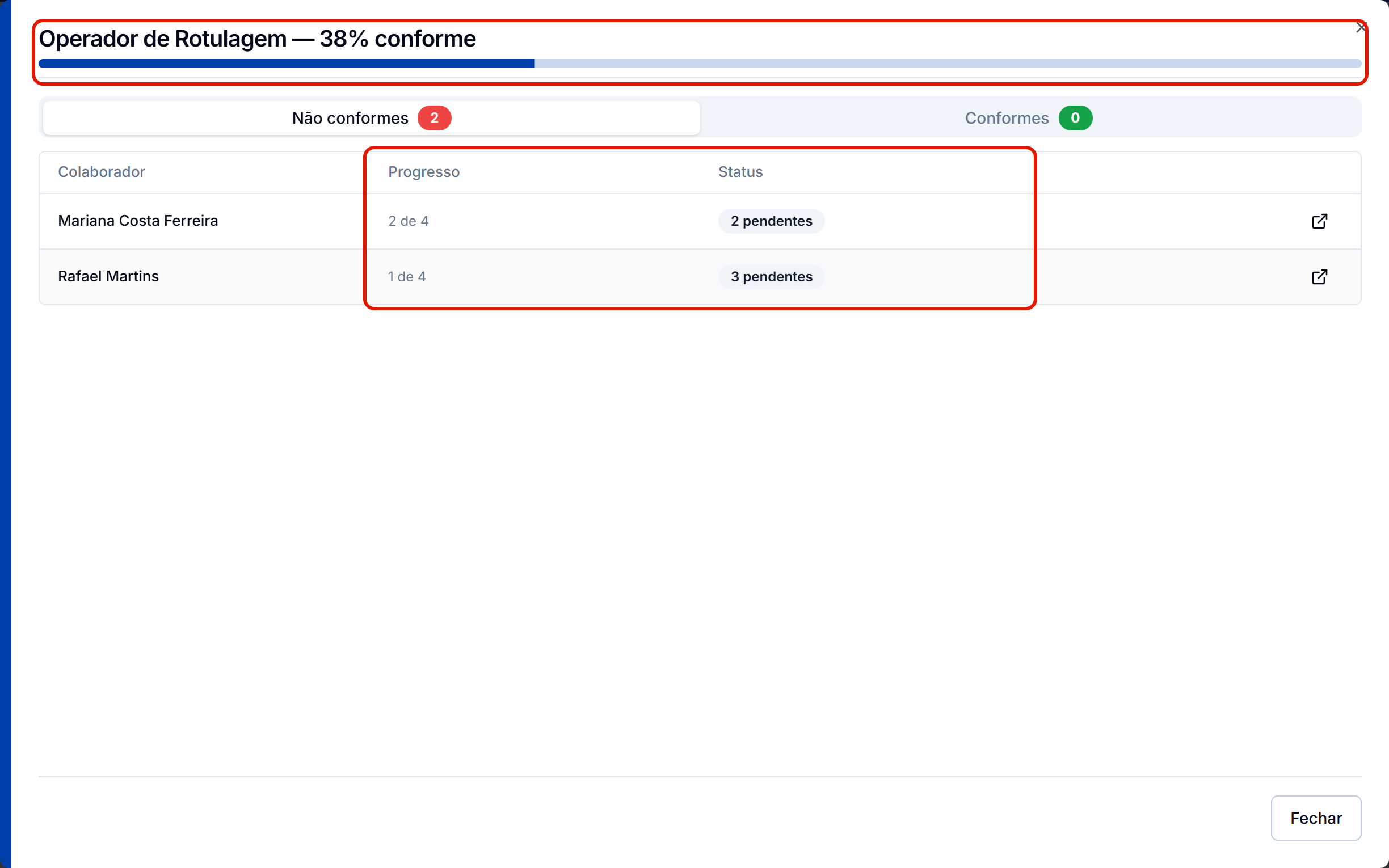
O gráfico "Conformidade por Matriz" mostra uma barra por matriz, com o percentual de conformidade dela, como "Operador de Rotulagem 38%". Clique na barra para abrir a lista da matriz ("Operador de Rotulagem — 38% conforme"), com os totais "Não conformes" e "Conformes" e, para cada colaborador, o "Progresso" (como "1 de 4") e o "Status" (como "3 pendentes").
O percentual da barra é a proporção de requisitos concluídos sobre os requisitos atribuídos nas atribuições ativas da matriz. Na "Operador de Rotulagem", por exemplo, uma pessoa concluiu 2 de 4 requisitos e outra, 1 de 4: são 3 de 8, ou "38% conforme". Já "Conformes" conta as pessoas que cumpriram todos os requisitos da matriz, por isso a mesma lista pode mostrar 38% com nenhum colaborador em "Conformes".
Cobrando quem está em situação crítica
O cartão "Colaboradores em Situação Crítica" ("Top 10 com mais pendências vencidas — clique para cobrar") lista quem tem pendências vencidas, com o número delas e há quantos dias estão vencidas. Quando ninguém está atrasado, ele mostra "Nenhum colaborador com pendências vencidas!".
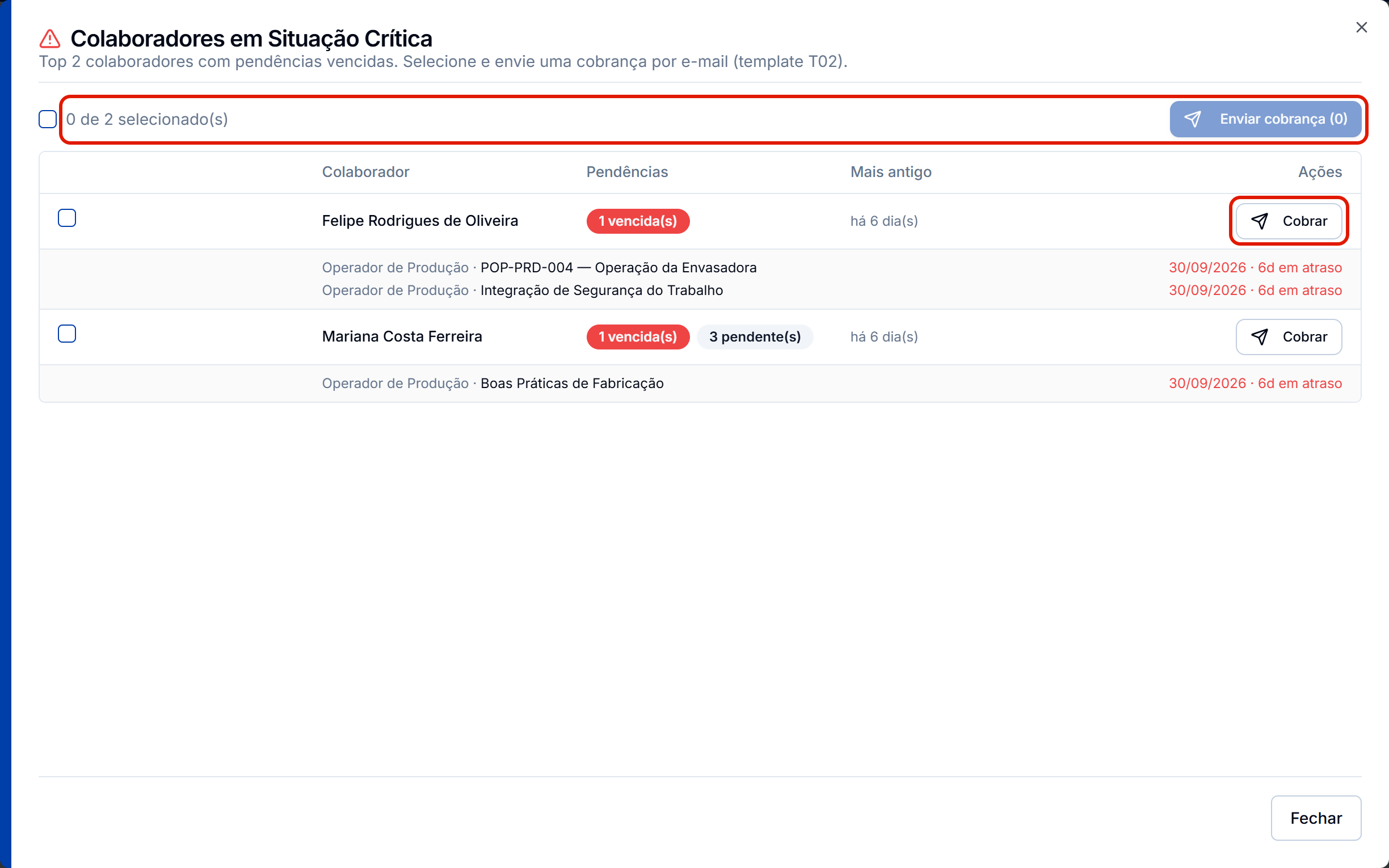
- Clique no nome de um colaborador do cartão. Abre a janela "Colaboradores em Situação Crítica" ("Top 2 colaboradores com pendências vencidas. Selecione e envie uma cobrança por e-mail (template T02)."), com cada pessoa, o número de pendências (como "1 vencida(s)"), há quantos dias vence a mais antiga ("Mais antigo", como "há 6 dia(s)") e, logo abaixo, cada pendência vencida com a data e os dias de atraso, como "30/09/2026 · 6d em atraso".
- Escolha como cobrar:
- "Cobrar": na linha de uma pessoa, envia a cobrança só para ela, na hora.
- "Enviar cobrança (N)": marque as pessoas que quer cobrar (o contador, como "0 de 2 selecionado(s)", mostra quantas estão marcadas; a caixa do cabeçalho marca todas) e clique no botão para enviar a todas de uma vez.
- O envio não pede confirmação: o sistema já responde com "E-mail de cobrança enviado para 1 colaborador(es).", com o número de pessoas cobradas. O colaborador recebe o e-mail "[Qualiex] Você tem treinamentos pendentes", que pede para ele acessar o módulo e concluir as pendências, e o envio fica registrado na "Trilha de Auditoria" como "Lembrete de pendência vencida enviado", em um registro só, mesmo quando a cobrança vai para várias pessoas.
Analisando o detalhamento
No fim da aba, "Detalhamento por Colaborador e Requisito" traz uma linha por requisito de cada colaborador, com "Colaborador", "Matriz", "Requisito", "Status" (como "Concluído", "Vencendo" ou "Vencido"), "Vencimento", "Conclusão", "Última Reabertura" e "Próxima Reabertura". É a lista para conferir requisito a requisito o que os indicadores resumem. Para achar uma linha, use a busca "Buscar colaborador, matriz ou requisito..." ou o "Filtrar" da própria lista.
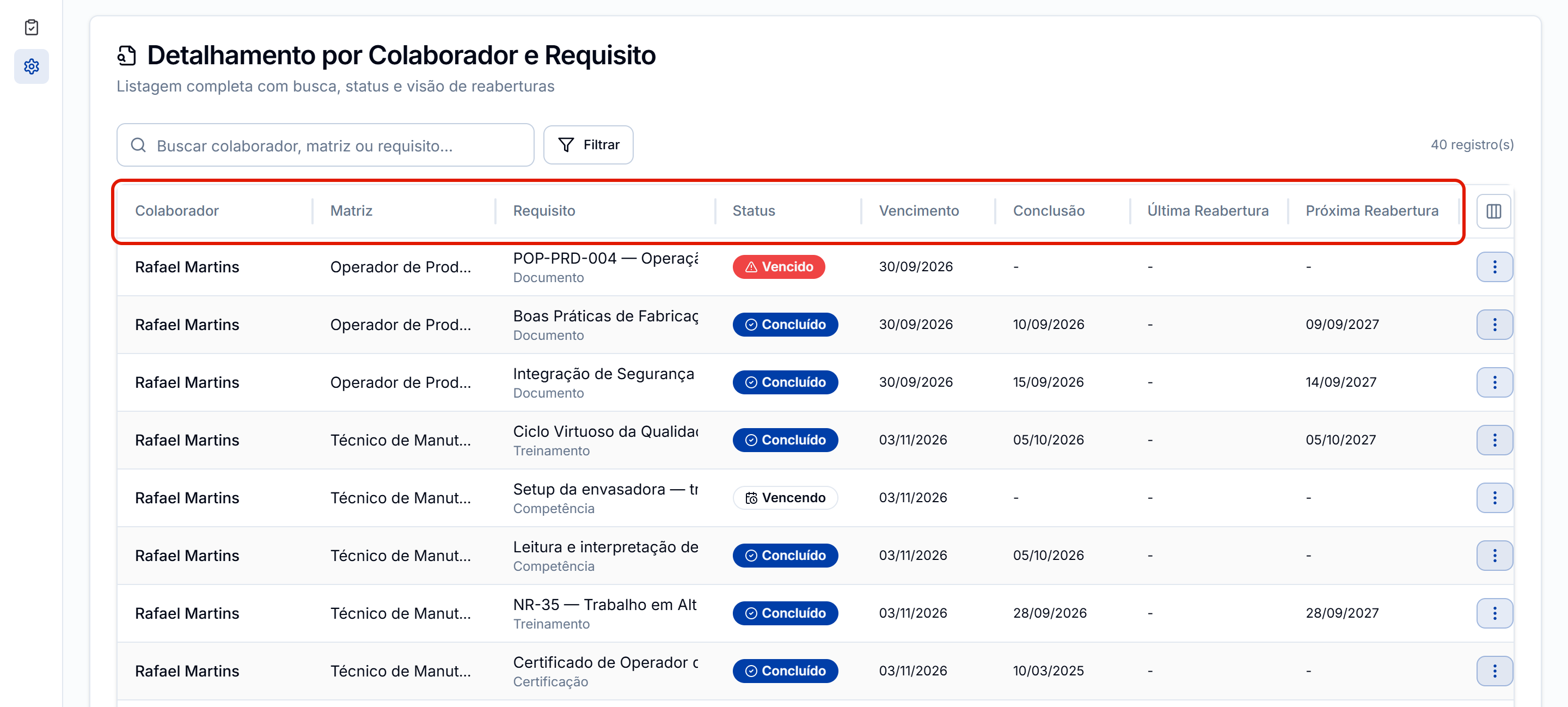
Hoje, o detalhamento inclui também os requisitos de atribuições pausadas e de matrizes substituídas, que os indicadores deixam de fora: por isso, as contagens das duas partes podem não bater. A coluna "Vencimento" pode mostrar um dia antes do prazo que aparece em Gestão › "Atribuições", e a coluna "Última Reabertura" aparece com "-" mesmo nos requisitos que já foram reabertos.
Exportando o relatório de conformidade
O botão "Relatórios" gera dois relatórios: o "Relatório de Conformidade", descrito aqui, e o "Relatório de Avaliação de Eficácia", descrito mais abaixo. Cada um abre uma janela com filtros próprios: o que estiver aplicado no "Filtrar" do painel não passa para o relatório, e o recorte é definido na própria janela.
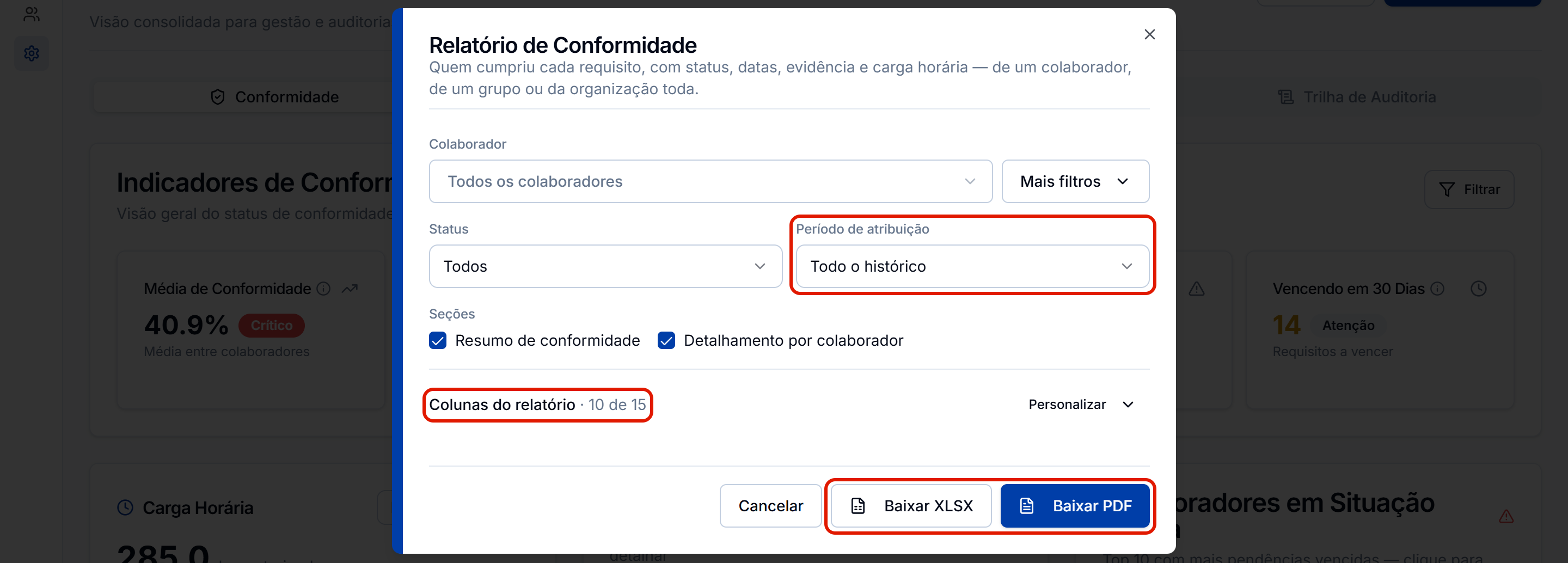
- Clique em "Relatórios", no alto da tela, e escolha "Relatório de Conformidade". Abre a janela "Relatório de Conformidade" ("Quem cumpriu cada requisito, com status, datas, evidência e carga horária — de um colaborador, de um grupo ou da organização toda."). Apesar do texto, nenhuma coluna do relatório traz a evidência das conclusões: ela fica no "Ver Evidências" de cada requisito, na ficha do colaborador.
- Defina o recorte do relatório nos filtros da janela:
- "Colaborador": vem com "Todos os colaboradores". Para levar só o relatório de uma pessoa, busque pelo nome ou pelo e-mail; os colaboradores inativos aparecem com "(inativo)" ao lado do nome.
- "Mais filtros": recorta por "Líder" (a equipe de um líder), "Área / Departamento", "Local", "Matriz" e "Requisito".
- "Status": "Todos", "Somente atendidos", "Somente pendentes" ou "Somente vencidos".
- "Período de atribuição": "Todo o histórico", que vem marcado e inclui as atribuições feitas hoje, ou "Entre datas", para informar a "Data Início" e a "Data Fim" das atribuições.
- Em "Seções", deixe marcadas as partes que quer no arquivo. As duas vêm marcadas:
- "Resumo de conformidade": a conformidade do recorte, o número de colaboradores, os requisitos atribuídos, quantos estão atendidos, pendentes e vencidos e a carga horária.
- "Detalhamento por colaborador": uma linha por requisito de cada colaborador, com as colunas escolhidas no passo seguinte.
- Em "Colunas do relatório", o contador mostra quantas colunas vão no arquivo, como "10 de 15". Clique em "Personalizar" para marcar ou desmarcar cada uma: Hoje, na coluna "Data de validade", o certificado de validade fixa registrado pelo líder na Visão do líder pode aparecer com um dia a menos do que a data informada no registro.
- Vêm marcadas: "Colaborador", "Matriz", "Requisito", "Revisão do documento", "Tipo", "Status" ("Atendido", "A vencer", "Vencido" ou "Pendente"), "Data de conclusão", "Data de validade", "Tipo de conclusão" (como "Leitura", "Manual", "Histórico importado", "Conclusão automática", "Envio de certificado" ou "Avaliação prática") e "Carga horária (h)".
- Podem ser incluídas: "Colaborador ativo?", "Cargo", "Local", "Data de atribuição" e "Vencimento".
- Para voltar à seleção inicial, clique em "Restaurar padrão".
- Clique em "Baixar XLSX", para a planilha, ou em "Baixar PDF". O sistema confirma com "Exportação concluída", o número de registros e o código da exportação, e a janela continua aberta para você baixar o outro formato.
A planilha traz uma aba para cada seção marcada e mais a aba "Rastreabilidade", com a empresa, o código da exportação, a data e a hora em que foi gerada, quem gerou, o número de registros e o escopo, os filtros, o período, o status, as seções e as colunas usados. O PDF traz, no cabeçalho, o código da exportação, a data e a hora em que foi gerado, quem gerou e o número de registros, seguidos do resumo em cartões e do detalhamento agrupado por colaborador e matriz. Como no detalhamento da tela, o relatório inclui também os requisitos de matrizes substituídas e, hoje, os de atribuições pausadas, que aparecem com o status "A vencer" e entram na contagem de requisitos atribuídos e pendentes do resumo.
Acompanhando a eficácia
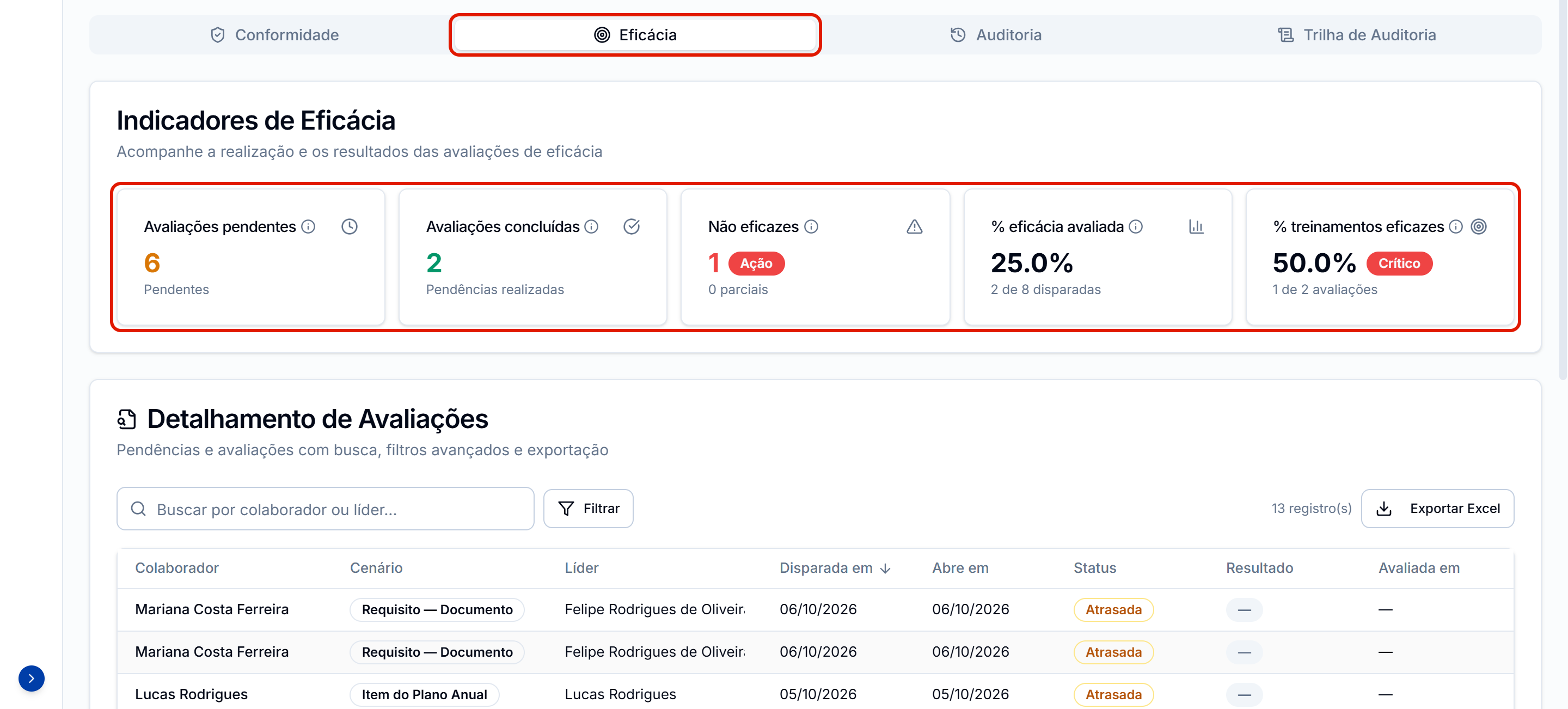
Clique na aba "Eficácia" para ver se os treinamentos estão surtindo efeito, a partir das avaliações de eficácia feitas pelos líderes.
- Leia os cinco cartões do topo:
- "Avaliações pendentes": as que ainda esperam o líder.
- "Avaliações concluídas": as já registradas.
- "Não eficazes": as avaliações com resultado não eficaz, que pedem ação, e quantas foram parciais.
- "% eficácia avaliada": quantas das pendências disparadas já foram avaliadas, como "25.0% · 2 de 8 disparadas".
- "% treinamentos eficazes": das avaliações concluídas, quantas deram eficaz, como "50.0% · 1 de 2 avaliações", com a classificação ao lado.
- Clique em "Filtrar", no alto da aba, e escolha os critérios. Os indicadores, os gráficos e o detalhamento passam a considerar só o recorte:
- No "Detalhamento de Avaliações", cada linha traz "Colaborador", "Cenário" (o que gerou a avaliação), "Líder", "Disparada em", "Abre em", "Status", "Resultado" e "Avaliada em". Use a busca "Buscar por colaborador ou líder..." ou os filtros:
- "Status": "Pendentes", "Agendada", "Em aberto", "Atrasada", "Concluída" ou "Cancelada".
- "Cenário": os seis cenários da Customização (os quatro tipos de requisito, a conclusão da matriz e o item do Plano Anual) e a "Reavaliação Programada".
- "Resultado": "Eficaz", "Parcial", "Não eficaz" ou "Sem avaliação".
- Para levar a lista, clique em "Exportar Excel". A planilha dashboard-eficacia-<data>.xlsx é baixada na hora, sem janela de opções.
Exportando o relatório de avaliação de eficácia
Para a auditoria, o "Relatório de Avaliação de Eficácia" junta, em uma linha por requisito, o treinamento realizado e a avaliação de eficácia que ele teve.
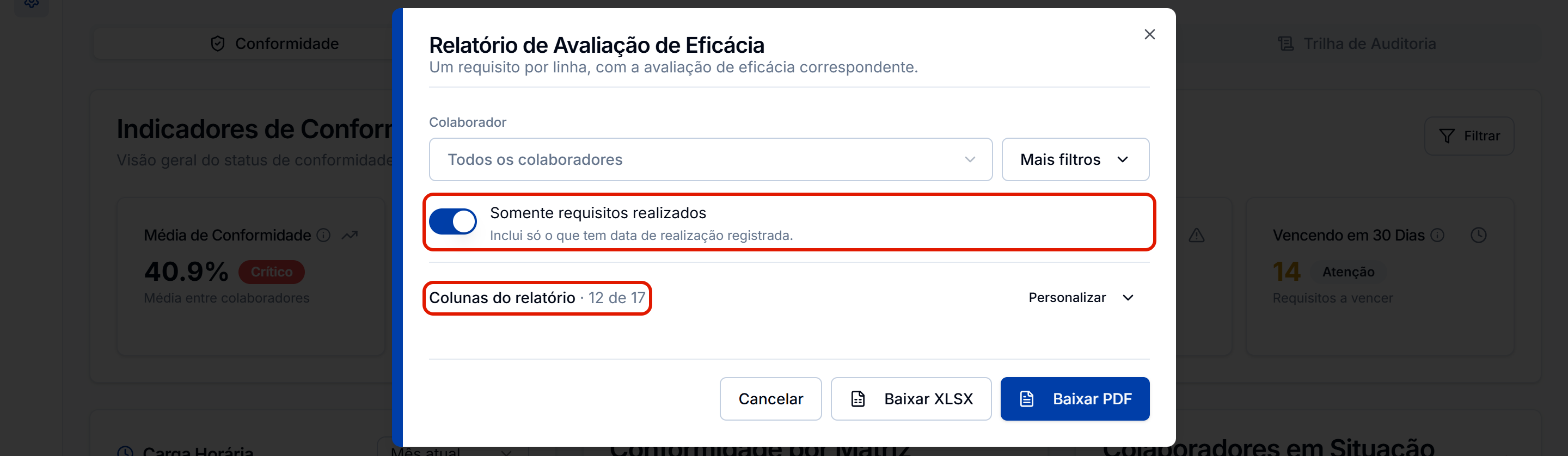
- Clique em "Relatórios", no alto da tela, e escolha "Relatório de Avaliação de Eficácia". Abre a janela do relatório ("Um requisito por linha, com a avaliação de eficácia correspondente.").
- Defina o recorte nos filtros da janela:
- "Colaborador": todos ou uma pessoa; os inativos também aparecem na lista.
- "Mais filtros": "Líder", "Área / Departamento", "Local", "Matriz" e "Requisito".
- "Somente requisitos realizados": "Inclui só o que tem data de realização registrada." Vem ligada: assim, o relatório traz só os requisitos concluídos. Desligue-a para incluir também os requisitos "Pendente", "A vencer" e "Vencido".
- Em "Colunas do relatório", o contador mostra "12 de 17". Clique em "Personalizar" para mudar a seleção:
- Vêm marcadas: "Status do requisito", "Requisito", "Revisão do documento", "Data da realização", "Colaborador", "Colaborador ativo?", "Abertura da avaliação", "Situação da avaliação", "Avaliador", "Resultado final", "Data da avaliação" e "Parecer".
- Podem ser incluídas: "Matriz", "Vencimento", "Cargo", "Local" e "Competência adquirida".
- Clique em "Baixar XLSX" ou em "Baixar PDF".
Na planilha, a aba "Relatório" separa as colunas em dois grupos, "Treinamento" e "Avaliação de Eficácia", e a aba "Rastreabilidade" registra a exportação, como no relatório de conformidade. A "Situação da avaliação" aparece como "Sem avaliação", "Em aberto", "Agendada", "Atrasada", "Cancelada" ou "Realizada", e o "Resultado final", só como "Aprovado" ou "Reprovado", e não com os nomes "Eficaz" e "Não eficaz" da tela da avaliação; o relatório não tem resultado parcial. O PDF tem o mesmo cabeçalho do relatório de conformidade.
O relatório é por requisito: as avaliações de itens do Plano Anual não entram nele, e um requisito usado em duas matrizes aparece em duas linhas, com a avaliação em uma delas. Com "Somente requisitos realizados" desligada, entram hoje também, como no relatório de conformidade, os requisitos de atribuições pausadas, com o status "A vencer", e os de matrizes substituídas, como "Vencido".
⚠️ Comportamentos importantes
Nem todo cartão abre uma lista. "Vencendo em 30 Dias" e as barras da "Conformidade por Matriz" abrem o detalhe ao clique; a "Média de Conformidade" não abre nada.
O dashboard do Plano Anual fica no Plano Anual. Execução, orçamento e participantes dos treinamentos planejados não estão nos Dashboards: ficam em Gestão › "Plano Anual" › "Dashboard".
🔎 Artigos relacionados
- Clique aqui e saiba Como consultar a trilha de auditoria do Treinamentos?
- Clique aqui e saiba Quais notificações o Treinamentos envia?
- Clique aqui e saiba Como consultar os colaboradores e a ficha de qualificação?
- Clique aqui e saiba Como funciona a avaliação de eficácia no Treinamentos?
- Clique aqui e saiba Como acompanhar o Plano anual pelos dashboards?