
As listas mestras reúnem em um único relatório todos os Planos de Controle e todos os Documentos de Controle da unidade, com a revisão vigente e o responsável de cada um. Elas são a resposta rápida para auditorias e clientes que pedem a relação dos documentos controlados e em que revisão cada um está.
✦ Antes de começar
Para que as listas tragam todos os Planos da unidade, é necessário ter a permissão "Visualizar todos" ou "Visualizar todos do meu local", do grupo "Plano de Controle". Para todos os Documentos de Controle, a permissão "Visualizar todos", do grupo "Documentos de Controle". As permissões são definidas em seu papel em Configurações > Papéis e Permissões.
Acessando o módulo
Gerando a Lista Mestra de Planos de Controle
- No menu lateral, clique em "Relatórios".
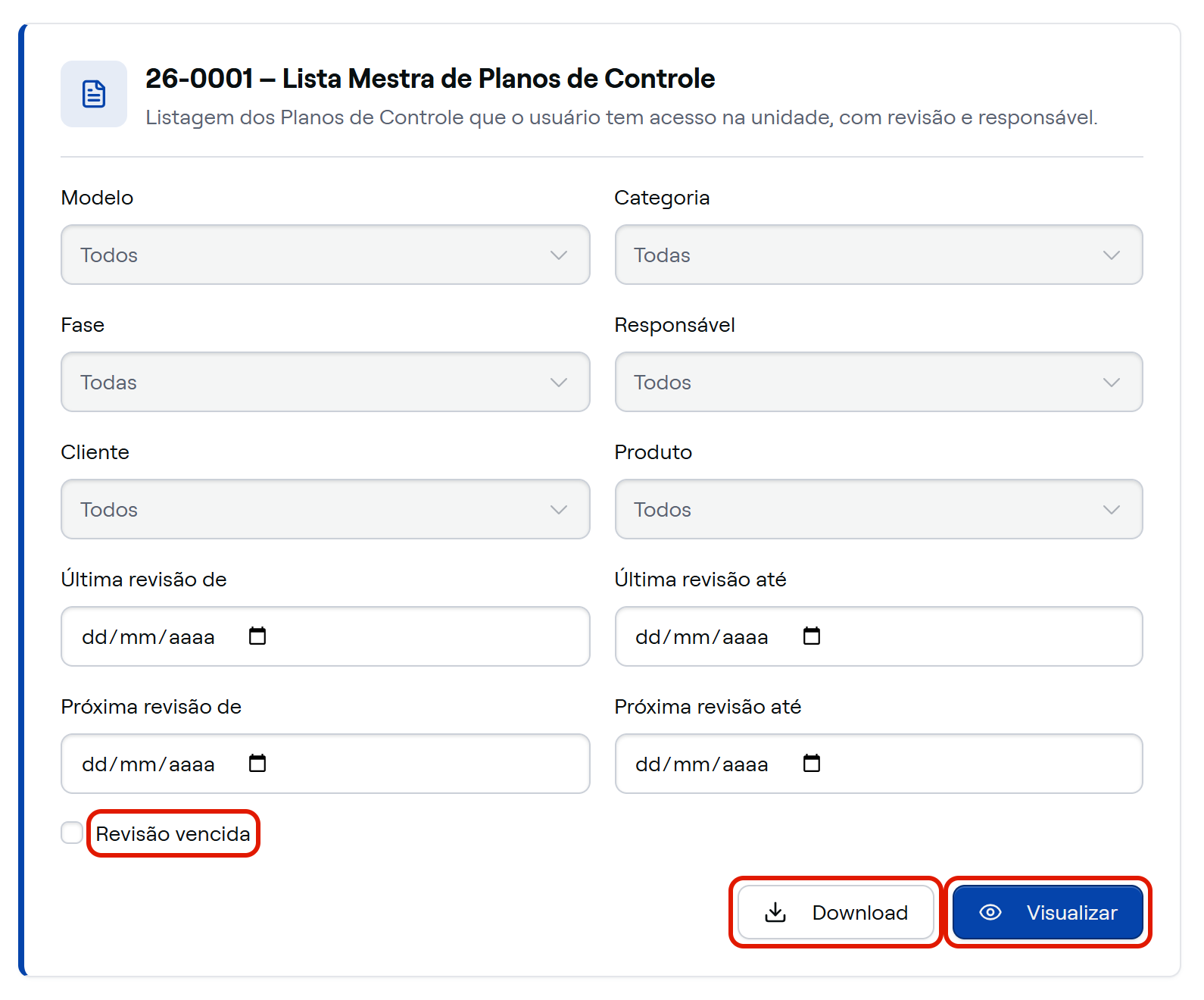
- No relatório "26-0001 – Lista Mestra de Planos de Controle", escolha os filtros desejados:
- Modelo: os Modelos de Plano de Controle usados.
- Categoria: as Categorias dos Planos, como "Linha 2 — Estampados".
- Fase: Protótipo, Pré-lançamento ou Produção.
- Responsável: os responsáveis pelos Planos.
- Cliente: os clientes dos Planos, como "Montadora Vértice Automotiva".
- Produto: os produtos dos Planos.
- Última revisão de / até: o período da última revisão periódica.
- Próxima revisão de / até: o período da próxima revisão periódica.
- Revisão vencida: marque para listar só os Planos com a próxima revisão já vencida, até o dia anterior.
- Clique em "Visualizar" para abrir o relatório na tela ou em "Download" para baixá-lo em PDF.
Pronto! O relatório traz uma linha para cada Variação, com o Código, o Título, o Modelo, a Categoria, a Fase, o Cliente, o Produto, o número da revisão vigente, a "Última revisão", a "Próxima revisão" e o Responsável. Com "Revisão vencida" marcada, o cabeçalho do relatório informa o período considerado, como "Próxima revisão: De ... até 10/11/2026".
Um Plano que ainda não foi aprovado aparece com a revisão "—".
Gerando a Lista Mestra de Documentos de Controle
- Na tela "Relatórios", localize o relatório "26-0003 – Lista Mestra de Documentos de Controle".
- Escolha os filtros desejados:
- Responsável: os responsáveis pelos documentos.
- Tipo: "Instrução de Controle" ou "Checklist".
- Plano de Controle: os Planos de origem dos documentos.
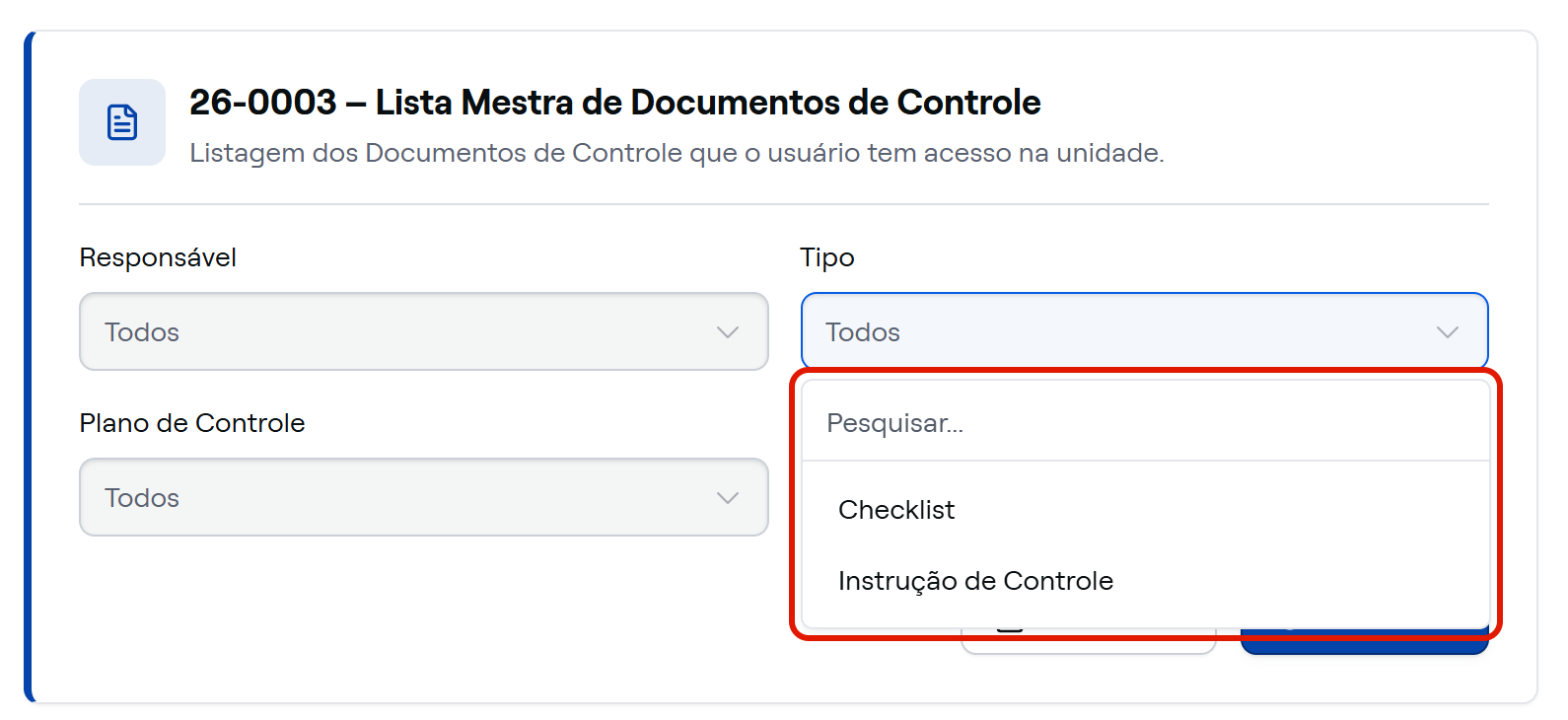
- Clique em "Visualizar" ou em "Download".
Pronto! O relatório traz uma linha para cada Documento de Controle, com o Código, o Título, o Responsável, o Tipo e o Plano de Controle de origem.
Como os filtros funcionam
- Filtro vazio: considera todos os registros. É assim que os filtros vêm ao abrir a tela.
- Vários valores no mesmo filtro: o relatório traz os registros com qualquer um dos valores. Três responsáveis selecionados, por exemplo, trazem os Planos de qualquer um deles.
- Filtros diferentes: o relatório traz os registros que atendem a todos eles ao mesmo tempo, como os Planos de um dos responsáveis que estão na Fase Produção.
O arquivo baixado informa no cabeçalho os filtros usados.
⚠️ Comportamentos importantes
O relatório respeita a sua visualização. As listas trazem somente os Planos e os documentos que você pode visualizar. Quem não visualiza um Plano também não o encontra nas listas mestras.
A consulta é registrada. A visualização e o download das listas geram os eventos "Relatório gerencial visualizado" e "Relatório gerencial baixado" na Trilha de Auditoria, com o código do relatório.