
O Plano de Controle sai do sistema em dois relatórios. O relatório compacto é o Plano como documento do processo, que vai para o cliente, para a produção e para o auditor externo. O relatório completo é o dossiê do Plano, com toda a vida do registro, útil para auditorias internas e análises de causa.
✦ Antes de começar
É necessário ter a permissão "Visualizar todos" ou "Visualizar todos do meu local", do grupo "Plano de Controle", definida em seu papel em Configurações > Papéis e Permissões.
Acessando o módulo
Gerando o relatório compacto
- Abra o Plano, como o PC-2026-001 "Suporte do Para-choque Dianteiro — Lote piloto".
- No cabeçalho, clique no menu "…" e escolha "Visualizar relatório compacto". O relatório abre direto no visualizador.

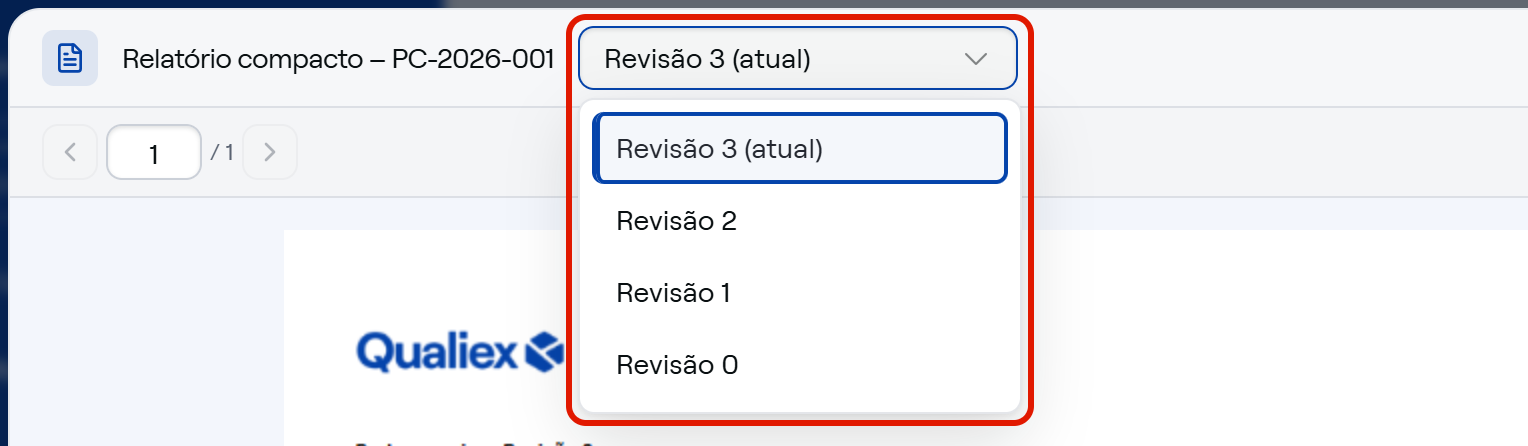
- Para gerar uma revisão anterior, escolha-a no seletor de revisão. Por padrão, o visualizador abre a revisão atual, como "Revisão 2 (atual)".
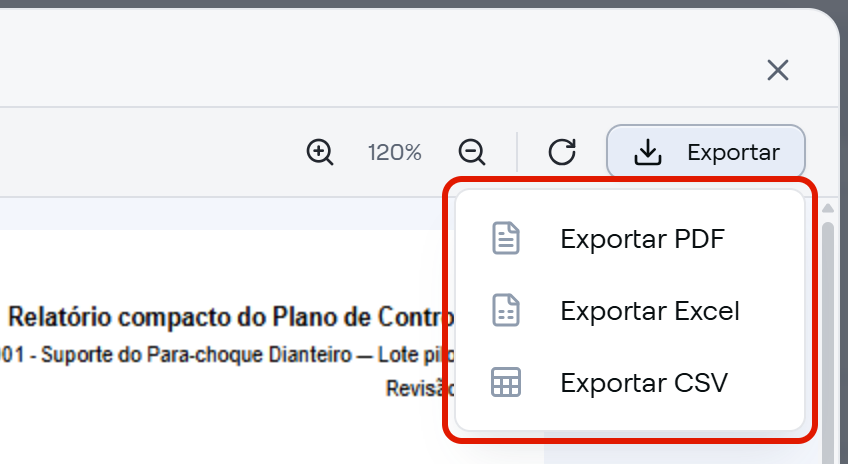
- Clique em "Exportar" e escolha o formato:
- Exportar PDF: para imprimir ou enviar ao cliente.
- Exportar Excel: para trabalhar os dados em planilha.
- Exportar CSV: para importar os dados em outro sistema.
Pronto! O arquivo é baixado no formato escolhido.
O relatório compacto traz duas partes:
- Cabeçalho: os dados gerais do Plano, como Título, Código, Revisão, Produto, Cliente, Modelo, Categoria, Local, Responsável, a Data da próxima revisão, a Fase assinalada, a fonte vinculada e a Equipe, com a marca da unidade.
- Tabela de características: todas as seções, colunas e linhas do Plano na revisão escolhida, em orientação paisagem, com a fonte reduzida até caber na largura da página.
Campos sem informação aparecem como "Não informado".
Gerando o relatório completo
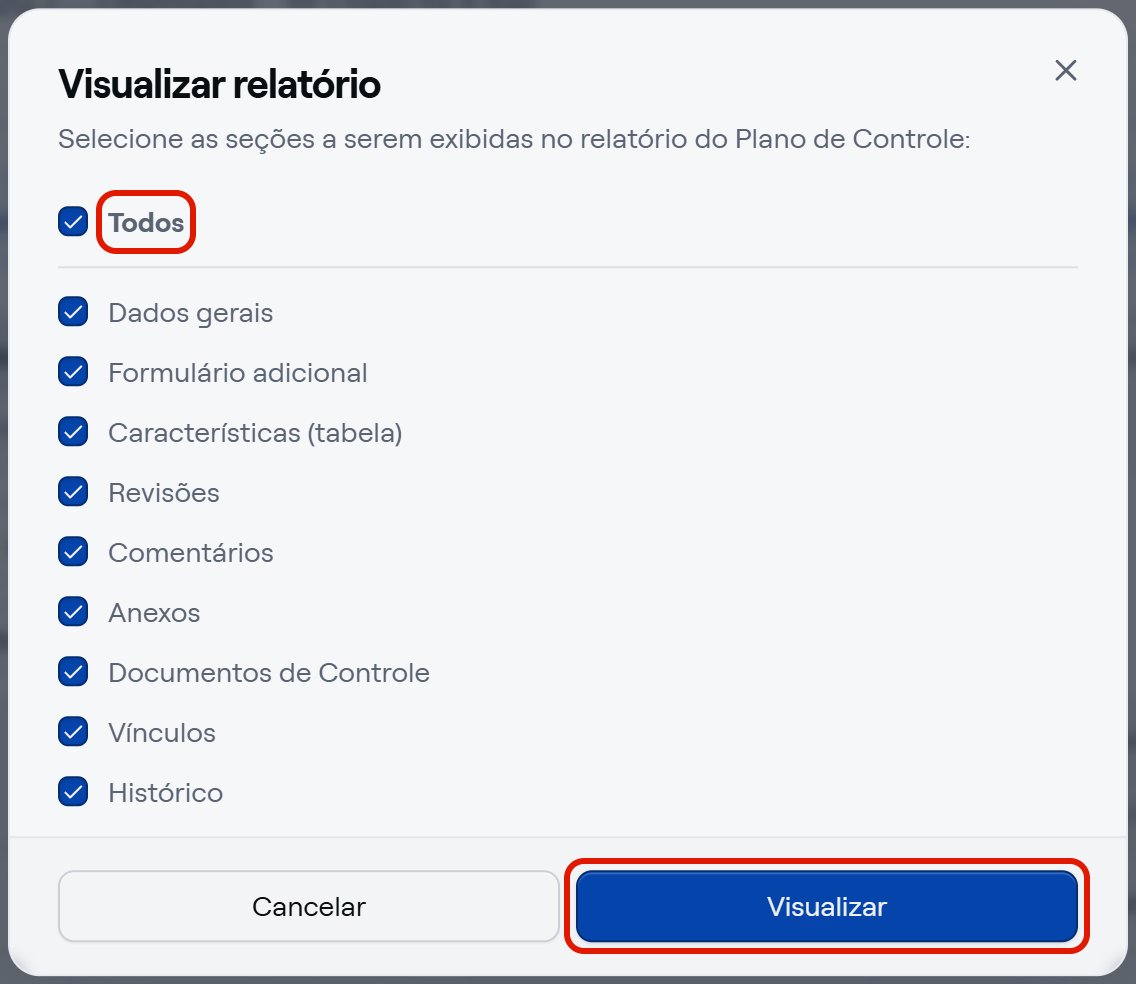
- Abra o Plano e, no menu "…" do cabeçalho, escolha "Visualizar relatório". O sistema abre a janela "Visualizar relatório".
- Marque as seções que farão parte do relatório. Todas vêm marcadas:
- Dados gerais: os dados do cabeçalho do Plano.
- Formulário adicional: os campos do formulário da Categoria.
- Características (tabela): as linhas da aba "Características".
- Revisões: a lista de revisões do Plano.
- Comentários: os comentários do Plano.
- Anexos: os arquivos anexados.
- Documentos de Controle: os documentos gerados a partir do Plano.
- Vínculos: a fonte FMEA ou Fluxo e os documentos vinculados às células.
- Histórico: os eventos do Plano, com o responsável, a alteração e a justificativa.
- Clique em "Visualizar".
- Para gerar uma revisão anterior, escolha-a no seletor de revisão do visualizador.
- Clique em "Exportar" e escolha "Exportar PDF" ou "Exportar Excel".
Pronto! O relatório completo é baixado no formato escolhido.
Pelo menos uma seção precisa estar marcada: com todas desmarcadas, o botão "Visualizar" permanece desabilitado.
Cada página traz no cabeçalho o código e o título do Plano, o emissor e a data e a hora da emissão. Seções marcadas sem registros aparecem com o título e um aviso, como "Não há registro de anexos para este Plano de Controle.". As seções "Histórico" e "Comentários" trazem o registro completo até a data da emissão, sem separar por revisão.
⚠️ Comportamentos importantes
O relatório sai em qualquer status. É possível gerar os relatórios com o Plano em "Rascunho", "Obsoleto" ou em qualquer outro status. Gerar o relatório não altera o Plano.
A revisão anterior sai como foi aprovada. Ao escolher uma revisão passada, o relatório usa o conteúdo daquela revisão, e o cabeçalho informa o número da revisão exportada.
Cada visualização é registrada. A visualização e a exportação dos relatórios geram o evento "Plano de Controle exportado" na Trilha de Auditoria.