
Quando o Plano de Controle nasce de um FMEA ou de um Fluxo, ele precisa acompanhar as revisões dessa fonte para continuar fiel à análise de risco e ao processo. A sincronização mostra o que mudou na fonte e deixa você decidir, mudança a mudança, o que entra no Plano.
Nada é alterado no Plano sem a sua decisão: a nova revisão da fonte gera um aviso, e as mudanças só são aplicadas durante uma nova revisão do Plano.
✦ Antes de começar
É necessário ter a permissão "Editar todos" ou "Editar todos do meu local", do grupo "Plano de Controle", definida em seu papel em Configurações > Papéis e Permissões.
Acessando o módulo
Como o Plano acompanha a fonte
As células das colunas mapeadas no Modelo são preenchidas pela fonte e acompanham as revisões dela. Essas células são chamadas de células sincronizadas e exibem o ícone de sincronização ao lado do valor. As demais colunas pertencem só ao Plano e não são alteradas pela sincronização.
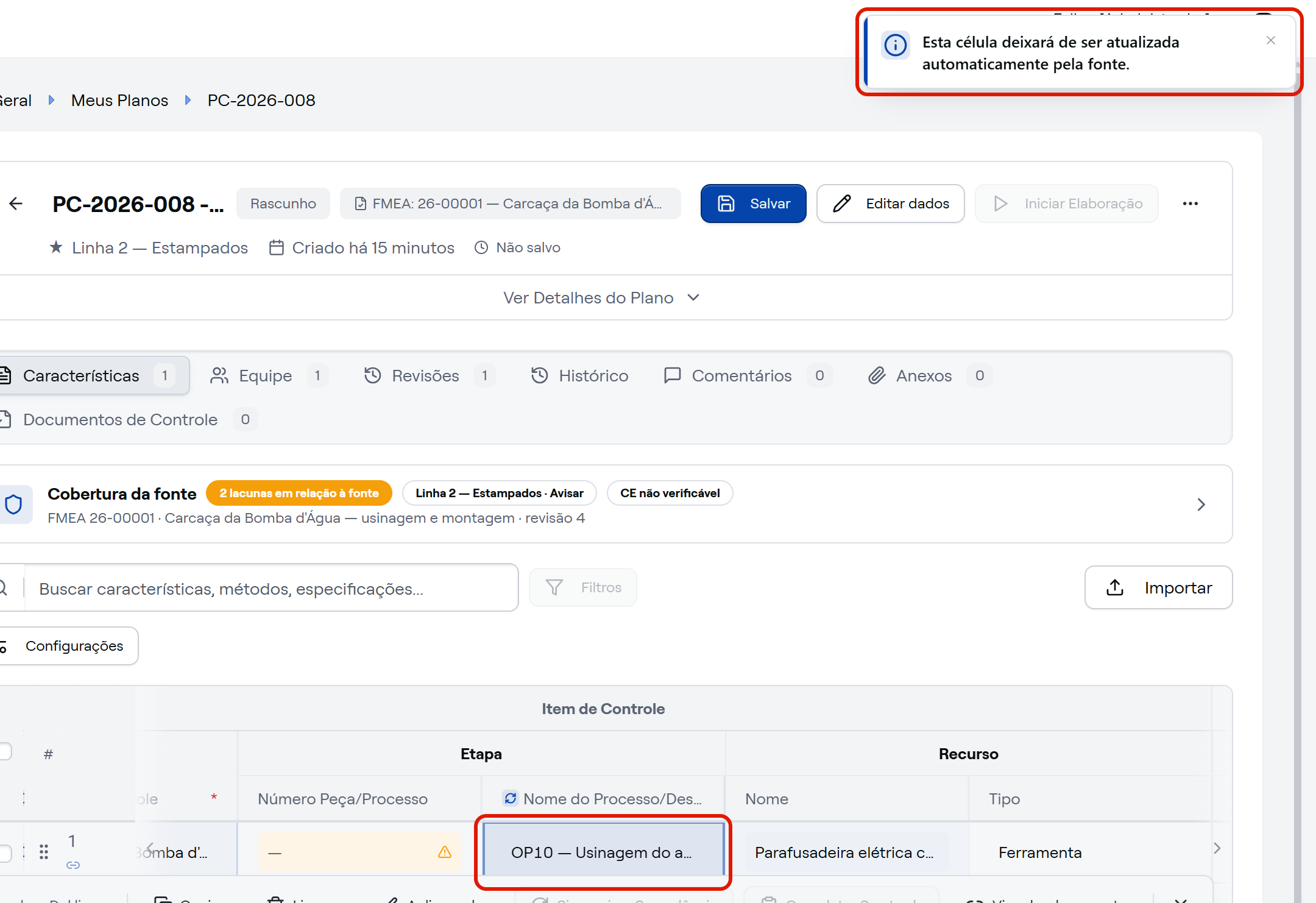
Quando você altera o valor de uma célula sincronizada, o sistema exibe a mensagem "Esta célula deixará de ser atualizada automaticamente pela fonte.", como mostra a tela abaixo.
Depois de salvar, a célula editada deixa de exibir o ícone de sincronização, como mostra a tela abaixo.
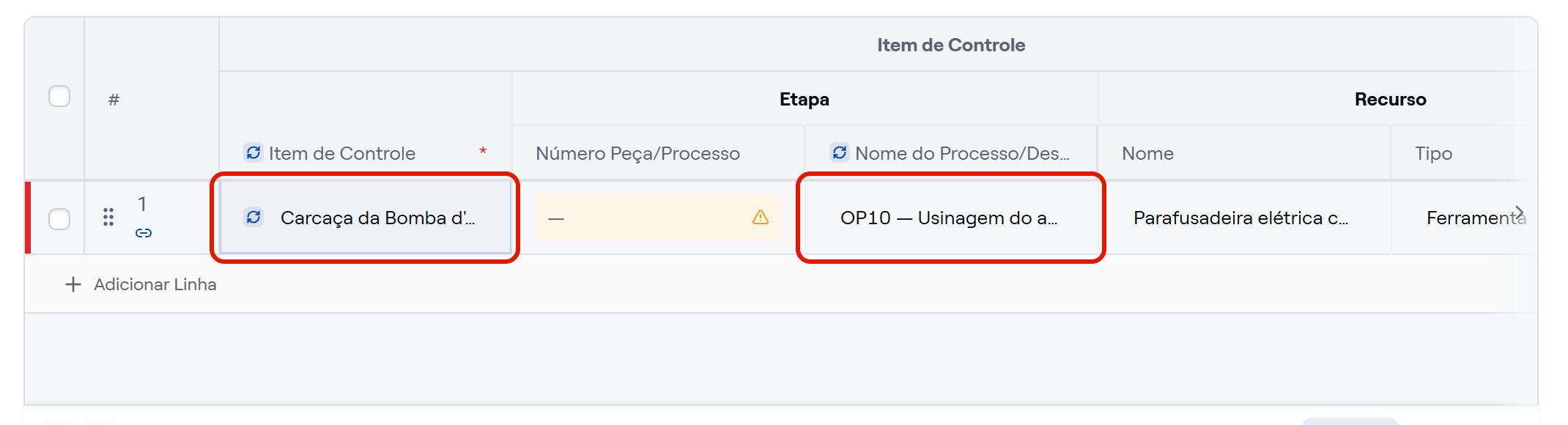
A partir daí, ela mantém o valor digitado no Plano, e a linha continua vinculada à fonte. A cobertura da fonte passa a indicar a lacuna "Célula divergente".
Confirmar o mesmo valor não muda nada: a célula continua acompanhando a fonte.
Se a edição atingir a última célula sincronizada da linha, o sistema abre a janela "Esta era a última célula sincronizada" com duas opções:
- Manter vinculada: a linha segue vinculada à fonte, mas nenhuma célula dela é atualizada automaticamente.
- Desvincular linha: a linha passa a ser manual e perde a rastreabilidade com a fonte.
Para que uma célula editada volte a acompanhar a fonte, use a opção "Re-adotar o valor da fonte" na cobertura da fonte.
Recebendo o aviso de uma nova revisão da fonte
Quando o FMEA ou o Fluxo vinculado tem uma nova revisão aprovada, o Plano exibe a faixa "Há mudanças no FMEA vinculado aguardando sua revisão", com a quantidade de mudanças nas linhas vinculadas. O Responsável e a Equipe do Plano recebem um e-mail de aviso.
O aviso não altera nenhuma célula. Revisões da fonte ainda em elaboração não liberam mudanças: nesse caso, o Plano exibe a faixa "O FMEA vinculado tem uma revisão em elaboração", e as mudanças são liberadas para revisão quando a fonte for aprovada.
Revisando as mudanças da fonte
As mudanças são aplicadas dentro de uma nova revisão do Plano. Enquanto o Plano está "Aprovado", o botão "Revisar mudanças" permanece desabilitado.
- No Plano "Aprovado", clique em "Gerar Nova Revisão" e informe a justificativa. 🔎 Veja Como gerar uma nova revisão do Plano?
- Na faixa de mudanças, clique em "Revisar mudanças". O sistema abre a janela "Mudanças para revisar", com as mudanças da revisão aprovada da fonte.
- Use os filtros "Todas", "Adicionadas", "Alteradas", "Removidas", "Reapontadas" e "Vinculações" para localizar cada tipo de mudança:
- Adicionadas: item da fonte que ainda não tem linha no Plano. Ao aplicar, a linha é criada com as colunas mapeadas preenchidas.
- Alteradas: o valor de uma coluna mapeada mudou na fonte, como em "Linha alterada". Ao expandir a mudança, você confere o valor antes e depois. Ao aplicar, as células sincronizadas da linha são atualizadas.
- Removidas: a linha da fonte deixou de existir. Ao aplicar, a linha correspondente é removida do Plano.
- Reapontadas: a linha da fonte foi substituída por outra com o mesmo conteúdo. Ao aplicar, a linha do Plano passa a seguir a nova linha da fonte.
- Vinculações: uma linha manual do Plano tem o mesmo conteúdo de um item da fonte. Ao aplicar, a linha passa a ser vinculada a esse item.
- Em cada mudança, clique em "Aplicar" para incorporá-la ao Plano ou em "Ignorar" para descartá-la.
- Clique em "Aplicar decisões" e confirme na janela "Aplicar decisões?".
Pronto! As mudanças escolhidas foram aplicadas ao Plano, que passa a referenciar a revisão analisada da fonte.
As decisões aplicadas não podem ser desfeitas. Confira o antes e depois de cada mudança antes de clicar em "Aplicar decisões".
Mudanças em colunas que não estão mapeadas no Modelo, como o modo de falha quando ele não é mapeado, não geram proposta. Com o Fluxo como fonte, o sistema não propõe linhas alteradas, e as mudanças reapontadas existem apenas com o FMEA.
Quando a revisão da fonte não muda nada no Plano
Se a nova revisão da fonte não afeta as colunas mapeadas, a janela informa "Nenhuma mudança relevante para este plano". Clique em "Sincronizar revisão" e confirme para registrar o Plano como atualizado com a revisão da fonte e dispensar o aviso.
Quando a fonte aprova outra revisão durante a análise
Se a fonte aprovar uma nova revisão enquanto a janela de mudanças está aberta, o sistema exibe a mensagem "A fonte aprovou outra revisão enquanto o painel estava aberto. O painel foi recarregado com a revisão nova; revise as mudanças e decida de novo.". As mudanças já aplicadas permanecem, e as decisões ainda não aplicadas precisam ser tomadas de novo.
Trazendo itens da fonte não selecionados na criação
Cada linha vinculada aponta para um item da fonte, e esse vínculo pode ser ajustado linha a linha. 🔎 Veja Como vincular ou trocar a fonte de um Plano existente?
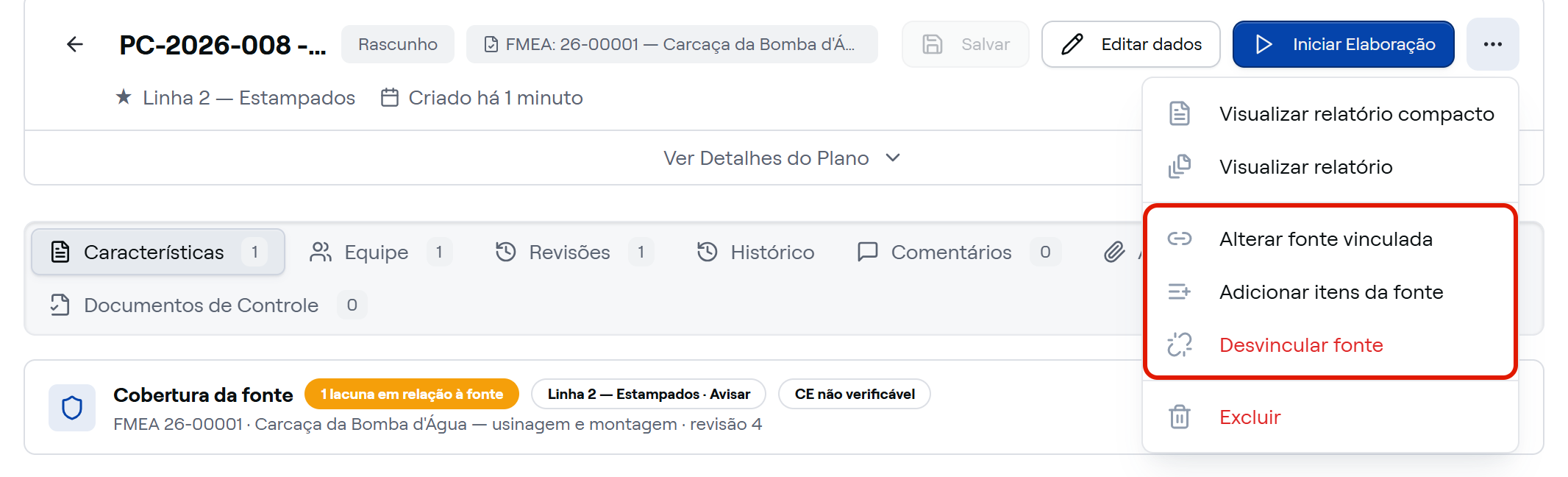
Para trazer itens da fonte que não foram selecionados na criação do Plano, use a opção "Adicionar itens da fonte", no menu "…" do cabeçalho, ou a ação "Adicionar linha" da cobertura da fonte.
E se o Plano precisar seguir outra fonte?
O menu "…" do cabeçalho oferece "Alterar fonte vinculada" e "Desvincular fonte" nos Planos com fonte, e "Vincular fonte de dados" nos Planos sem fonte. A troca e o desvínculo exigem uma justificativa, registrada no "Histórico" do Plano. 🔎 Veja Como vincular ou trocar a fonte de um Plano existente?
⚠️ Comportamentos importantes
Uma fonte por Variação. Cada Variação segue no máximo uma fonte de dados, um FMEA ou um Fluxo. Vincular outra fonte substitui a atual.
Revisão do Plano com mudanças pendentes. Enquanto houver mudanças da fonte sem decisão, o botão "Aprovar Revisão" permanece desabilitado e o sistema exibe a mensagem "Existem mudanças da fonte vinculada pendentes de revisão. Revise as mudanças da fonte antes de aprovar.".
Só a revisão aprovada da fonte conta. Rascunhos e edições do FMEA ou do Fluxo não geram aviso no Plano. A sincronização sempre considera a última revisão aprovada da fonte.