
Quando o FMEA ou o fluxograma do processo já estão prontos, o Plano de Controle não precisa ser digitado do zero. Gerar o Plano a partir da fonte traz as etapas, as características e os controles já definidos na análise de risco ou no processo, e mantém o Plano ligado à fonte para acompanhar as revisões dela.
✦ Antes de começar
É necessário ter a permissão "Cadastrar" do grupo "Plano de Controle" definida em seu papel em Configurações > Papéis e Permissões.
Acessando o módulo
O que é preciso ter pronto
- Um Modelo com integração configurada: a aba "Integração" do Modelo define qual campo do FMEA ou do Fluxo preenche cada coluna do Plano. Só os Modelos com essa configuração para a fonte escolhida são oferecidos. Veja Como configurar a integração do Modelo com FMEA e Fluxos?
- A fonte aprovada: o FMEA, no módulo Riscos, ou o Fluxo, no módulo Fluxos, precisa estar ativo e ter ao menos uma revisão aprovada. O Plano é sempre gerado a partir da última revisão aprovada.
- O módulo da fonte liberado: a opção do FMEA depende do módulo Riscos, e a do Fluxo depende do módulo Fluxos, liberados para a unidade e para você.
Escolhendo a fonte e o Modelo
- No menu lateral, clique em "+ Novo Plano de Controle", ou acesse "Meus Planos" e clique em "Novo Plano".
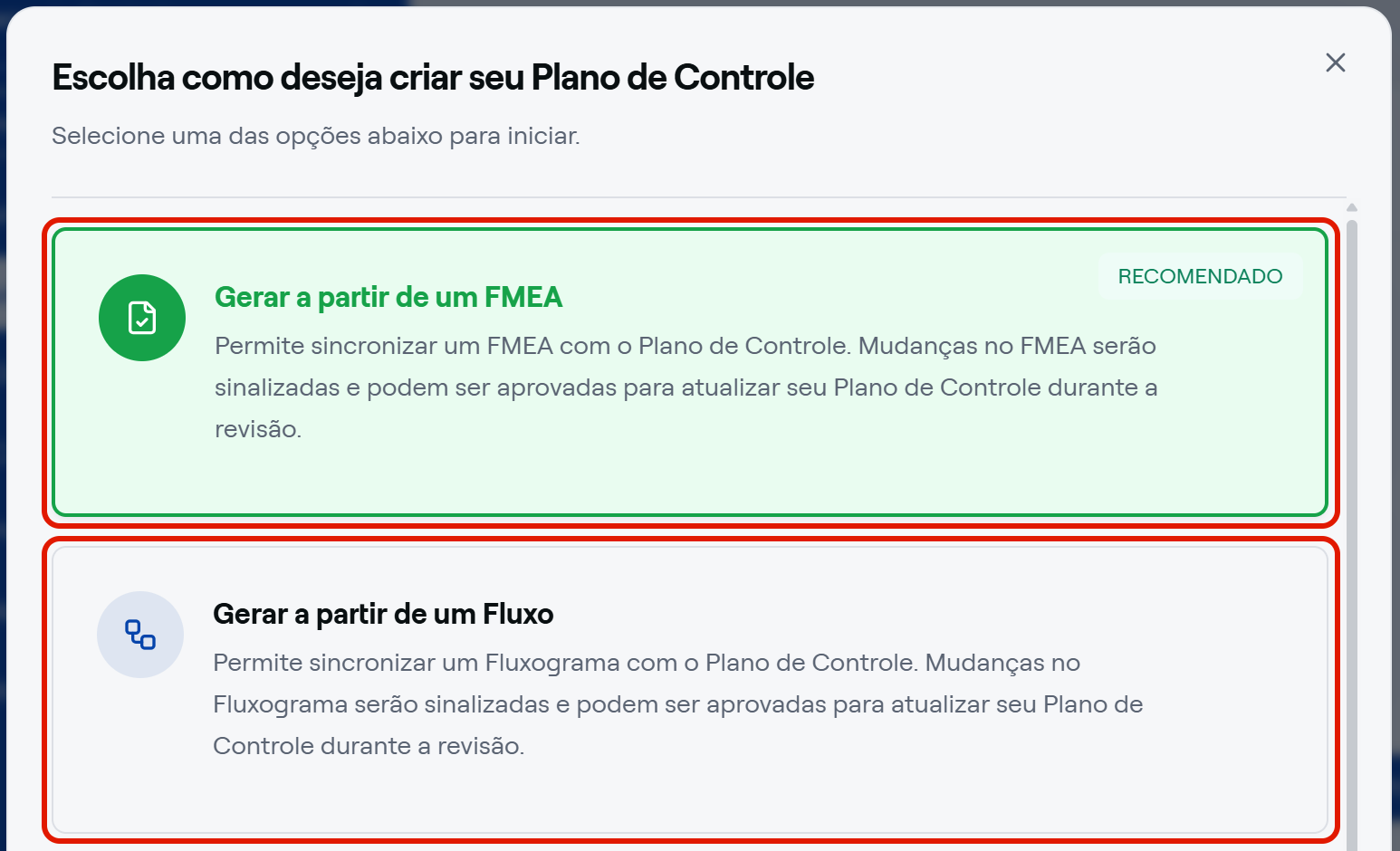
- Selecione "Gerar a partir de um FMEA" ou "Gerar a partir de um Fluxo" e clique em "Avançar".
- Na etapa "Selecionar Modelo do Plano de Controle", clique no Modelo que será a base do Plano.
- Clique em "Continuar".
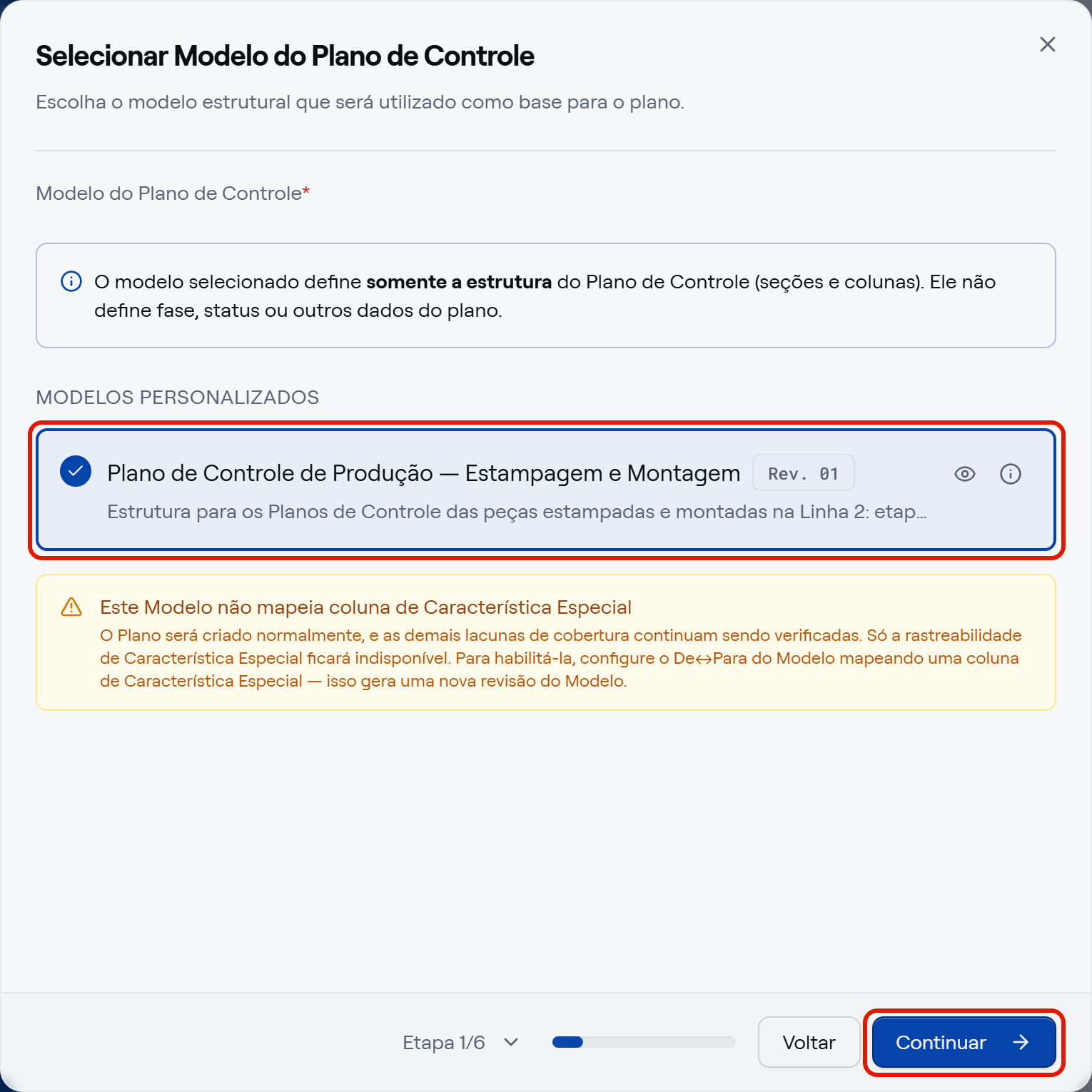
O assistente tem seis etapas: Modelo, Dados Gerais, fonte, itens da fonte, Equipe e confirmação.
Se nenhum Modelo tiver a integração configurada para a fonte escolhida, o sistema exibe a mensagem "Nenhum modelo com integração de FMEA" (ou "de Fluxo"). Clique em "Configurar integração de Modelo" para configurar a aba "Integração" de um Modelo.
Preenchendo os Dados Gerais
- Na etapa "Dados Gerais do Plano", preencha a Fase, o título, o código, o produto, o Responsável, o Local / Planta e a Categoria.
- Clique em "Continuar".
Os campos são os mesmos da criação do zero e estão explicados em Como criar um Plano de Controle?
A etapa também exibe o grupo "Revisão periódica (opcional)", para o Plano que precisa ser revisto de tempos em tempos. O preenchimento é o mesmo da criação do zero.
Quando a Categoria tem um formulário vinculado, o assistente ganha a etapa "Dados Adicionais", logo depois dos Dados Gerais. Preencha os campos do formulário e clique em "Continuar".
Selecionando a fonte
- Na etapa "Selecionar FMEA de origem" ou "Selecionar Fluxo de origem", busque a fonte pelo título ou pelo código.
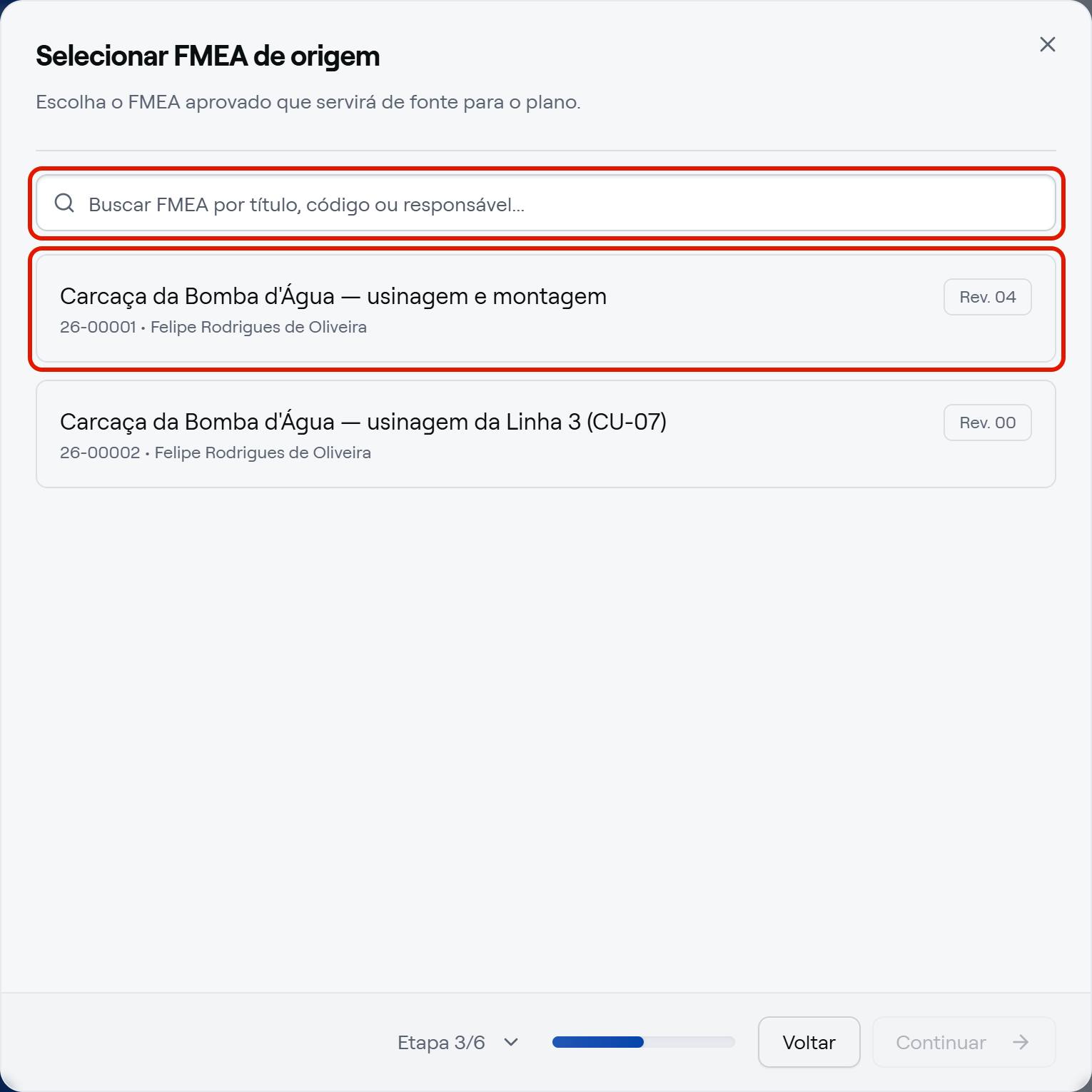
- Clique na fonte desejada, como "26-00001 · Carcaça da Bomba d'Água — usinagem e montagem".
- Clique em "Continuar".
A lista mostra apenas as fontes aprovadas, com o código, o título, o Responsável e o número da última revisão aprovada. Para o FMEA, são listados só os FMEAs do modelo de FMEA configurado na integração do Modelo.
Selecionando os itens da fonte
- Na etapa "Selecionar itens do FMEA" ou "Selecionar atividades do Fluxo", marque os itens que vão gerar linhas no Plano. Para marcar todos de uma vez, use a caixa de seleção do cabeçalho.
- No FMEA: cada item é uma linha do FMEA, exibida com as colunas do modelo de FMEA.
- No Fluxo: cada item é uma atividade, com "Nome", "Descrição", "Local" e o botão "Vínculos", que mostra os vínculos da atividade sem permitir alterá-los.
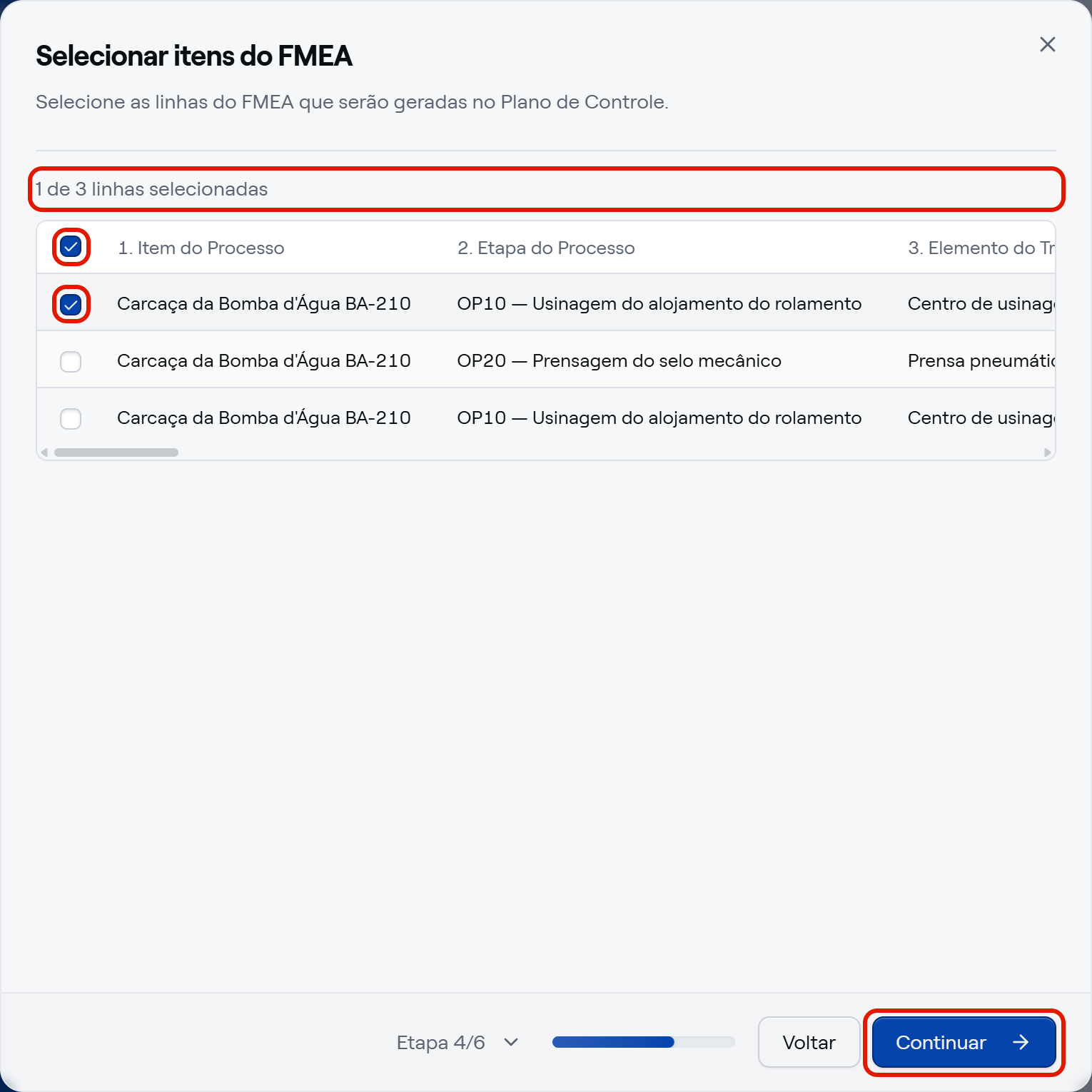
- Confira o contador de itens marcados, como "1 de 2 linhas selecionadas".
- Clique em "Continuar".
O botão "Continuar" só é habilitado com ao menos um item marcado. Os itens desmarcados continuam na fonte e podem ser trazidos para o Plano depois, pela cobertura da fonte.
Se você trocar a fonte escolhida na etapa anterior, os itens marcados são desmarcados.
Conferindo a Equipe herdada
Na etapa de Equipe, a equipe da fonte já vem preenchida e pode ser ajustada:
- FMEA: entram a equipe do FMEA e o responsável pelo FMEA.
- Fluxo: entram a equipe do fluxo e o responsável pelo fluxo.
A etapa separa as pessoas em "Incluídos da fonte" e "Não incluídos", com o motivo de cada omissão, como usuário inativo ou sem acesso ao módulo Plano de Controle. A omissão de uma pessoa não impede a criação do Plano.
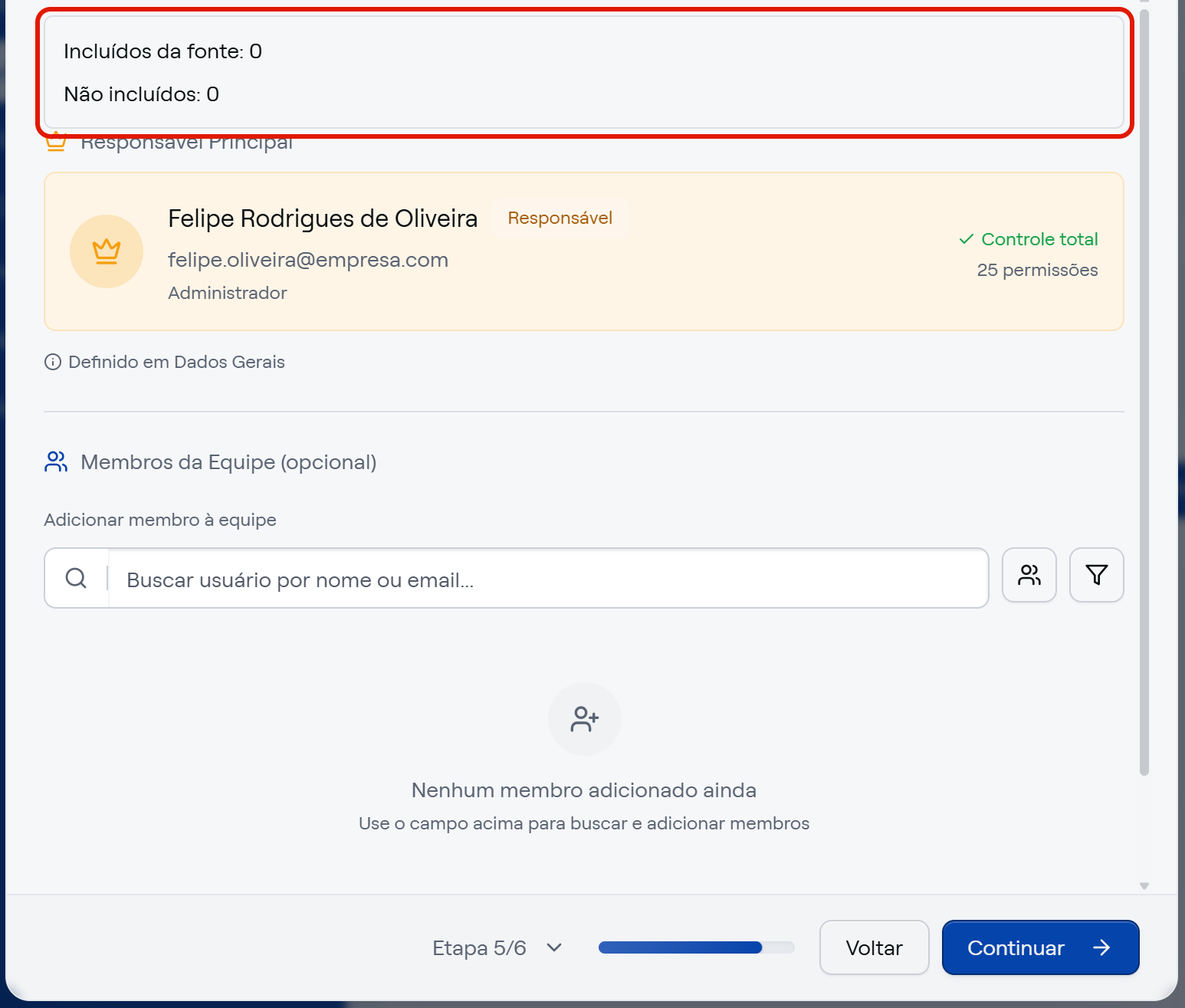
- Inclua ou retire membros, se necessário.
- Clique em "Continuar".
O Responsável pelo Plano é o escolhido nos Dados Gerais e não vem da fonte. A cópia da equipe acontece uma única vez: mudanças posteriores na equipe da fonte não alteram a Equipe do Plano.
Confirmando a geração
- Na etapa "Confirmar geração do Plano de Controle", confira o resumo e a quantidade de linhas que serão geradas a partir da fonte.
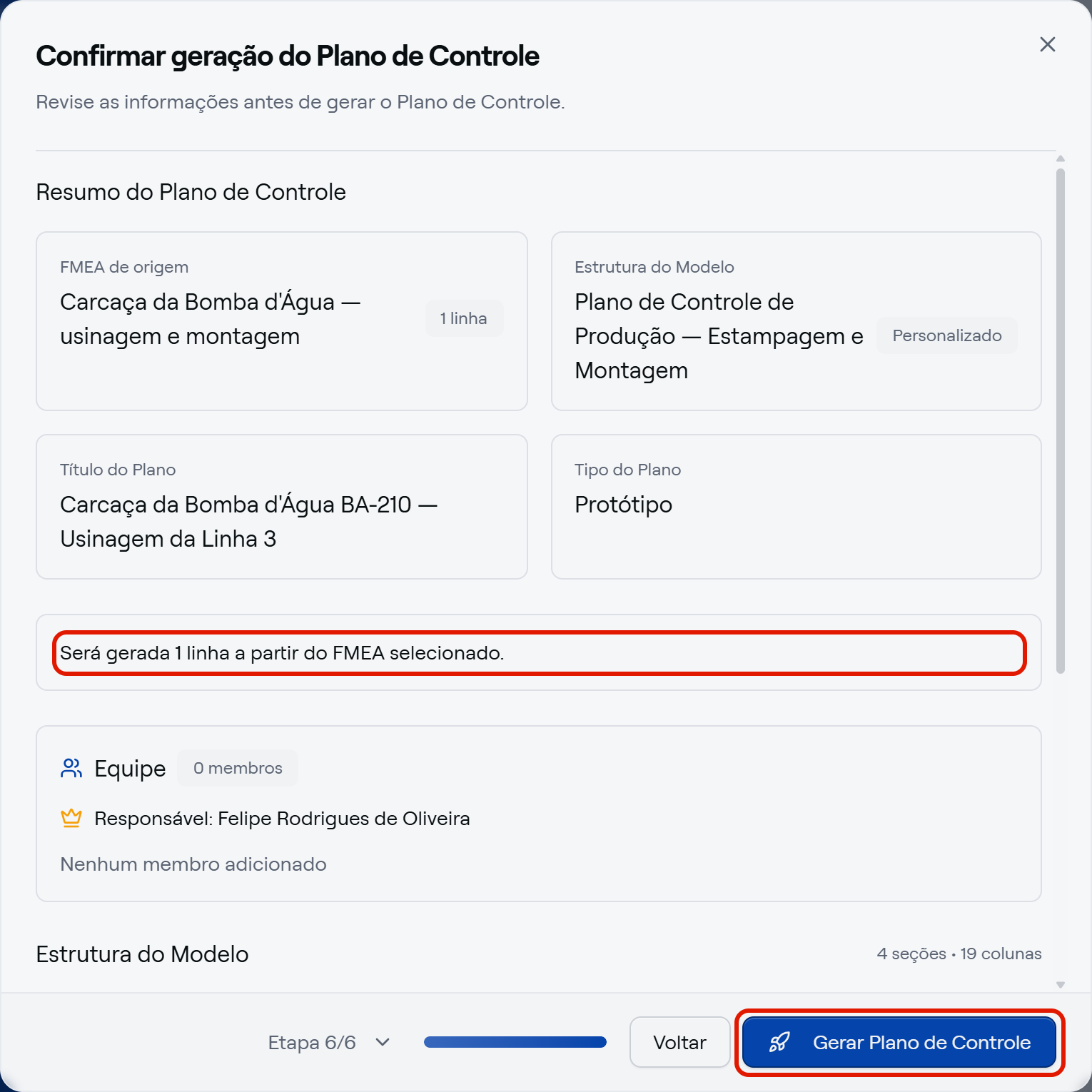
- Clique em "Gerar Plano de Controle".
Pronto! O sistema volta para "Meus Planos" e exibe a janela "Resultado da herança de equipe", com a quantidade de pessoas da fonte incluídas e não incluídas na Equipe, como mostra a tela abaixo.
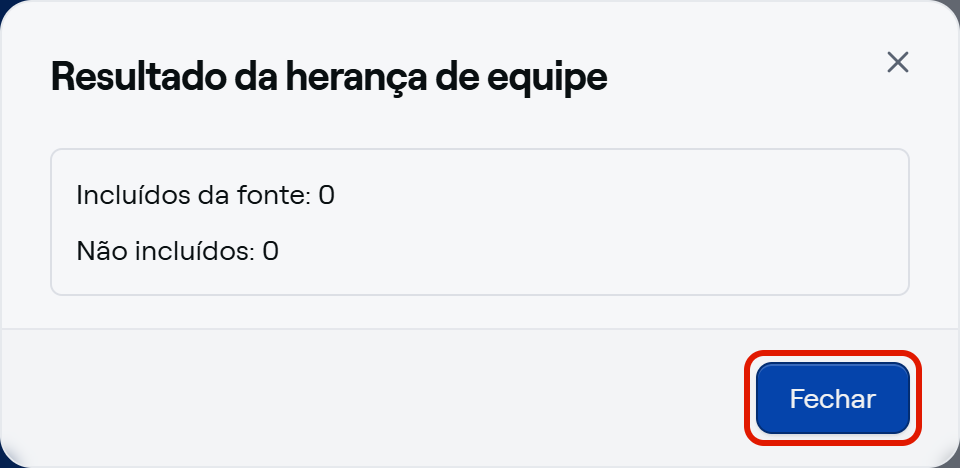
Clique em "Fechar". O Plano nasce no status "Rascunho", com o selo da fonte, como "FMEA: 26-00001 — Carcaça da Bomba d'Água — usinagem e montagem", e o cartão "Cobertura da fonte".
Como as linhas são geradas
- Colunas preenchidas pela fonte: cada coluna do Plano mapeada na integração do Modelo recebe o valor do campo correspondente da fonte. Assim, o "1. Item do Processo" do FMEA pode preencher o "Item de Controle", e a atividade do Fluxo pode preencher o "Nome do Processo/Descrição Operação".
- Colunas sem mapeamento: recebem o valor padrão definido no Modelo, quando houver, ou nascem vazias para a equipe preencher.
- Linhas idênticas: com a opção "Consolidar linhas idênticas" ligada no Modelo, as linhas da fonte que produzem o mesmo conteúdo nas colunas mapeadas viram uma única linha do Plano, vinculada à primeira delas.
- Características Especiais do Fluxo: uma atividade com várias Características Especiais gera uma linha para cada uma.
Cada linha gerada mantém o vínculo com o item de origem. Quando a fonte aprova uma nova revisão, o Plano sinaliza as mudanças para a equipe decidir o que aplicar. 🔎 Veja Como sincronizar o Plano com mudanças no FMEA ou no Fluxo?