Acessando o módulo
Realizando um Check Out
Na aba "Documentos" Selecione o documento que deseja alterar e clique em  . Desta forma será feito o download do arquivo no computador.
Para realizar o check-out e o check-in é necessário possuir a permissão de "Revisar" nas permissões da pasta. Ou possuir permissão de acesso total na unidade
Clique aqui para saber mais sobre O que é a permissão de Acesso Total e como ela funciona no sistema?
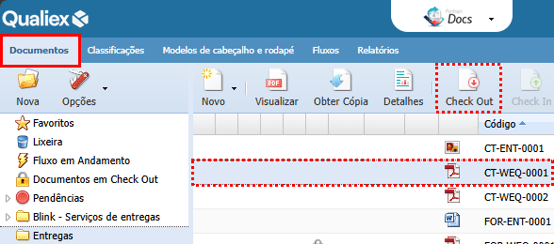
Durante o check-out, o documento é bloqueado para edição a fim de evitar alterações simultâneas. Nesse período, fica disponível apenas para visualização a última versão aprovada do documento.
Realizando um Check In
Após revisarmos o documento, vamos realizar o check-in clicando em  .
.
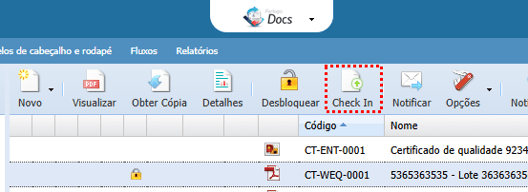
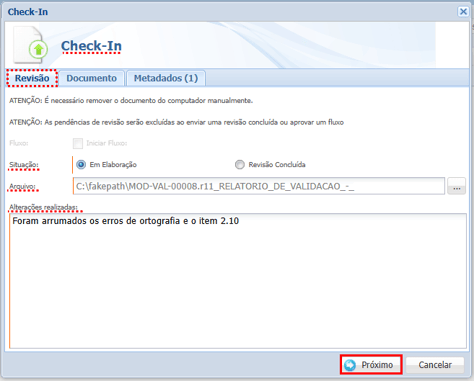
Será aberto uma nova janela sendo obrigatório informar os dados da revisão e descrever claramente as alterações realizadas.
Após terminar clique em  , para seguir na aba de Documentos.
-
Situação: Selecione o status do documento que será enviado.
-
Em elaboração: documento que ainda está em elaboração, está sendo alterado até chegar na versão final.
-
Revisão concluída : documento que já foi revisado e pode ser publicado e disponibilizado aos colaboradores.
-
-
Arquivo: Clique no ícone
 e selecione o arquivo que foi editado no computador.
-
Para aplicar cabeçalho/rodapé automático e imprimir com marca d’água, o arquivo precisa estar nos formatos
 .docx ou
  .xlsx. Outros formatos não suportam essas formatações automáticas.
-
-
-
Limites de tamanho dos arquivos:
-
-
-
-
-
Docx: até 100 MB
-
PDF: até 75 MB
-
Xlsx: até 10 MB
-
Vídeos: até 50 MB (não é possível visualizar no sistema).
-
-
-
- Alterações realizadas: Descreva as alterações que foram realizadas no documento.
🔎Clique aqui para saber mais sobre Como configurar as notificações do Check Out.
Quando temos um documento em elaboração, ao realizar o check in, o número de revisão não será alterado.
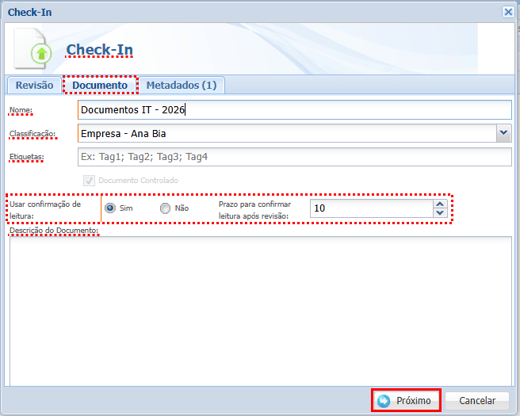
Na aba "Documento" verifique os dados do arquivo a ser enviado. Caso o documento não tenha metadados vinculados após preencher os campos clique em  , caso contrario clique em .
-
Nome: Exibe o nome do documento.
-
Classificação: Informa o tipo de documento que será enviado.
🔎Clique aqui para saber mais sobre Como criar uma classificação.
-
Etiquetas: São as palavras chave para facilitar a busca do arquivo no sistema.
-
Documento controlado: Define se o documento terá a cópia controlada, quando “sim” é necessário justificar o motivo da obtenção da cópia.
-
Usar confirmação de leitura: Habilite se o o documento precisa de confirmação de leitura.
-
Prazo para confirmar a leitura após revisão: Defina o prazo em dias, para que o usuário confirme a leitura do documento. Prazo de leitura vencido gera notificação para o usuário.
-
Disponível apenas se a confirmação de leitura for "sim".
-
-
Descrição do Documento: Informação e detalhes relacionados ao documento enviado.
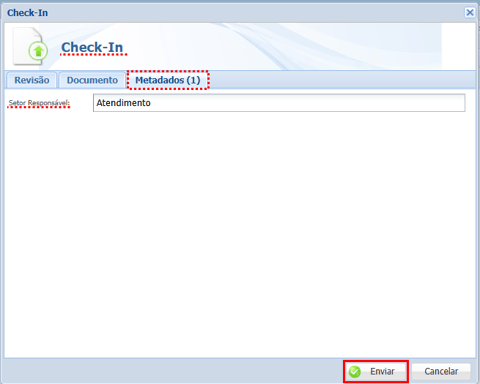
Se houver metadados configurados para a classificação selecionada, eles serão exibidos na aba “Metadado” para preenchimento. Após preencher os campos, clique em  para concluir.
🔎Clique aqui para saber mais sobre O que é e como cadastro um metadado?
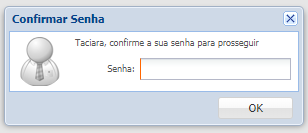
Confirmação de senha em operações críticas
Para unidades que tiverem a opção "Confirmação de senha em operações críticas" habilitada nas "opções de segurança do Qualiex", será necessário informar a senha para realizar o envio de um documento com revisão concluída.
🔎Clique aqui para saber mais sobre O que é e como acessar a aba de Segurança da unidade.
Cancelando um Check Out
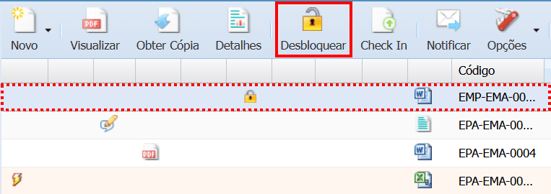
Para cancelar um Check Out, selecione o documento e clique no ícone  . As alterações realizadas não serão mantidas e todas as informações modificadas serão perdidas.