
Quando um colaborador deixa a empresa, muda de função ou se afasta, as atividades dele não podem parar. A transferência de atividades passa as pendências dessa pessoa, como aprovações em fluxos e riscos sob responsabilidade dela, para outro colaborador, sem perder prazos.
✦ Antes de começar
É necessário ter as permissões Listar e Editar (grupo Colaboradores) definidas em seu papel em Configurações > Papéis e Permissões.
Acessando o módulo
🔎 Clique aqui e saiba Como acessar o Módulo Configurações?
Transferindo as atividades
- No menu lateral, clique em "Colaboradores".
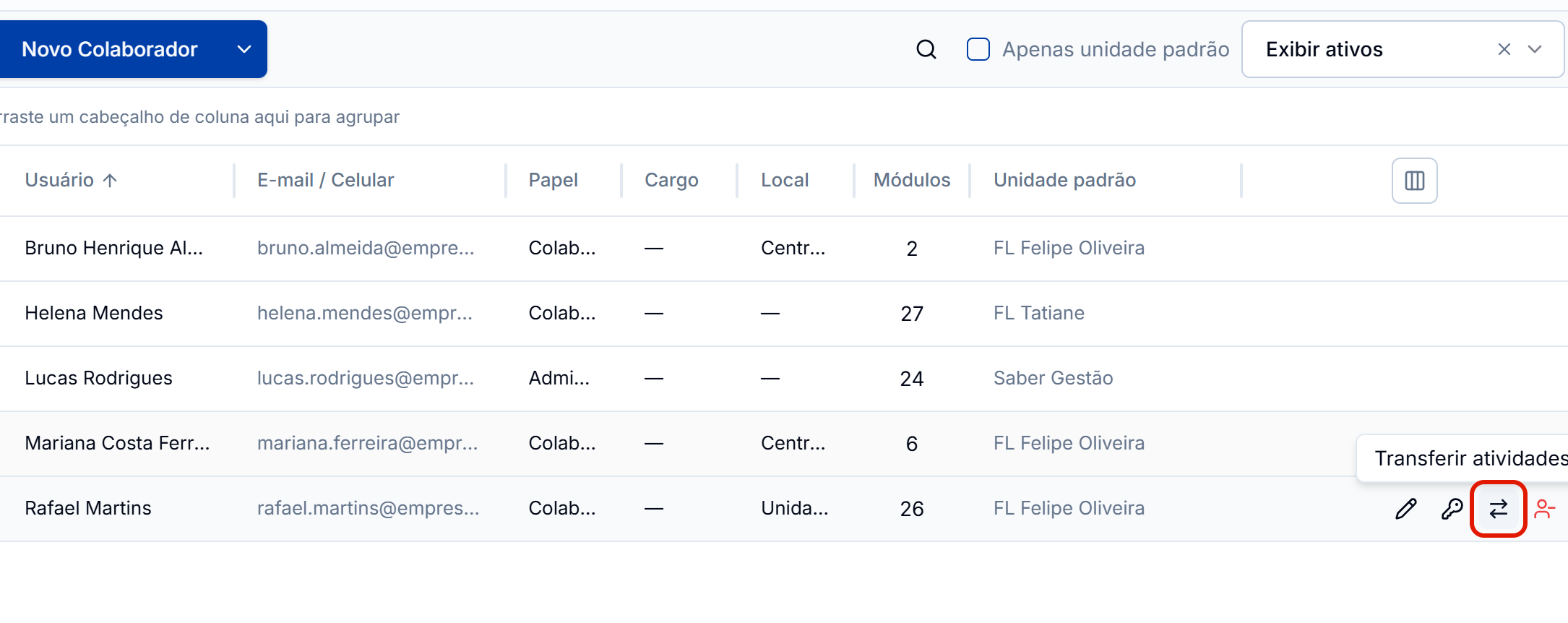
- Com o mouse sobre a linha do colaborador, clique no ícone "Transferir atividades". A opção também é exibida ao clicar com o botão direito sobre a linha.
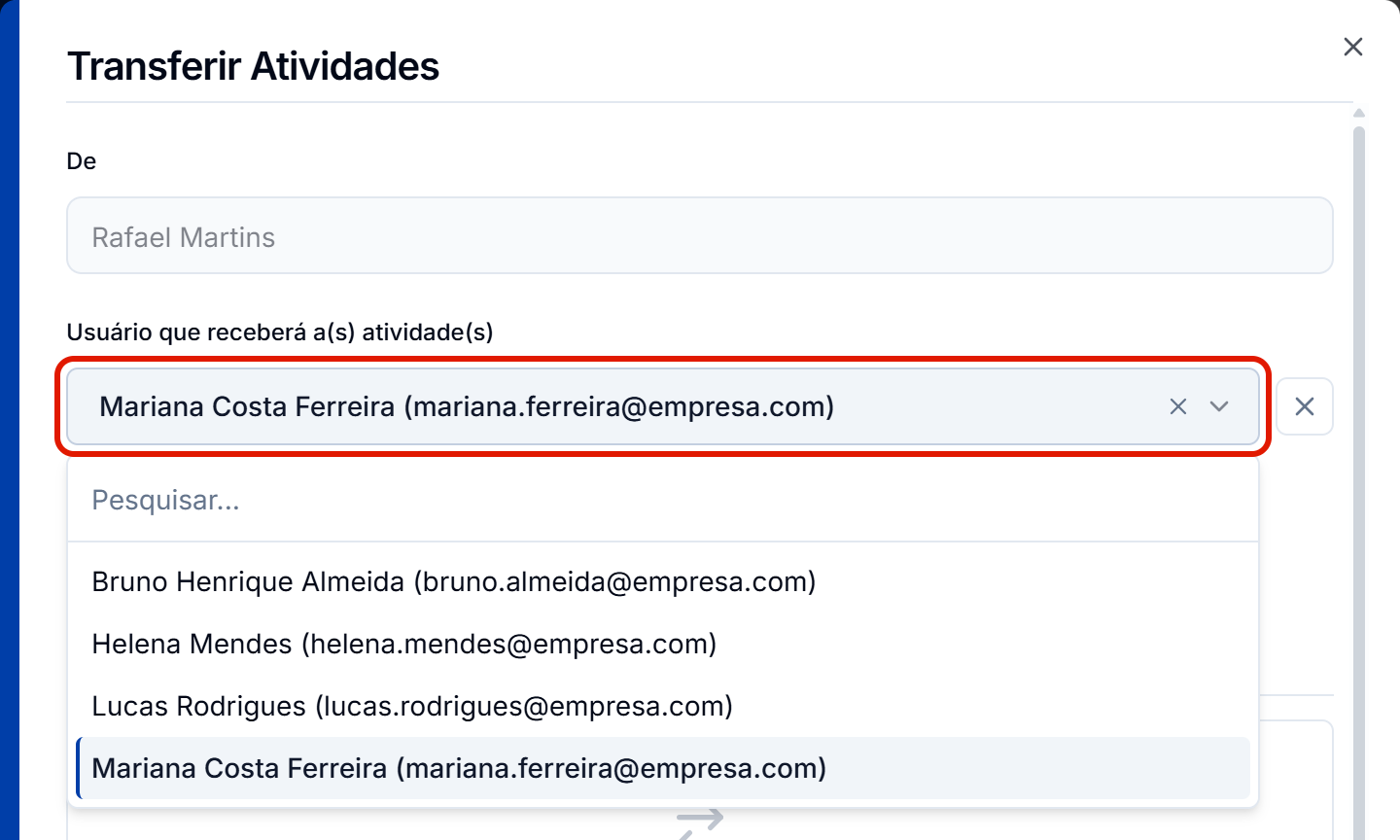
- Na janela "Transferir Atividades", confira em "De" o nome do colaborador que tem as atividades.
- Em "Usuário que receberá a(s) atividade(s)", selecione o colaborador que vai assumir as atividades.
- Em "Módulos", clique em cada módulo para consultar as atividades pendentes do colaborador nele. Os módulos verificados são Análises, Auditorias, Documentos, Metrologia, Ocorrências, Planos de ação, Planos, Qualiex e Riscos.
- Marque as atividades que serão transferidas. Elas são agrupadas por tipo, com a quantidade de cada grupo, como "Responsável no fluxo de aprovação" ou "Responsável por um risco monitorado". Para marcar todas as atividades do módulo, use "Selecionar todas as atividades".
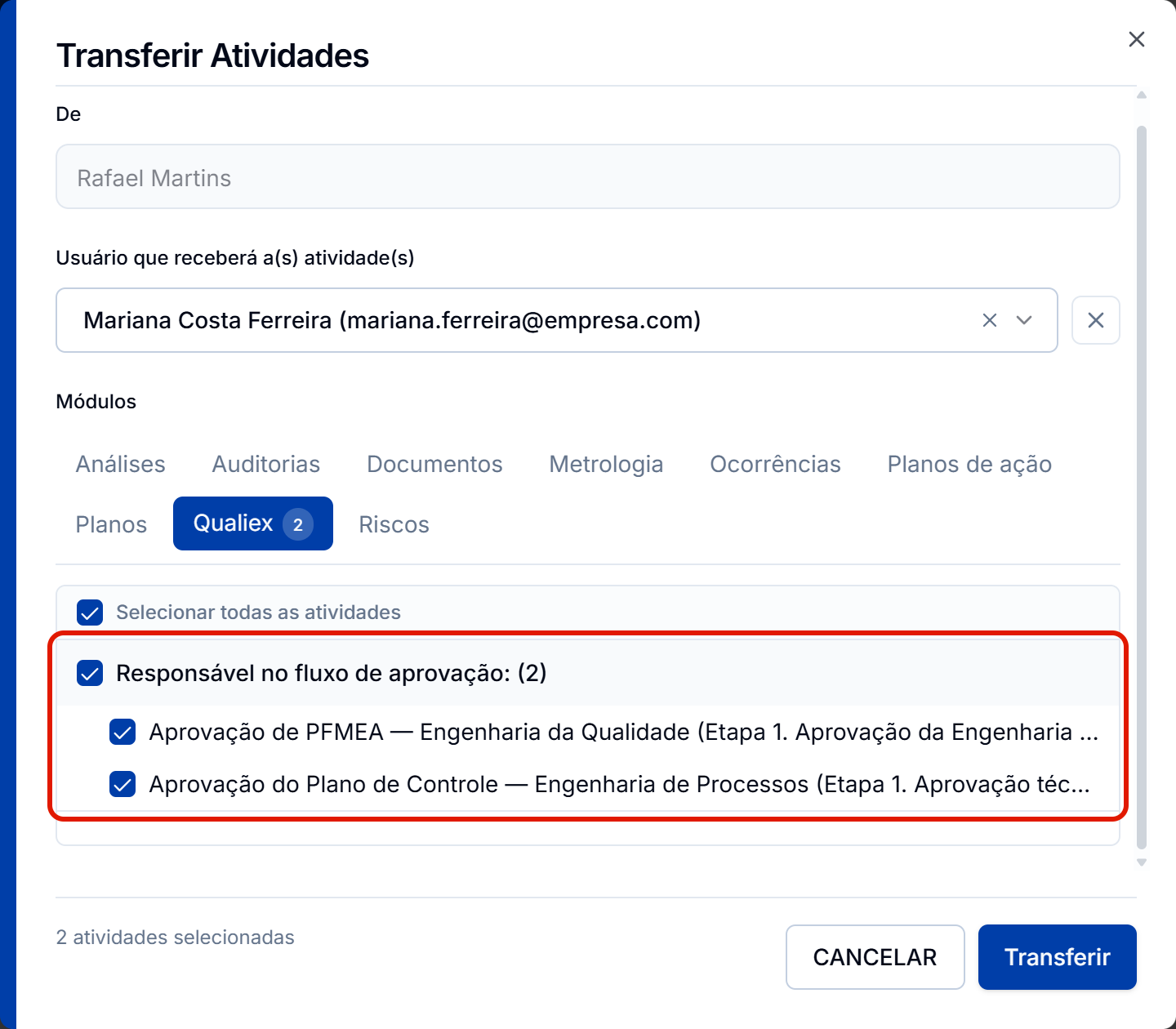
- Clique em "Transferir".
Pronto! As atividades selecionadas passam a ser do colaborador que você escolheu e deixam de constar como pendências de quem as transferiu.
Transferindo pela seleção na lista
A transferência também pode ser iniciada pela seleção: marque a caixa de seleção de um único colaborador na lista e clique no ícone "Transferir atividades", na barra de ações acima da lista. A transferência é feita de um colaborador por vez.
⚠️ Comportamentos importantes
Módulo sem pendências. Quando o colaborador não tem atividades no módulo selecionado, a janela exibe "Nenhuma atividade pendente neste módulo".
Transfira antes de desligar ou remover. O desligamento e a remoção de um colaborador com atividades pendentes só são concluídos depois da transferência. Veja Como desligar um colaborador nas Novas Configurações?