
Publicar é o que transforma o rascunho no processo oficial da empresa. A partir da publicação, o processo tem a saúde e a maturidade calculadas, entra na rotina de análise crítica do dono e passa a ser alterado só por revisão, com registro do que mudou. Você pode publicar mesmo com pendências de coerência: elas continuam visíveis no processo para serem tratadas depois.
Acessando o módulo
No menu de módulos, clique em "Processos" e, no menu lateral, clique em "Processos".
Publicando o rascunho
- Na listagem, abra o rascunho e clique em "Editar processo".
- Na trilha do assistente, clique na etapa "Coerência". A etapa lista os itens coerentes e as pendências do cadastro.
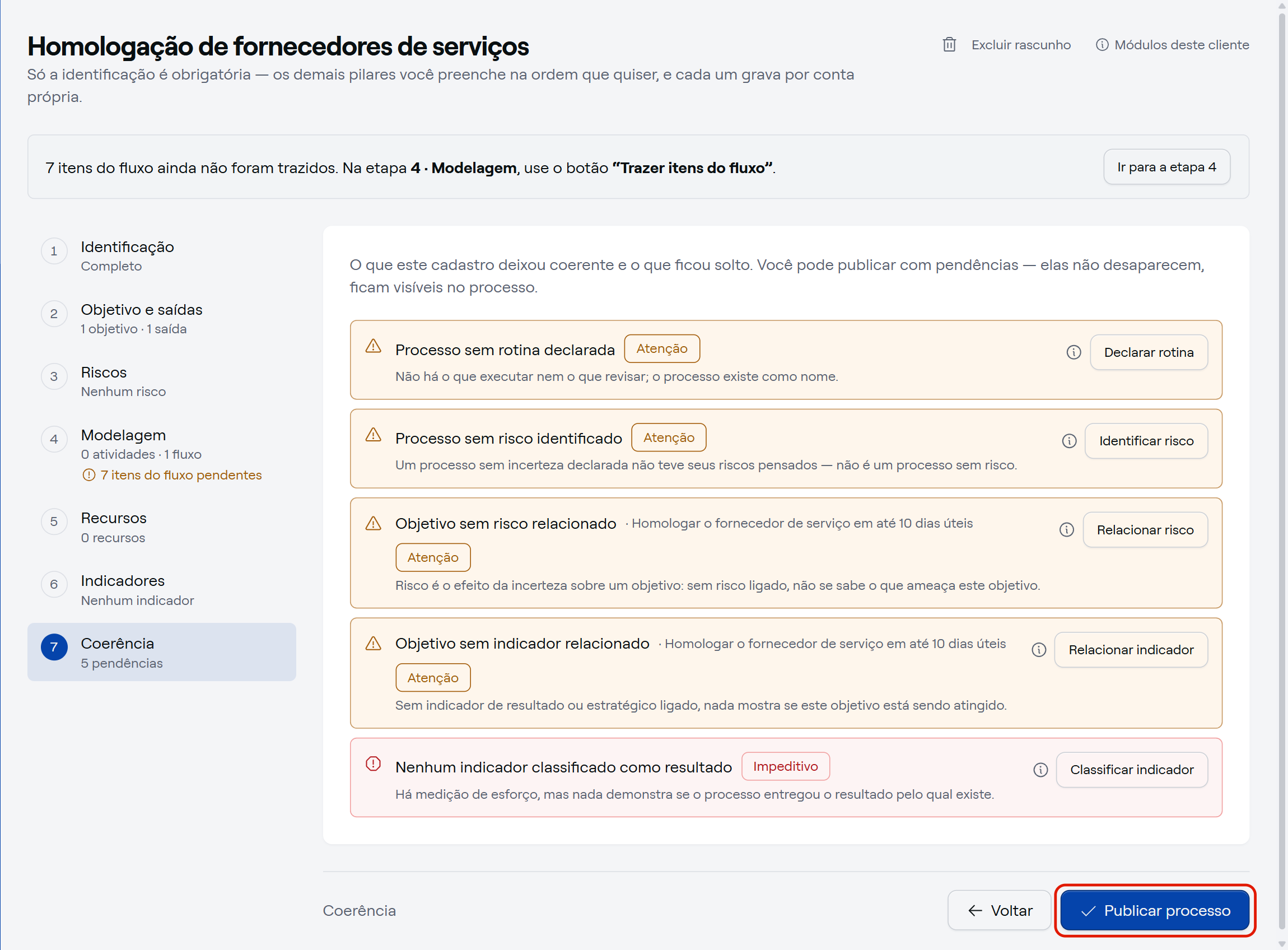
- Confira as pendências. Para resolver uma delas agora, clique no botão do item, que leva à etapa correspondente.
- Clique em "Publicar processo". O botão permanece habilitado mesmo com pendências.
O sistema calcula a saúde e a maturidade do processo e abre a página dele.

Pronto! O processo está vigente e pode ser consultado por todos os usuários da empresa.
O que muda depois de vigente
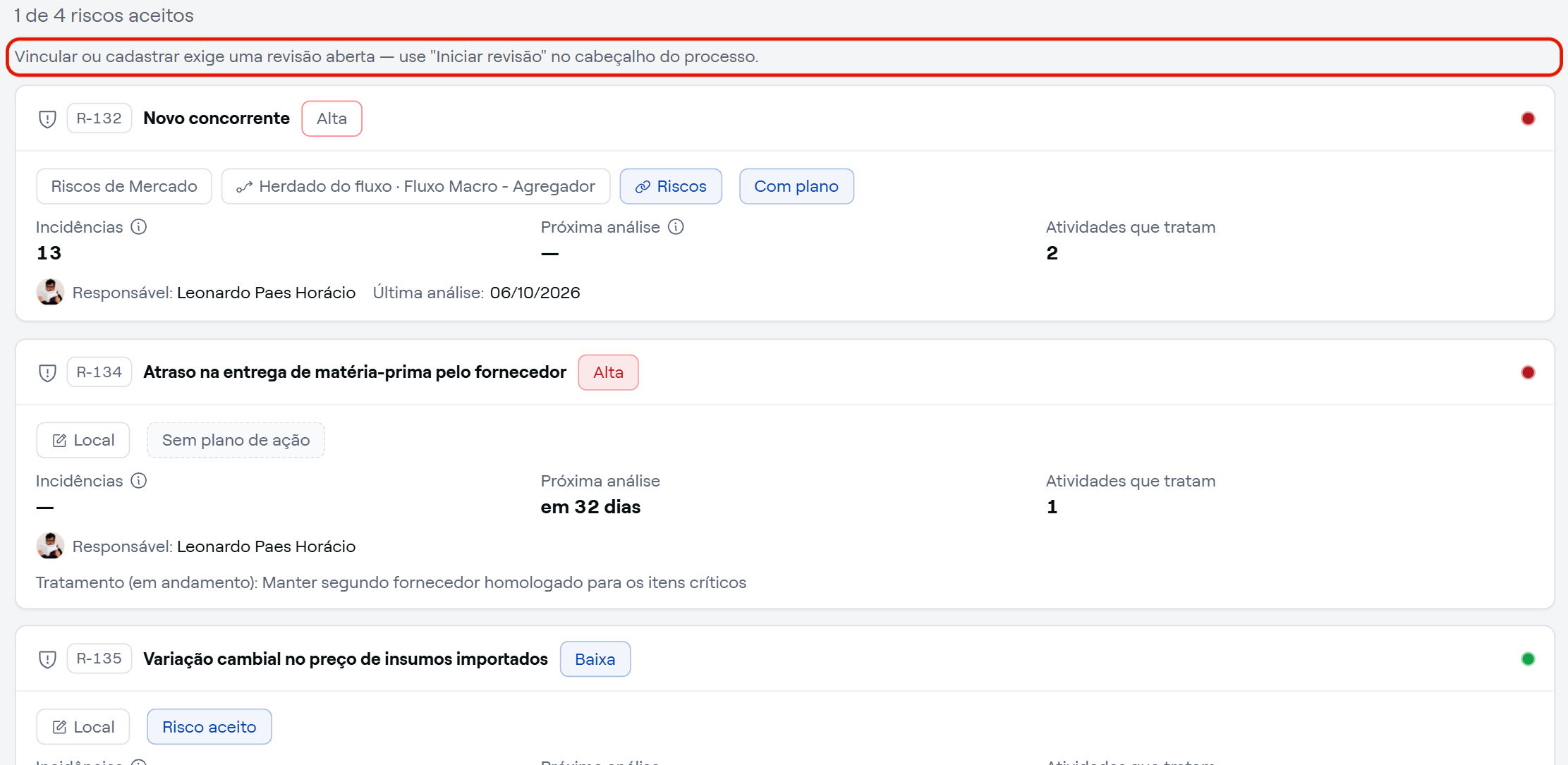
- Alterações por revisão: os botões "Editar processo" e "Excluir rascunho" dão lugar a "Iniciar revisão" e "Excluir". Para vincular ou cadastrar riscos, atividades, recursos ou indicadores, clique em "Iniciar revisão": as mudanças são aplicadas ao concluir a revisão, com a justificativa e a data de vigência. Veja em Como iniciar, continuar, concluir ou cancelar uma revisão?.
- Análise crítica: o cartão "Análise crítica" da página passa a oferecer "Registrar", e a aba "Análises Críticas" libera o registro. Veja em Como registrar uma análise crítica?.
- Meu painel: a próxima análise crítica entra na "Minha fila de análise" do dono, e os diagnósticos de coerência abertos passam a contar em "Sem tratamento".
- Saúde e maturidade: os cartões da página exibem as notas, com "Ver o que pesa" e "Ver como compõe" para entender o cálculo. Enquanto o processo não tem nenhum elemento cadastrado, a saúde é exibida como "Sem estrutura".
- Ocorrências: o vínculo de ocorrências na aba "Ocorrências · Ações" continua disponível no processo vigente, sem revisão. Veja em Como ver ocorrências e planos de ação ligados ao processo?.
⚠️ Comportamentos importantes
O assistente edita só rascunho. Ao abrir a edição de um processo vigente, o sistema exibe a mensagem "Este processo já está vigente. Para alterá-lo, inicie uma revisão." e abre a página do processo.
O tipo não muda depois da publicação. O que foi cadastrado como processo continua processo, e o subprocesso continua subprocesso.