
Se a sua empresa já tem treinamentos produzidos em ferramentas de autoria, não é preciso refazê-los no Educação. O bloco SCORM publica o pacote dentro de uma aula, e o aluno faz a atividade sem sair da plataforma. Quando o pacote informa que a atividade terminou, a aula é concluída automaticamente.
✦ Antes de começar
É necessário ter a permissão "Acessar a aba gestão no módulo" (grupo Gestão) definida em seu papel em Configurações > Papéis e Permissões.
Acessando o módulo
O bloco SCORM é adicionado na etapa "Estrutura do Conteúdo" do curso. Para chegar a ela, clique em "Gestão" no menu lateral, clique no menu ⋮ do curso na aba "Conteúdo", em "Editar" e, em seguida, em "Próximo". Se o curso ainda não tem módulo e aula, veja como criar cursos e trilhas.
Adicionando o bloco SCORM
- Na aula que vai receber o pacote, clique em "Adicionar Bloco".
- Na lista de tipos, clique em "SCORM". O bloco é criado na aula com o selo "Não configurado".
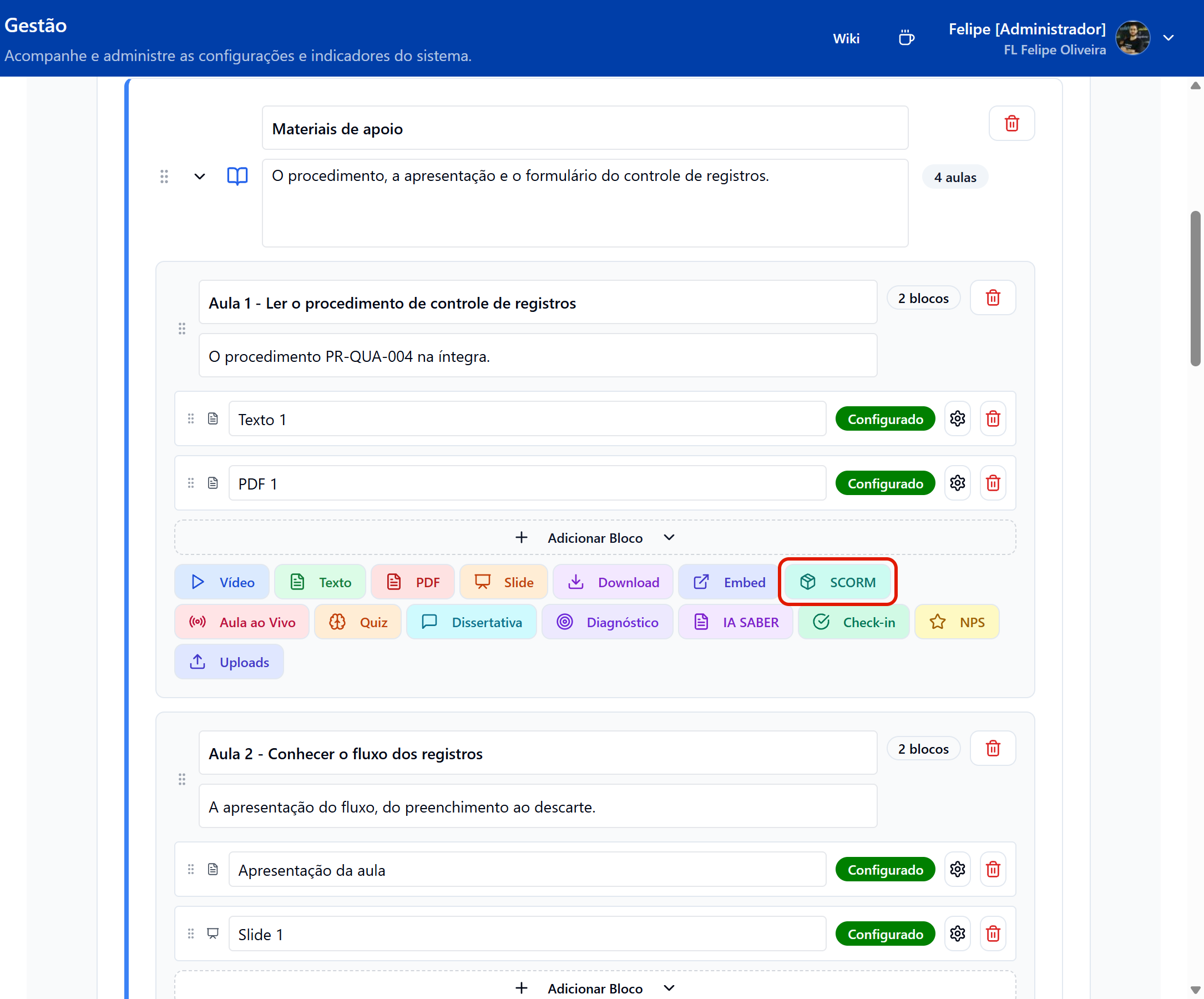
- Clique na engrenagem "Configurar bloco" da linha do bloco. O sistema abre a janela "Configurar SCORM".
Enviando o pacote
- Em "Pacote SCORM (.zip)", clique em "Selecionar Arquivo" e escolha o pacote compactado em
.zip, com até 100 MB. - Aguarde o envio. O sistema descompacta o pacote e exibe o "Arquivo detectado", que é a página de abertura do pacote (por exemplo,
index.html).
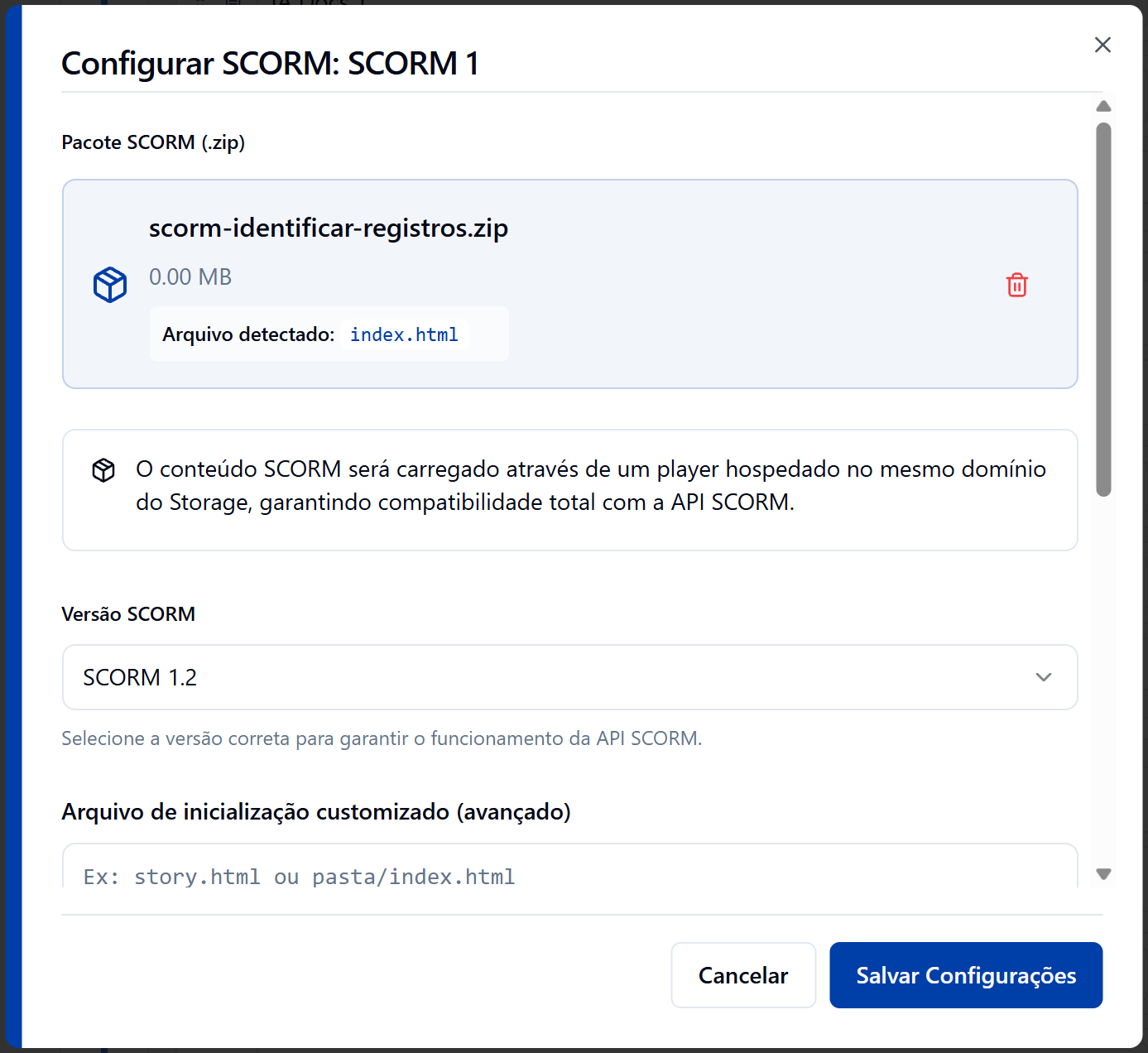
Se o arquivo escolhido não for .zip, o sistema exibe a mensagem "Por favor, faça upload de um arquivo .zip contendo o pacote SCORM.". Compacte o pacote em .zip e envie novamente.
Configurando o pacote
Com o pacote enviado, a janela apresenta as opções do bloco:
- Em "Versão SCORM", selecione a versão em que o pacote foi exportado:
- SCORM 1.2: opção padrão.
- SCORM 2004: para pacotes exportados nesse padrão.
- Deixe o campo "Arquivo de inicialização customizado (avançado)" vazio para usar o arquivo detectado. Preencha-o somente se o pacote não abrir corretamente, informando o arquivo de abertura, como
story.htmloupasta/index.html. - Em "Altura do Player (px)", ajuste a altura da área em que o pacote é exibido na aula. O padrão é 600.
- Em "Configurações de Rastreamento", defina:
- Rastrear progresso do aluno: registra o progresso e a nota informados pelo pacote. Vem ligado.
- Permitir tela cheia: exibe para o aluno o botão "Tela Cheia", que amplia o pacote. Vem ligado.
- Score mínimo para aprovação (%): nota mínima, de 0 a 100, para o aluno ser aprovado no pacote. Quando o pacote informa uma nota igual ou maior que esse valor, o aluno é considerado aprovado.
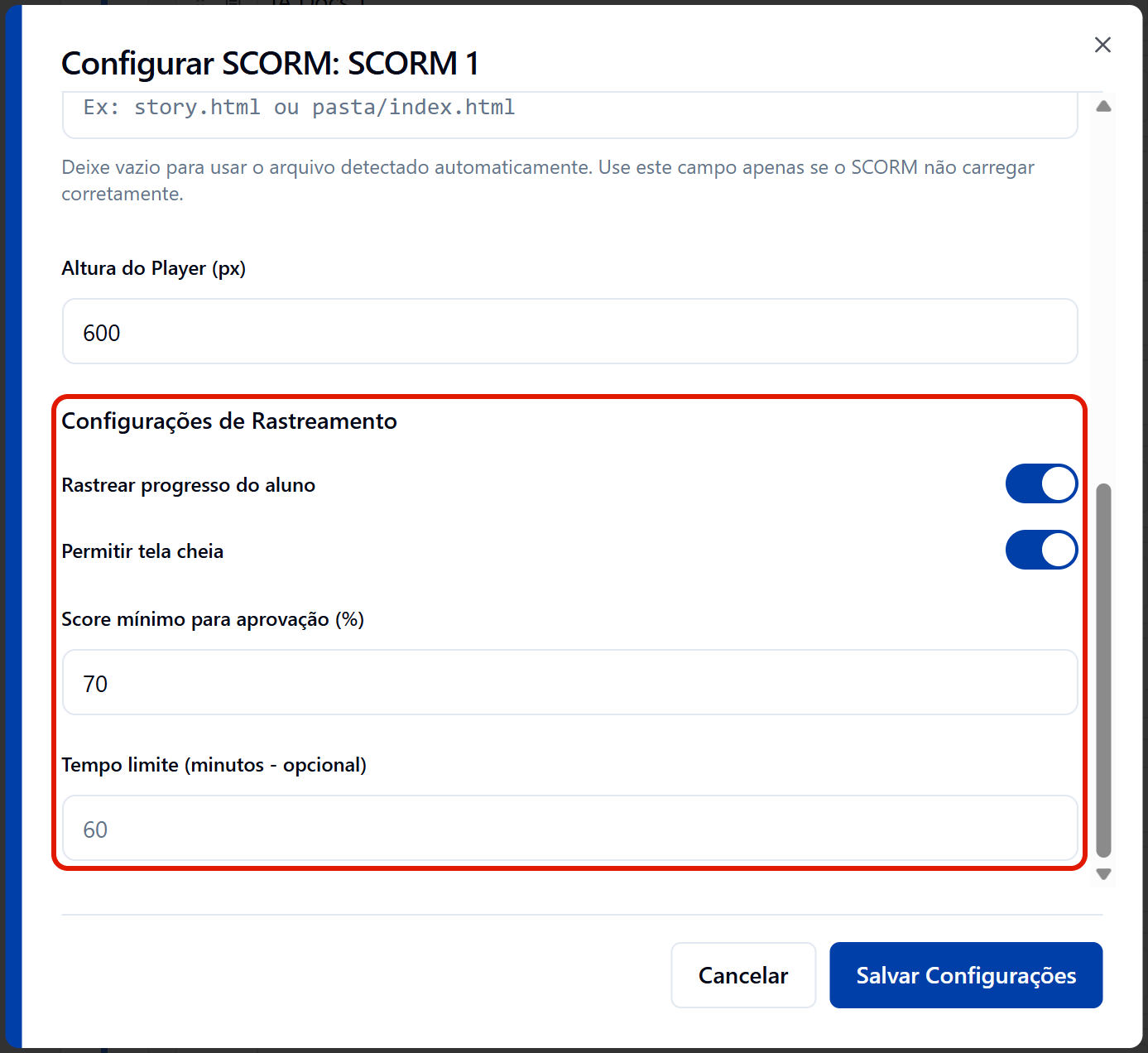
- Clique em "Salvar Configurações".
O pacote só é gravado no bloco ao clicar em "Salvar Configurações". Se a janela for fechada antes, o bloco continua sem o pacote e o envio precisa ser refeito.
Pronto! O selo do bloco passa a "Configurado" e o pacote é exibido na aula assim que o curso estiver ativo.
Como o aluno faz o pacote
Na aula, o aluno visualiza o nome do pacote, os botões "Recarregar" e "Tela Cheia" e o pacote em execução, dentro da própria página.
Quando o pacote informa que a atividade foi concluída, o Educação conclui a aula automaticamente, sem que o aluno precise clicar em nada. A nota informada pelo pacote é exibida ao lado do nome, como "Score: 100%", e o botão da aula passa a "Aula Concluída".
⚠️ Comportamentos importantes
O aluno também pode concluir a aula pelo botão. O botão "Concluir Aula" fica disponível enquanto o aluno faz o pacote. Para que a aula exija uma atividade avaliativa, use um bloco de quiz ou de dissertativa, descritos em como configurar os blocos de uma aula.
A versão errada impede o pacote de se comunicar com o Educação. Se o pacote abre, mas a aula não é concluída ao fim da atividade, confira se a "Versão SCORM" escolhida é a mesma em que o pacote foi exportado.