
As células são o conteúdo do Plano de Controle: a especificação, o recurso, o método de verificação, a amostra e a reação de cada característica. Usar os parâmetros da Biblioteca em vez de digitar o mesmo texto em cada linha mantém os Planos padronizados e facilita a revisão.
✦ Antes de começar
É necessário ser o Responsável pelo Plano ou ter as permissões "Editar todos" ou "Editar todos do meu local" do grupo "Plano de Controle" definidas em seu papel em Configurações > Papéis e Permissões.
Acessando o módulo
Preenchendo uma célula de texto
As células podem ser editadas com o Plano em "Rascunho", "Em elaboração" ou "Em revisão".
- Abra o Plano e clique na aba "Características".
- Dê um duplo clique na célula. Você também pode selecionar a célula e pressionar Enter ou F2.
- Digite o valor, como "Ø 8,5 +0,1/0 mm" na coluna "Especificação / Tolerância".
- Pressione Enter para confirmar. Para cancelar a edição, pressione Esc.
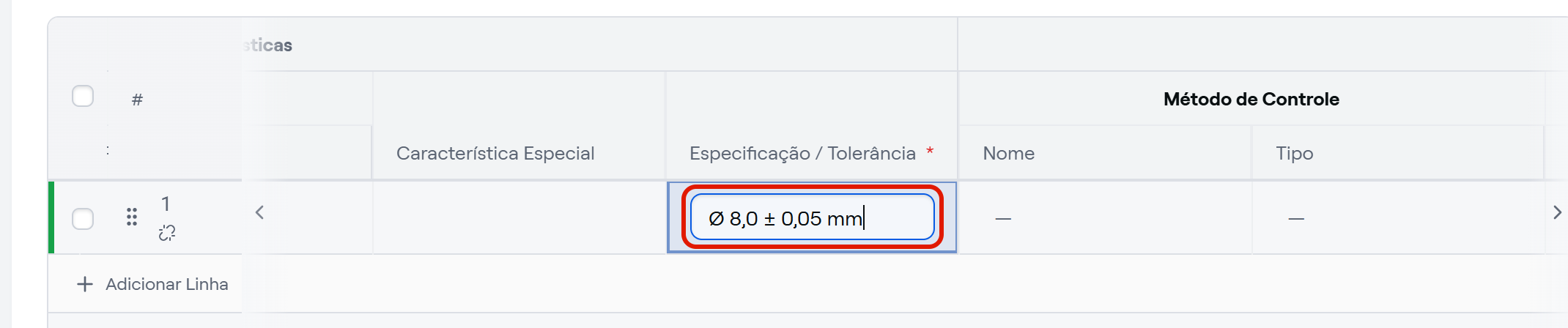
A célula passa a mostrar o novo valor, e o cabeçalho do Plano indica "Não salvo" até você salvar.
Escolhendo um parâmetro da Biblioteca
As colunas de Recurso, Característica, Método de Controle, Método de Verificação, Amostra e Plano de Reação usam os parâmetros cadastrados na Biblioteca. Uma célula de biblioteca vazia mostra "—".
- Dê um duplo clique na célula de biblioteca.
- Na lista, selecione o parâmetro, como "Paquímetro digital 150 mm" ou "Prensa hidráulica PH-02". Cada opção mostra o dado complementar do parâmetro, como o tipo do recurso ou a frequência da amostra.
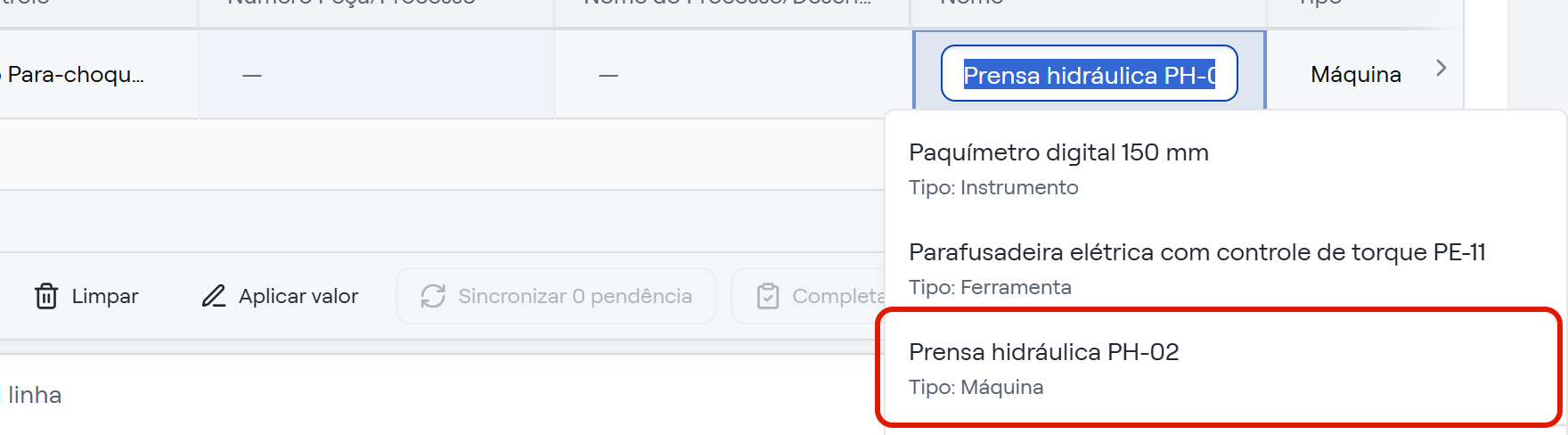
As colunas ligadas ao parâmetro são preenchidas juntas:
- Recurso e Métodos: nome e tipo.
- Característica: número, produto e processo.
- Amostra: tamanho e frequência.
- Plano de Reação: plano e responsável.
Criando um parâmetro pela célula
Se o parâmetro ainda não existe na Biblioteca, você pode criá-lo sem sair do Plano. Para isso, é necessário ter também a permissão "Gerenciar biblioteca de dados", do grupo "Biblioteca de dados".
- Na célula de biblioteca, digite o nome do novo parâmetro, como "Dispositivo de controle DC-18 do suporte".
- No fim da lista, clique na opção de criar um novo parâmetro. O sistema abre o formulário da Biblioteca, como "Novo recurso", com o "Nome" já preenchido.
- Complete os demais campos e clique em "Criar".
Pronto! O parâmetro é gravado na Biblioteca, ativo, e a célula é preenchida com ele.
Se o parâmetro já existir na Biblioteca, como um recurso com o mesmo nome e tipo, o sistema recusa a criação, e a célula permanece como estava. Nesse caso, escolha o parâmetro existente na lista da célula.
A lista mostra apenas os parâmetros ativos. Para cadastrar ou reativar um parâmetro, veja Como cadastrar parâmetros na Biblioteca de parâmetros?
Se o parâmetro tiver um documento padrão definido na Biblioteca, a célula recebe o vínculo com o documento depois que você salva o Plano. 🔎 Veja Como vincular documentos às células do Plano?
Informando a Característica Especial
- Dê um duplo clique na célula da coluna "Característica Especial".
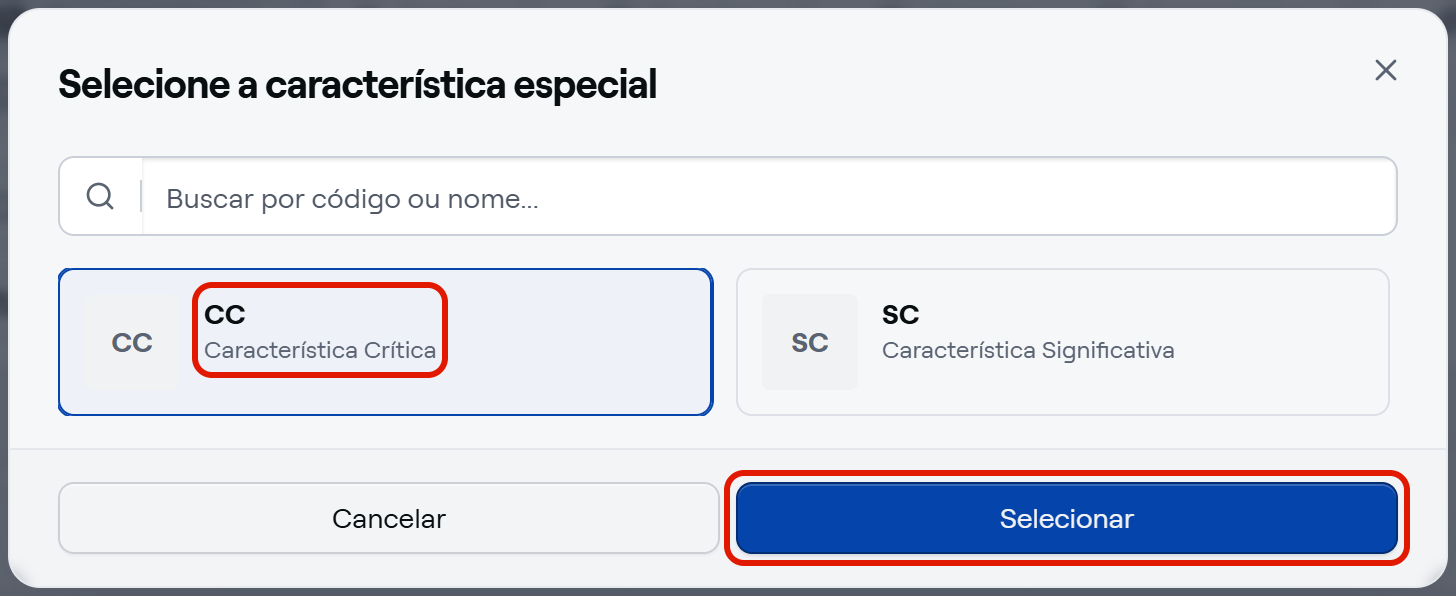
- Na janela "Selecione a característica especial", busque pelo código ou pelo nome.
- Clique na Característica Especial desejada e em "Selecionar".
A célula passa a exibir o símbolo da Característica Especial, quando ela tem uma imagem de símbolo cadastrada. Sem imagem, a célula exibe o código, como CC. Ao passar o mouse sobre a célula, o sistema exibe o código e o nome, como "SR — Característica de Segurança e Regulamentação". A tela abaixo mostra a célula com o símbolo.
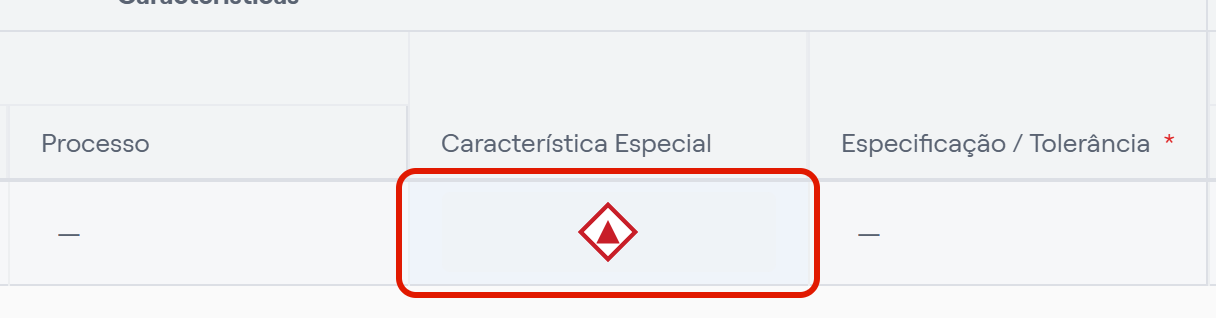
As Características Especiais e os símbolos delas são cadastrados em Configurações › Características Especiais.
Salvando as alterações
- Confira as alterações. Use Ctrl+Z para desfazer e Ctrl+Y para refazer o que ainda não foi salvo.
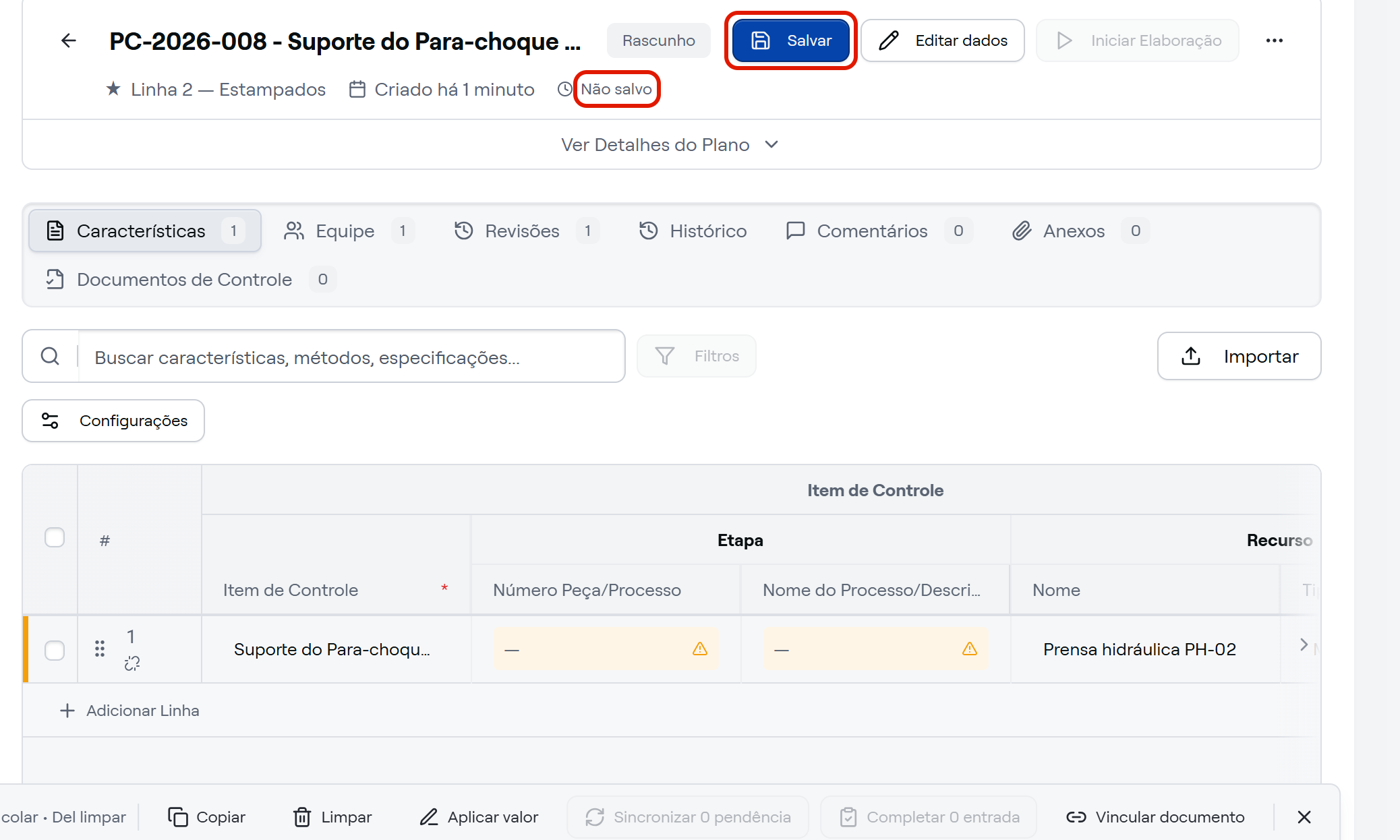
- Clique em "Salvar", no cabeçalho do Plano.
Pronto! Todas as alterações pendentes são gravadas de uma vez, e o cabeçalho passa a indicar "Salvo". Cada célula alterada é registrada no Histórico, com o usuário, o momento e os valores anterior e novo.
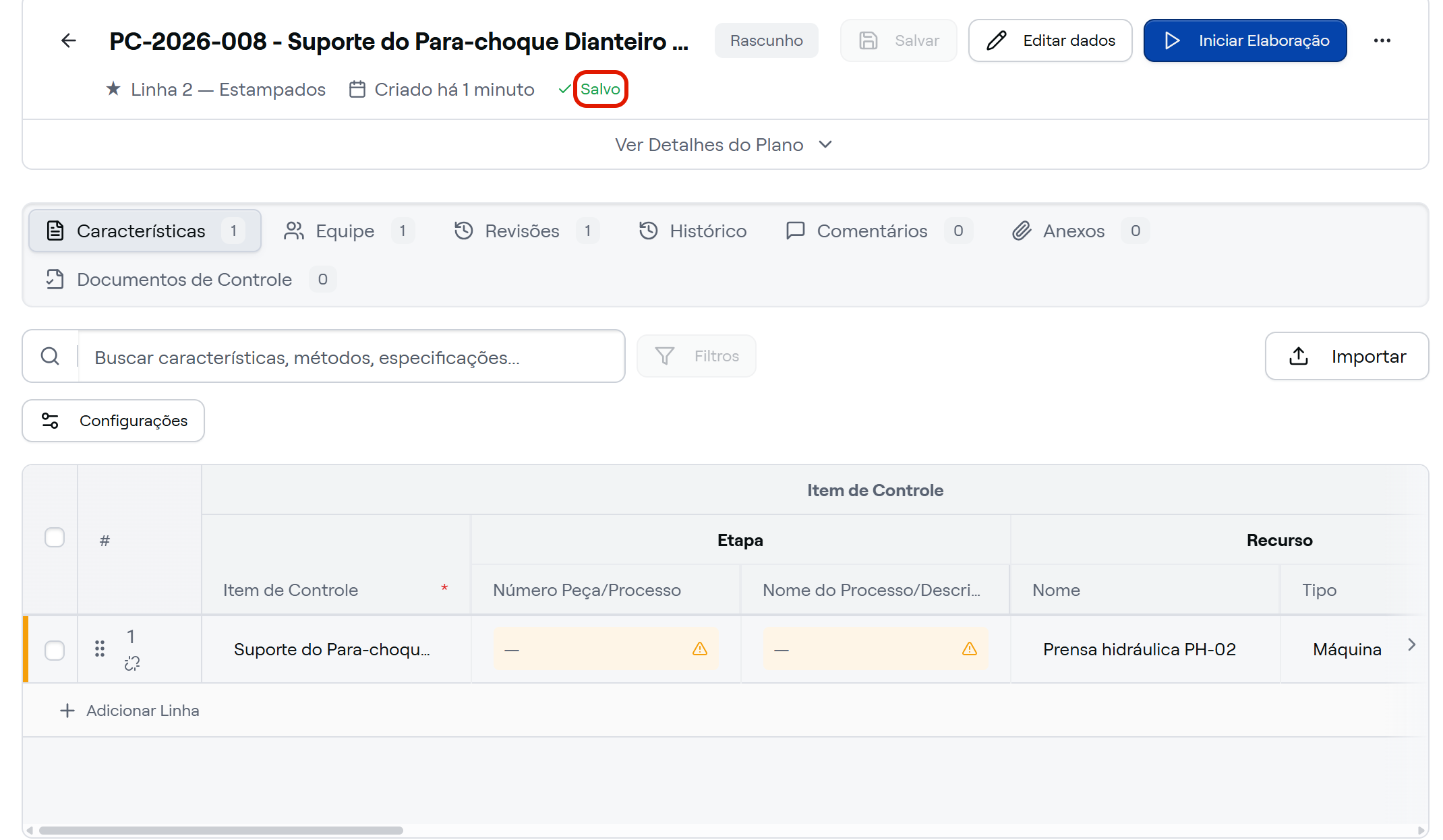
O Plano não salva sozinho. Se a gravação falhar, as alterações continuam pendentes e você pode tentar salvar de novo.
Ajustando a visualização da tabela
Clique em "Configurações", na aba "Características". Na janela "Configurações de Visualização", cada coluna tem as opções:
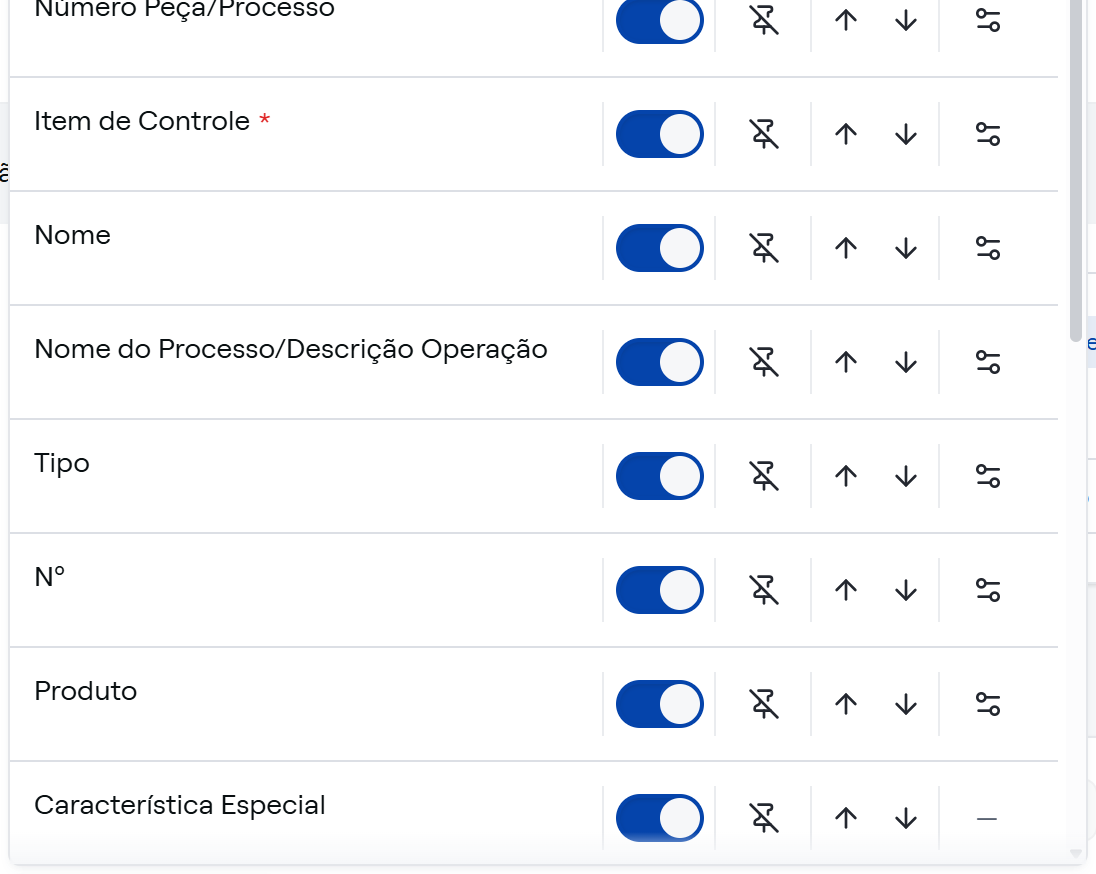
- Visível: exibe ou oculta a coluna na tabela.
- Fixar: congela a coluna na rolagem horizontal.
- Ordenar: ordena as linhas pela coluna, em ordem crescente ou decrescente.
- Exibir: define o alinhamento do conteúdo e a quebra de linha do texto na célula.
O alinhamento e a quebra de linha definidos em "Exibir" são preferências suas: se aplicam a todos os Planos que você abrir e não mudam a tabela de outros usuários.
⚠️ Comportamentos importantes
Campos obrigatórios vazios impedem a aprovação, não o salvamento. O Plano pode ser salvo com células obrigatórias vazias. Enquanto houver alguma, o botão de aprovar ou de enviar para aprovação permanece desabilitado, e o sistema exibe a mensagem "Preencha os campos obrigatórios antes de aprovar ou enviar para aprovação."
O texto do parâmetro é congelado na célula. Se o parâmetro for renomeado na Biblioteca depois, as células já preenchidas continuam com o texto anterior.
Células que vieram de um FMEA ou de um Fluxo. Alterar à mão o valor de uma célula preenchida pela fonte faz com que ela deixe de ser atualizada automaticamente pela fonte. Veja Como sincronizar o Plano com mudanças no FMEA ou no Fluxo?