
Em "Minhas Ações", as ações de todos os fornecedores aparecem juntas na mesma lista. Para priorizar o trabalho, combinar uma entrega ou cobrar uma evidência, é preciso saber de qual fornecedor é cada ação. A coluna "Item" traz essa informação na própria lista, sem abrir a ação.
✦ Antes de começar
É necessário que o módulo Fornecedores esteja liberado para você. 🔎 Veja Como habilitar o módulo Fornecedores para o colaborador?
Acessando o módulo
Exibindo a coluna do fornecedor
A coluna "Item" não é exibida por padrão. Para incluí-la na lista:
- No menu lateral, clique em "Minhas Ações".
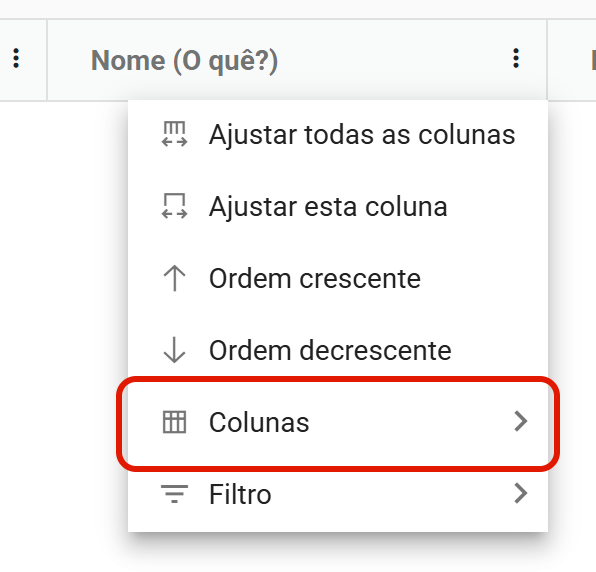
- Passe o mouse sobre o cabeçalho de qualquer coluna e clique no ícone ⋮.
- Clique em "Colunas".
- Marque a caixa "Item".
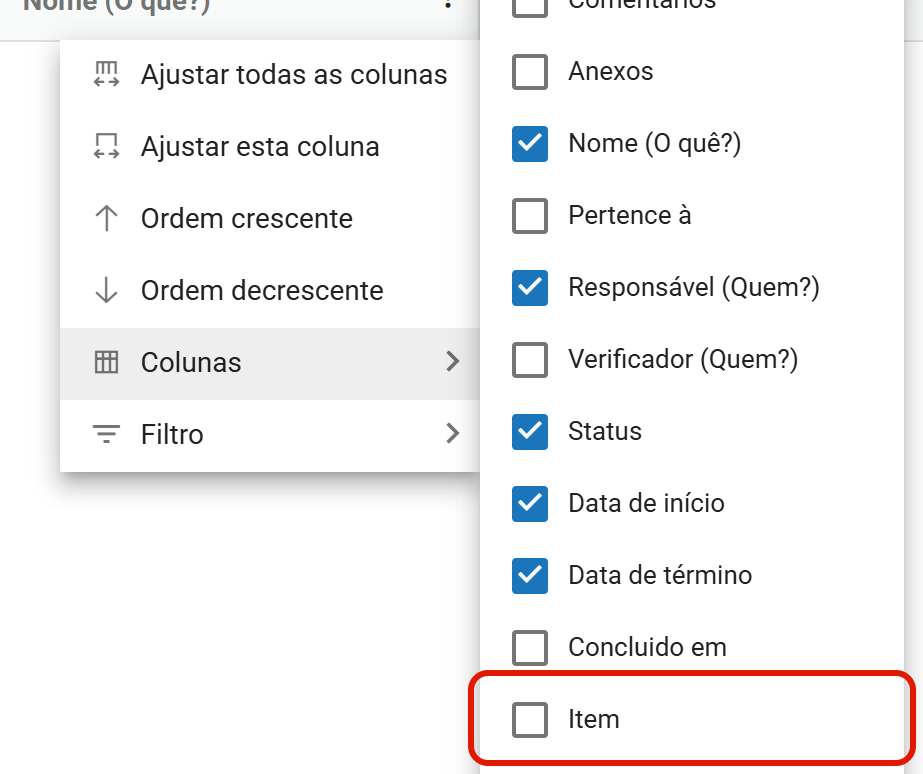
A coluna "Item" passa a ser exibida na lista, com o código e o nome do fornecedor de cada ação, como "26-00001 - Metalúrgica Vale do Aço Ltda.". A escolha das colunas é salva para as próximas vezes que você acessar a tela.
Com a coluna exibida, você também pode usar o ícone ⋮ do cabeçalho dela para ordenar a lista pelo fornecedor ("Ordem crescente" ou "Ordem decrescente"). Na visão "Listagem simples", o mesmo menu oferece "Agrupar por esta coluna", para reunir as ações de cada fornecedor. 🔎 Veja Como organizar as colunas das minhas ações no Fornecedores?
Diferenciando as colunas Item e Pertence à
A lista também tem a coluna "Pertence à", que traz outra informação. Na visão que a tela abre por padrão, a "Visão hierárquica", ela não é exibida: inclua-a pelo mesmo caminho, marcando a caixa "Pertence à" em "Colunas". Na "Listagem simples", ela já é exibida por padrão. O que cada coluna traz:
- Item: o fornecedor em cujo cadastro a ação foi criada, com código e nome.
- Pertence à: a ação-mãe, quando a ação faz parte de uma hierarquia de ações. Em ações sem ação-mãe, a coluna é exibida vazia.
Use "Item" para saber o fornecedor e "Pertence à" para saber de qual ação maior aquela ação faz parte.
Abrindo o cadastro do fornecedor
Para consultar o fornecedor da ação, dê dois cliques sobre a linha da ação. O sistema abre o cadastro do fornecedor em uma nova aba do navegador, e a lista de "Minhas Ações" continua aberta na aba anterior.
No cadastro do fornecedor, a aba "Planos de ação" reúne todas as ações daquele fornecedor, inclusive as de outros responsáveis.
Para abrir a ação, e não o fornecedor, clique no ícone ⋮ ("Opções") da linha e em "Abrir ação". 🔎 Veja Como visualizar Minhas Ações no Fornecedores?