
A iniciativa é o trabalho concreto que move um resultado-chave (KR): tem responsável, prazo, critérios de sucesso e um status que mostra em que ponto da execução ela está. Cadastrar as iniciativas ligadas aos KRs permite acompanhar o que está sendo feito para alcançar cada meta.
✦ Antes de começar
É necessário ter a permissão de cadastrar iniciativas definida em seu papel em Configurações > Papéis e Permissões. O OKR e o KR que a iniciativa vai impactar precisam existir.
Acessando o módulo
Conhecendo a lista de iniciativas
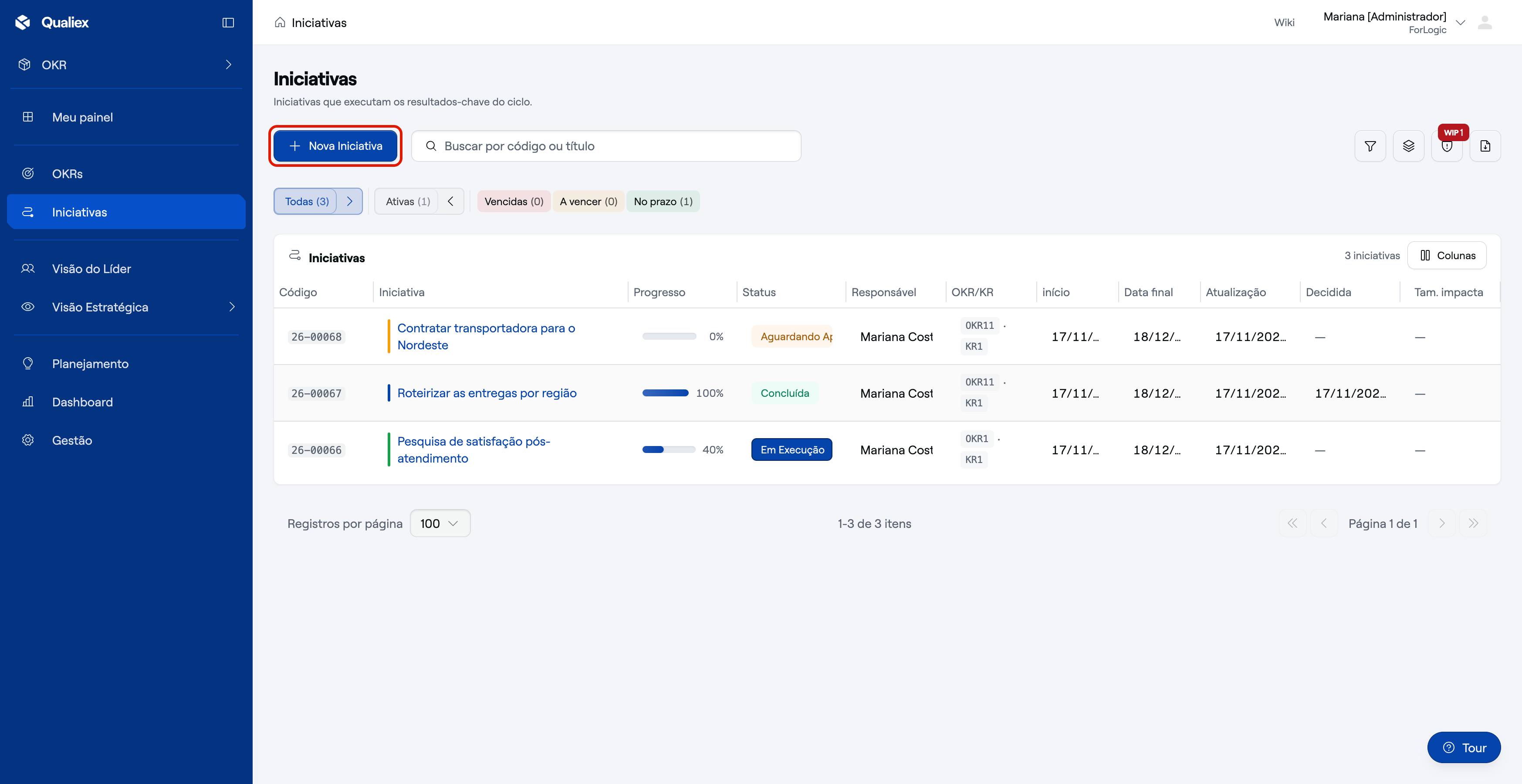
- No menu lateral, clique em "Iniciativas". A lista abre filtrada pelo ciclo em foco; para ver todos os ciclos, clique em "Limpar tudo".
- Use as abas para filtrar: "Todas", "Ativas", "Vencidas", "A vencer" e "No prazo". A seta ao lado de "Ativas" mostra também "Concluídas" e "Inativas".
- Para localizar uma iniciativa, digite o código ou o título em "Buscar por código ou título".
Criando uma iniciativa
- Clique em "Nova Iniciativa".
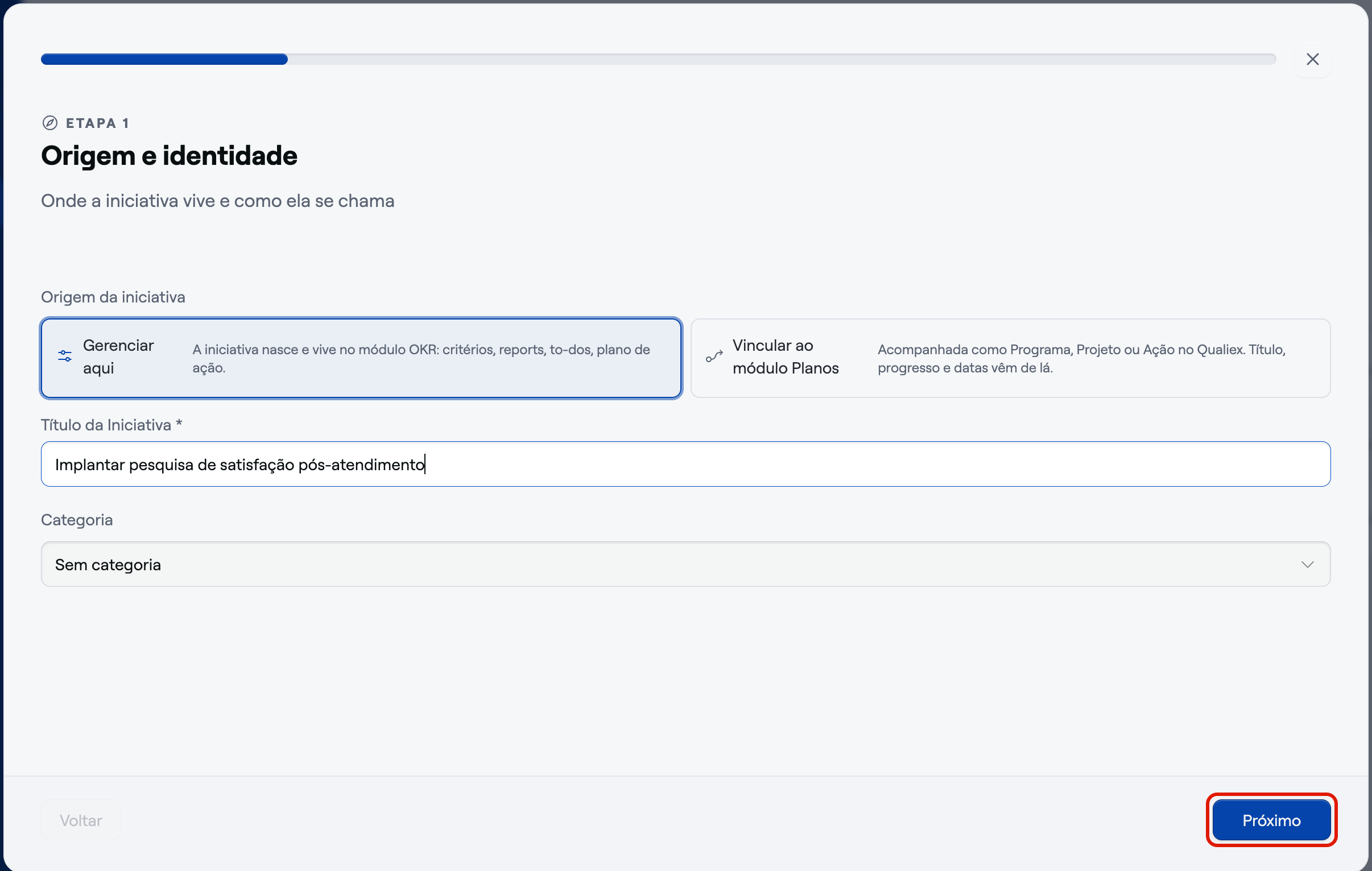
- Na etapa "Origem e identidade", escolha a origem:
- Gerenciar aqui: a iniciativa nasce e é acompanhada no módulo OKR.
- Vincular ao módulo Planos: a iniciativa é acompanhada como Programa, Projeto ou Ação do Planos, de onde vêm o título, o progresso e as datas.
- Preencha o "Título da Iniciativa" e, se a empresa usa categorias, escolha a "Categoria". Clique em "Próximo".
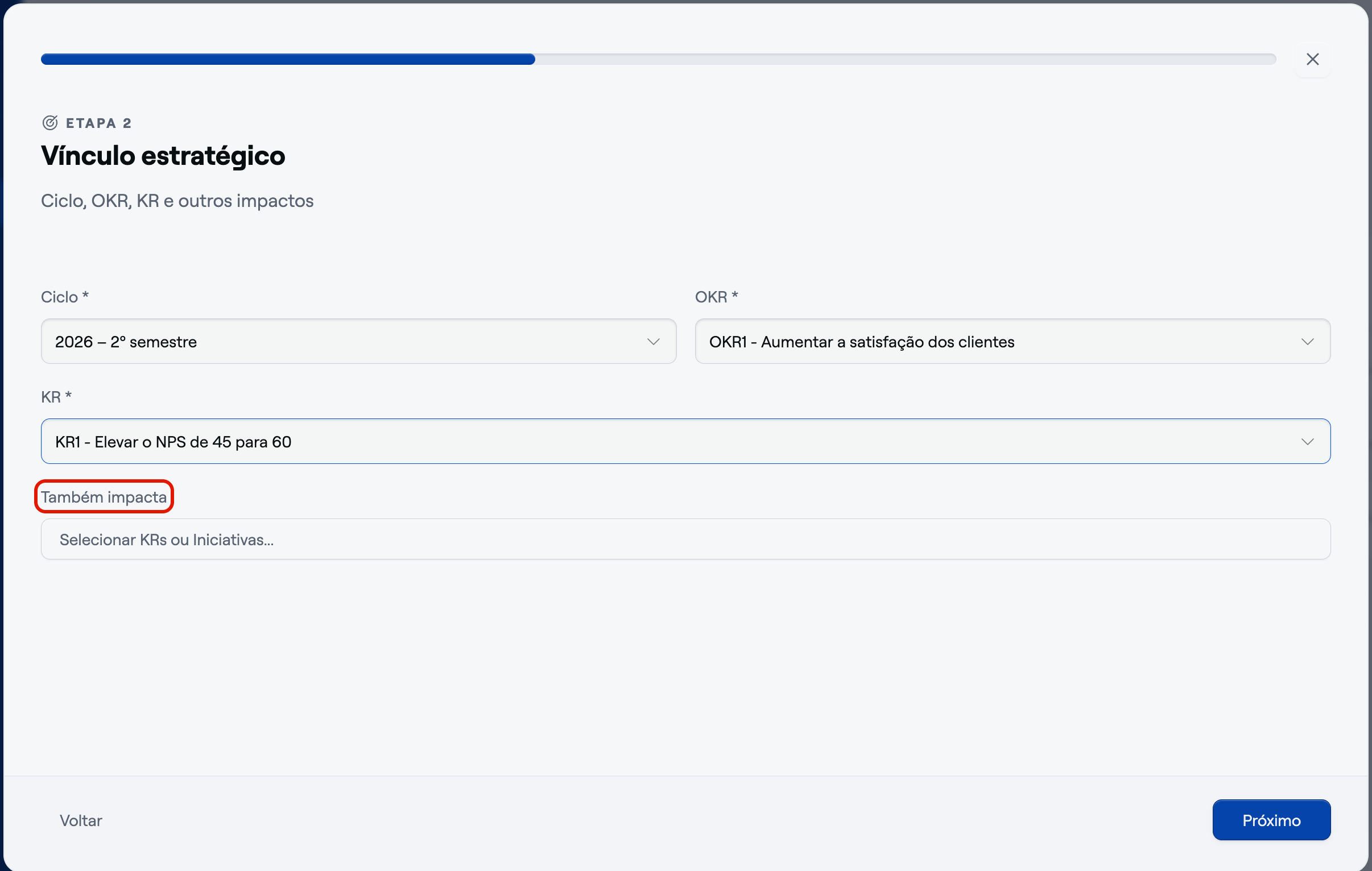
- Na etapa "Vínculo estratégico", escolha o "Ciclo", o "OKR" e o "KR" que a iniciativa impacta. Em "Também impacta", indique, se quiser, outros KRs ou iniciativas que ela ajuda a mover. Clique em "Próximo".
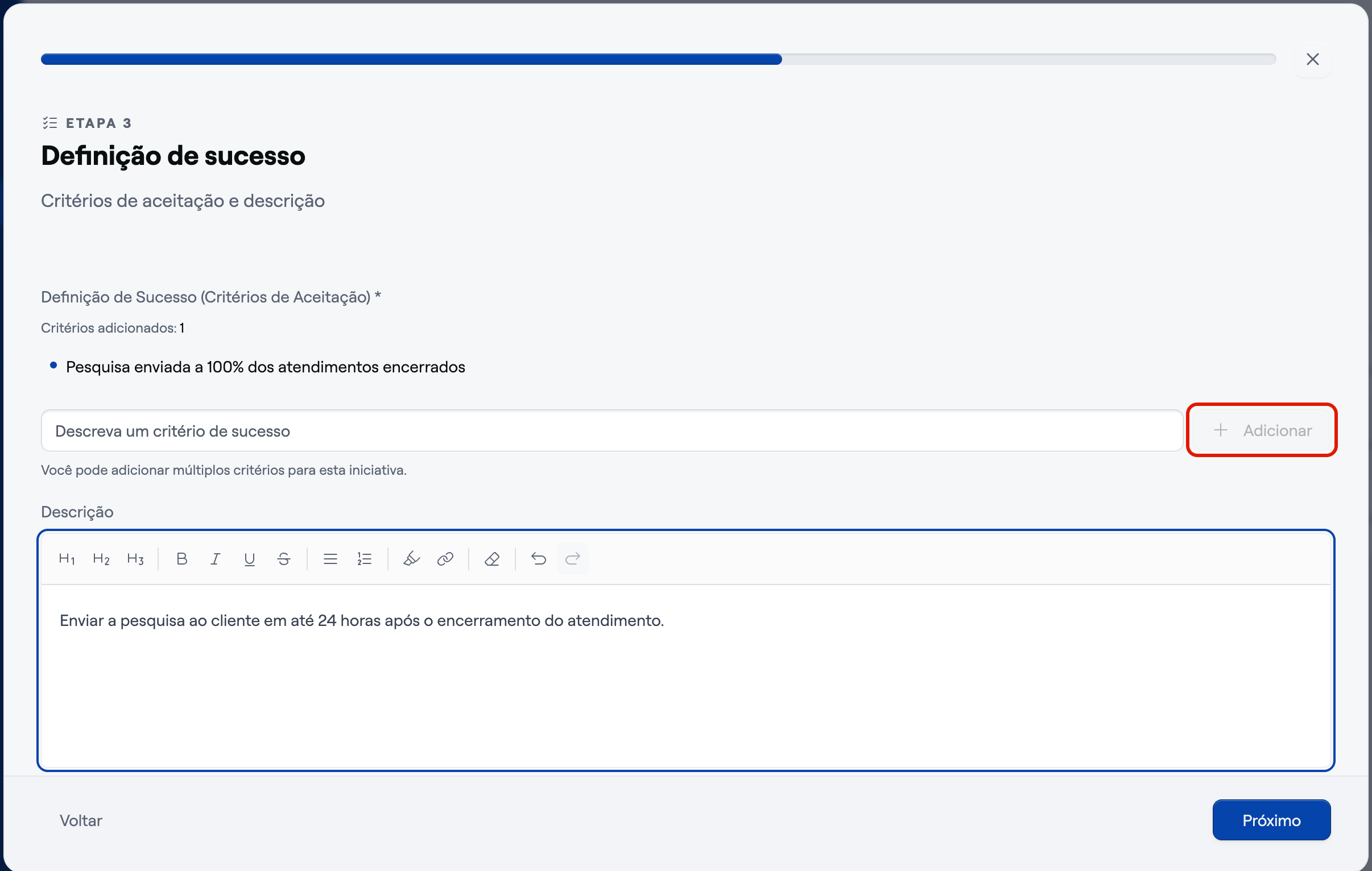
- Na etapa "Definição de sucesso", escreva um critério de aceitação e clique em "Adicionar"; repita para cada critério. Preencha a "Descrição" e clique em "Próximo". O botão é habilitado quando há ao menos um critério e a descrição.
- Na etapa "Responsáveis", escolha o "Responsável" e, se houver, os "Participantes". Clique em "Próximo".
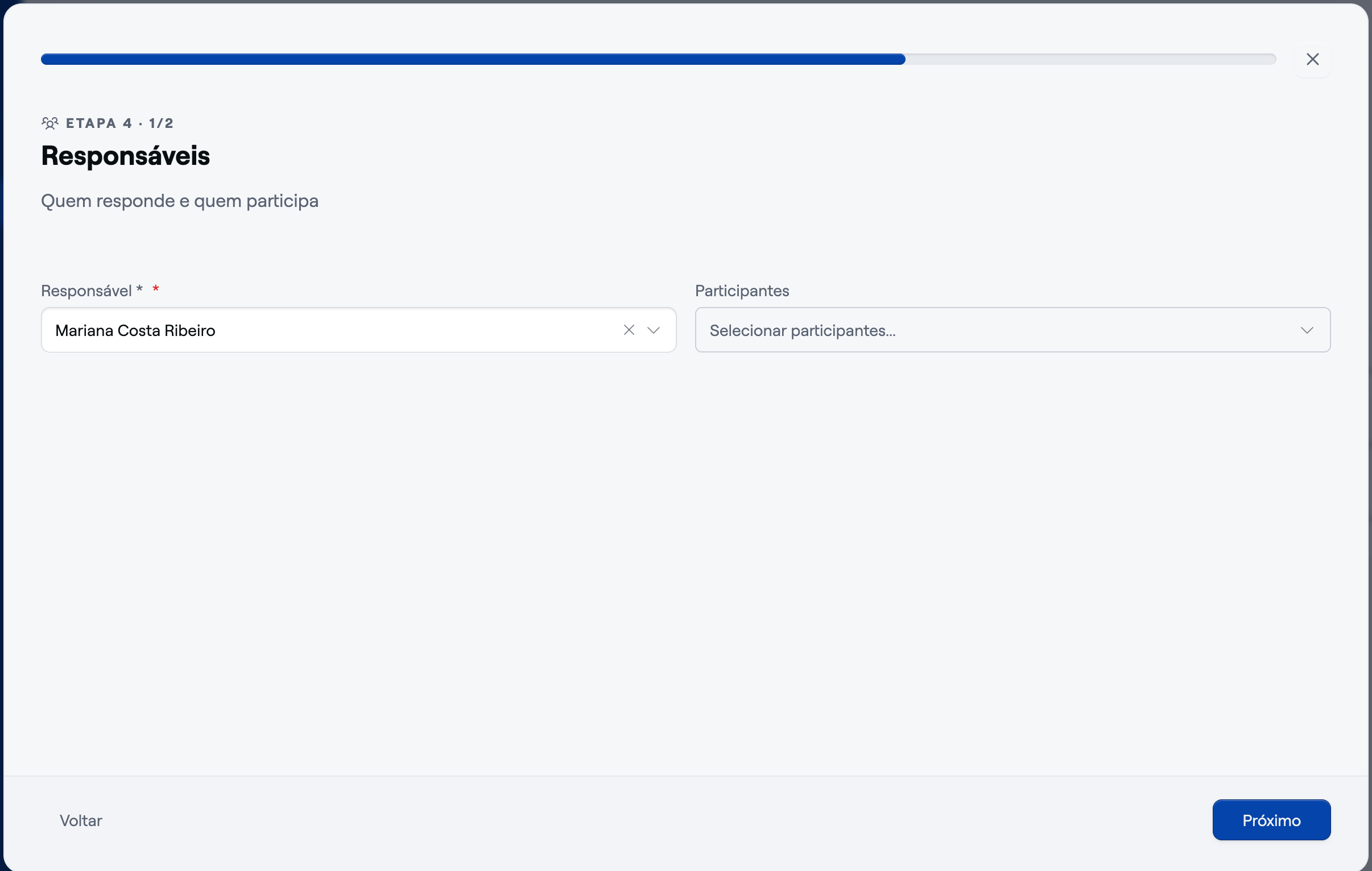
- Na etapa "Prazos", informe a "Data de Início" e a "Data de Término". Em "Próximo report (opcional)", sugira a data do próximo report. Clique em "Próximo".
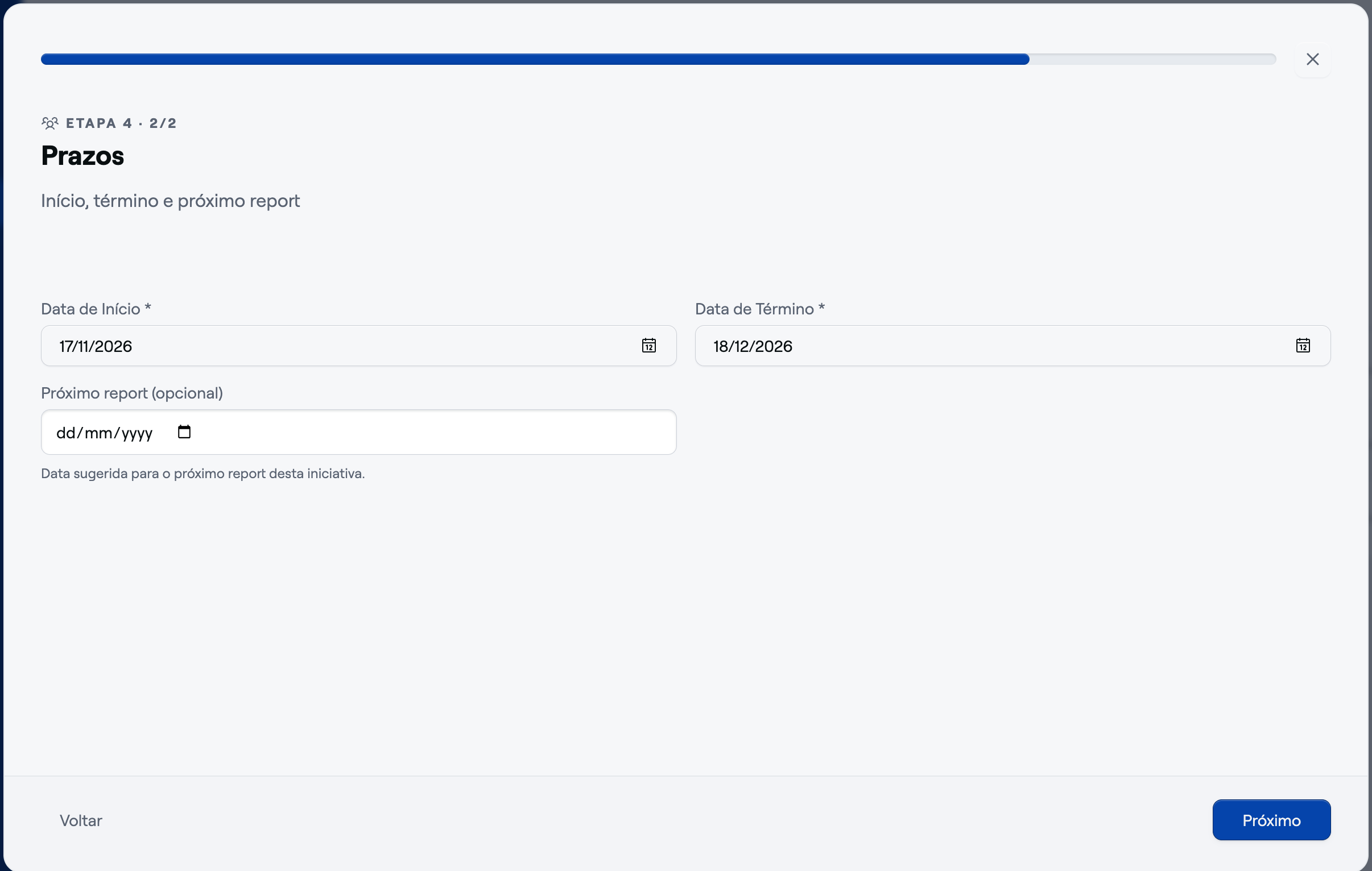
- Na etapa "Dependências e extras", indique, se houver, as "Iniciativas predecessoras", as "Tags" e o "Link de referência".
- Clique em "Criar iniciativa". Quando o OKR exige aprovação de iniciativas, os botões são "Salvar como rascunho" e "Enviar para aprovação".
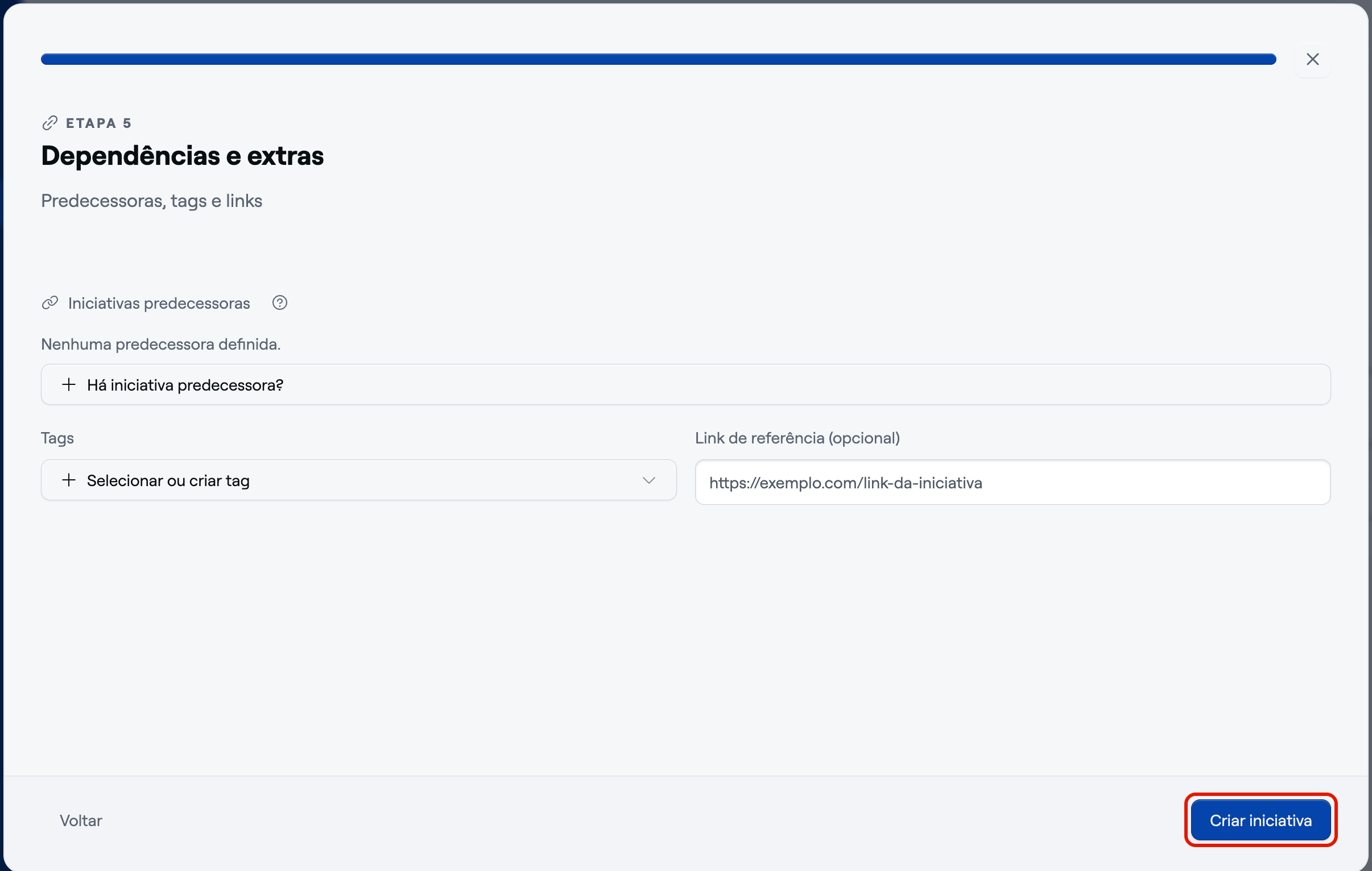
Pronto! A iniciativa recebe um código automático e entra na lista com o status "Aguardando Início", ou "Em Backlog" quando a data de início é futura.
Acompanhando e alterando a iniciativa
- Na lista, clique no título da iniciativa ou, em "Ações", clique em "Visualizar". O mesmo menu traz "Editar", "Reportar", "Mudar status" e "Excluir".
- O detalhe mostra o status, o início, o término, o responsável, as tarefas, o progresso atual, a descrição, os critérios de sucesso, os impactos, as dependências e o histórico de reports. As abas "Comentários" e "Histórico" registram as conversas e as mudanças de status.
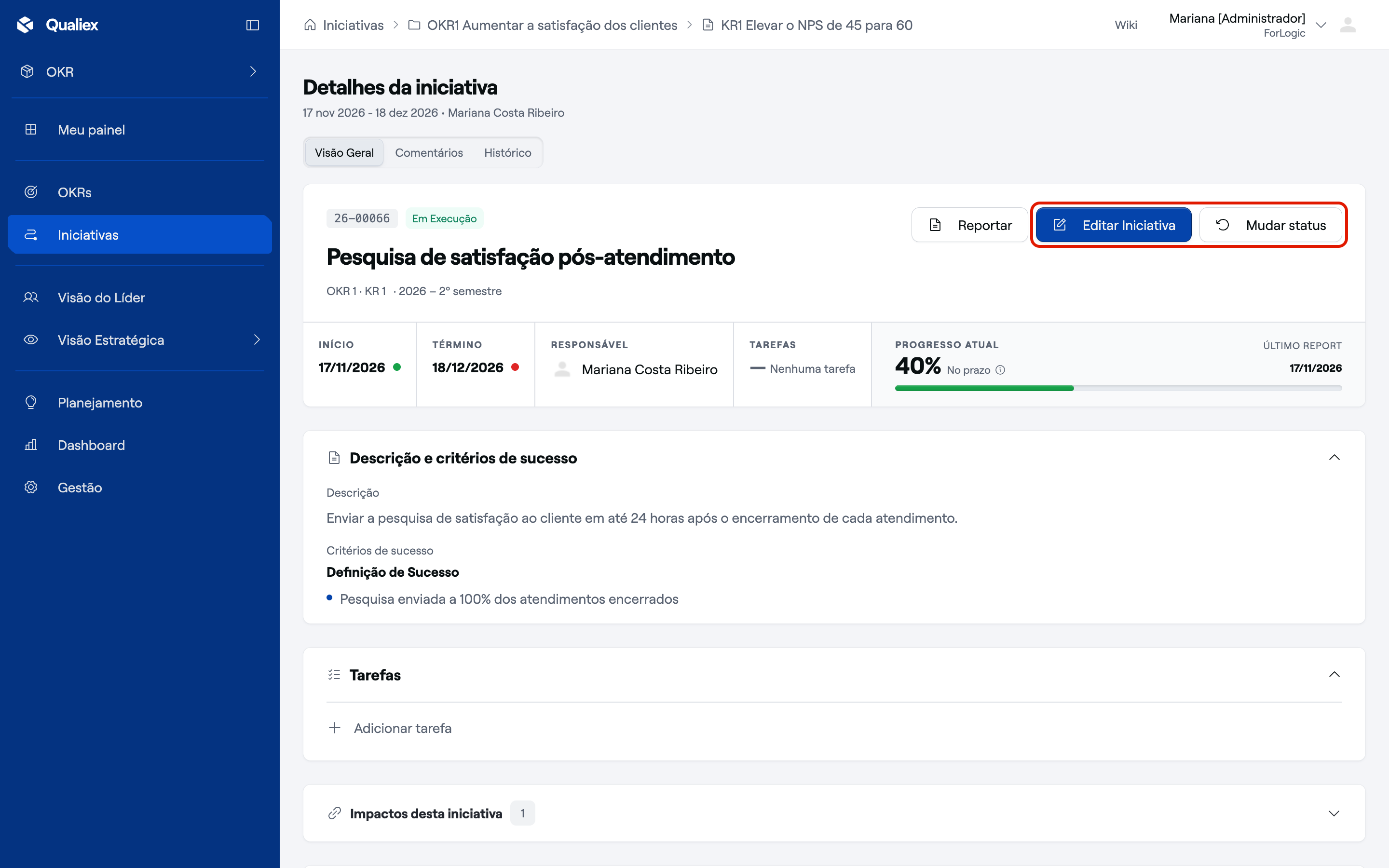
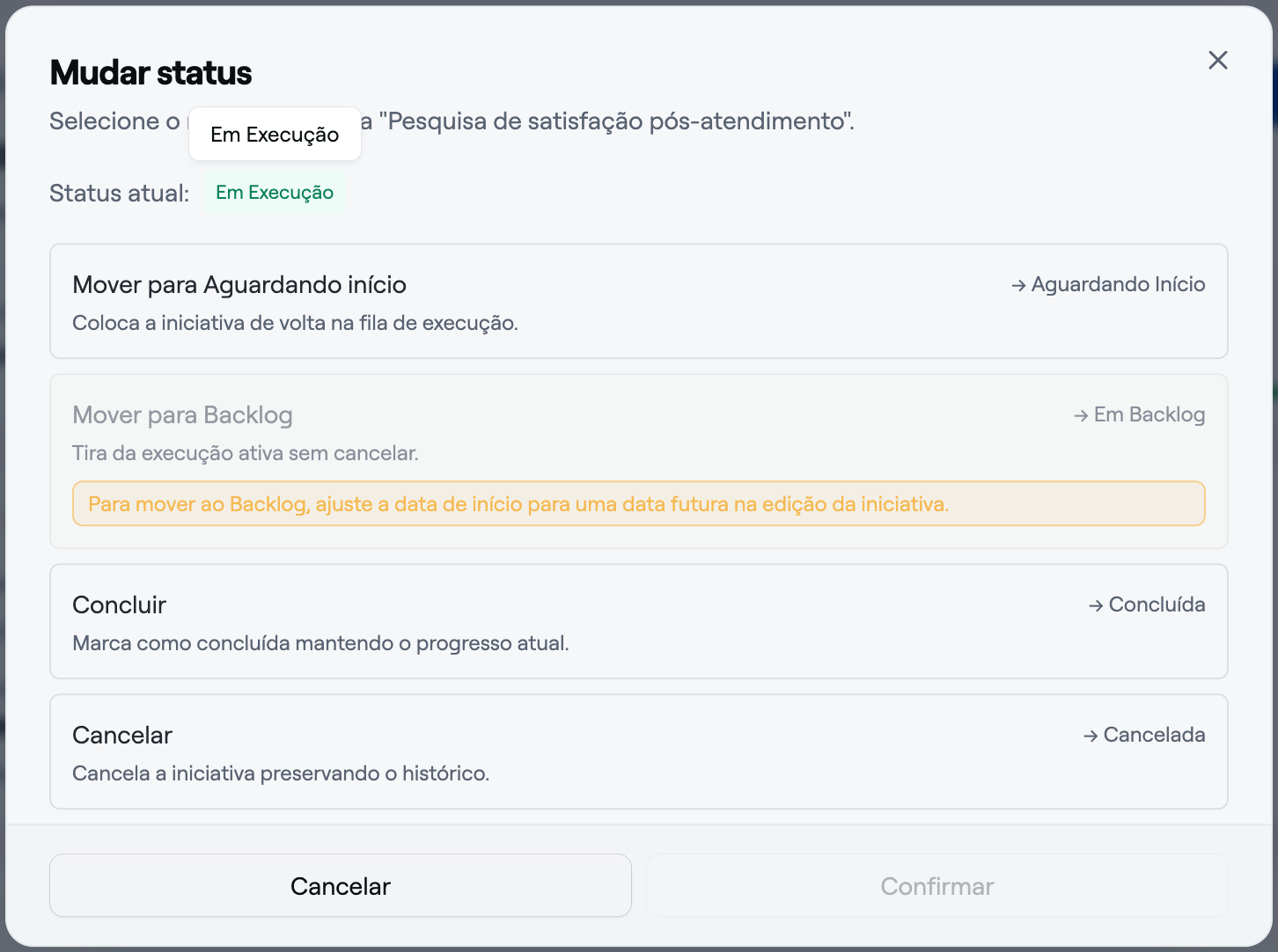
- Para mudar o status, clique em "Mudar status", escolha o novo status e clique em "Confirmar". As opções dependem do status atual, por exemplo "Mover para Aguardando início", "Iniciar execução", "Mover para Backlog", "Concluir" e "Cancelar".
⚠️ Comportamentos importantes
O progresso só muda pelo report. Editar a iniciativa não altera o percentual; para atualizar o progresso, registre um report.
Backlog depende da data de início. Para mover a iniciativa para "Em Backlog", a data de início precisa ser futura; ajuste-a em "Editar Iniciativa".
Categorias são cadastradas na Gestão. As categorias de iniciativa ficam em Gestão › Parametrização › Categorias de iniciativa. Sem nenhuma cadastrada, o campo mostra apenas "Sem categoria".