
A aprovação e a avaliação final são dois ritos de governança opcionais. A aprovação faz a iniciativa nascer como rascunho e só começar depois que o responsável pelo KR ou pelo OKR a aprova. A avaliação final faz a iniciativa concluída passar por um parecer de eficácia, critério a critério.
✦ Antes de começar
A aprovação e a avaliação de iniciativas precisam estar ligadas na Parametrização do módulo e no OKR, na etapa "Governança" do formulário do OKR.
Acessando o módulo
Enviando a iniciativa para aprovação
- Ao criar uma iniciativa de um OKR que exige aprovação, a última etapa do formulário mostra "Salvar como rascunho" e "Enviar para aprovação".
- Salva como rascunho, a iniciativa fica "Em Elaboração". Quando ela estiver pronta, abra o detalhe e clique em "Enviar para Aprovação".
Pronto! A iniciativa passa para "Aguardando Aprovação", e os responsáveis pelo KR e pelo OKR são avisados.
Decidindo a aprovação
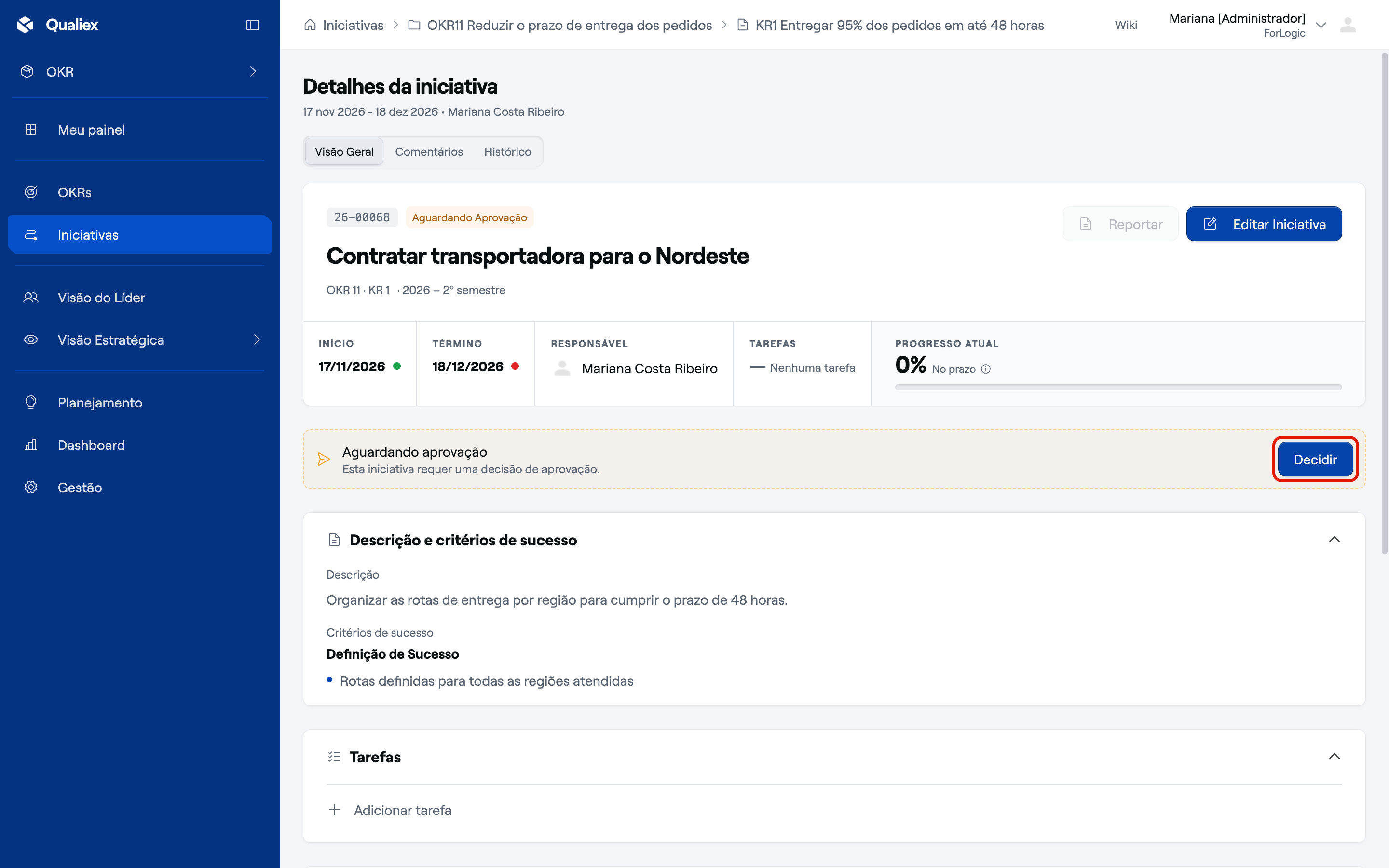
- Abra a iniciativa. A faixa "Aguardando aprovação" mostra o botão "Decidir" para quem pode decidir.
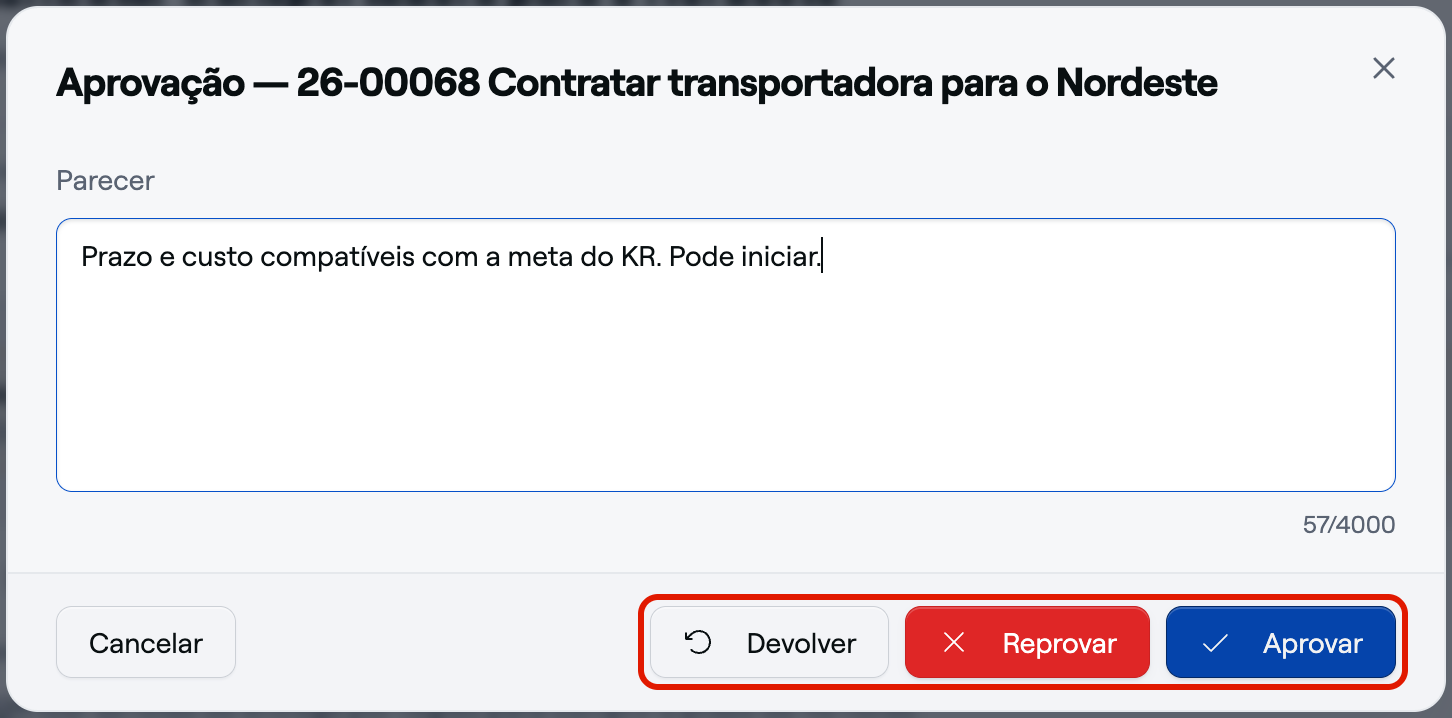
- Escreva o "Parecer" e escolha a decisão: Para "Reprovar" e "Devolver", o parecer é obrigatório; sem ele, o sistema exibe "Parecer obrigatório para esta decisão".
- Aprovar: a iniciativa vai para "Aguardando Início", ou "Em Backlog" quando o início é futuro.
- Reprovar: a iniciativa é encerrada como reprovada.
- Devolver: a iniciativa volta para "Em Elaboração" para ajustes.
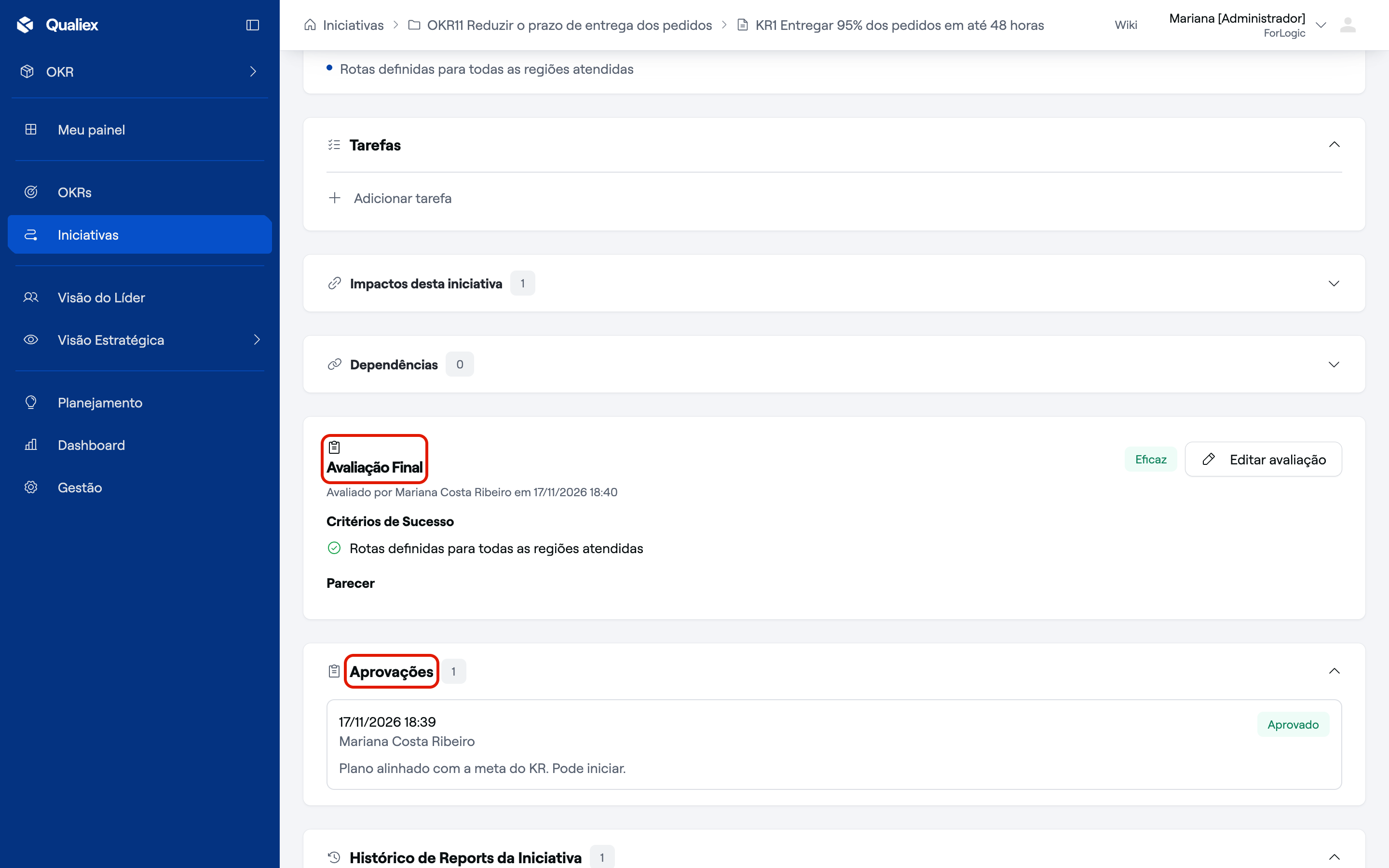
A decisão fica registrada na seção "Aprovações" do detalhe, com a data, quem decidiu, a decisão e o parecer. Uma iniciativa aprovada ainda pode voltar para ajustes pelo botão "Devolver para elaboração".
Registrando a avaliação final
- Quando a iniciativa é concluída, pelo report a 100% ou pela mudança de status, ela passa para "Aguardando Avaliação", com a faixa "Avaliação final obrigatória".
- Clique em "Avaliar Iniciativa".
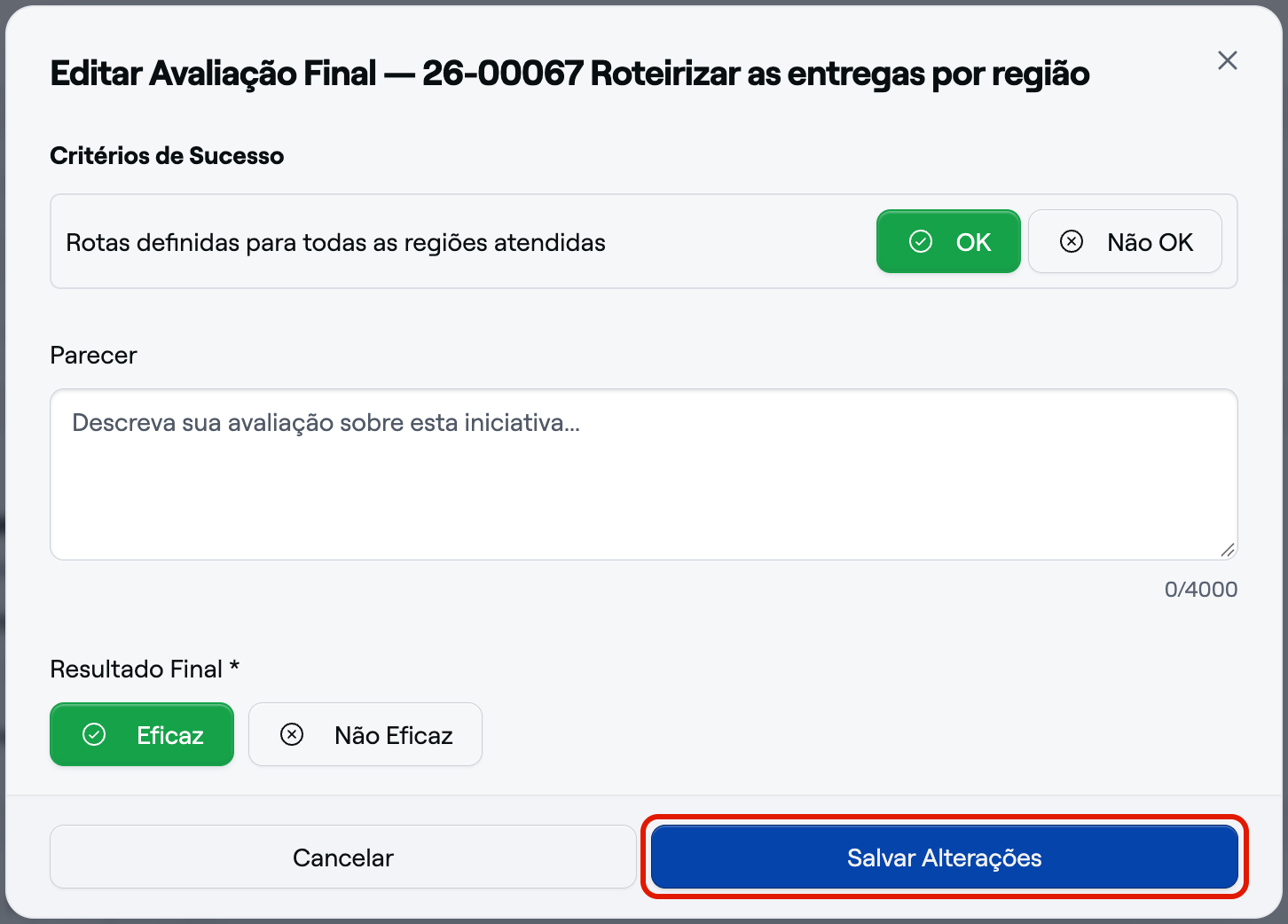
- Para cada critério de sucesso, marque "OK" ou "Não OK", escreva o "Parecer" e escolha o "Resultado Final": "Eficaz" ou "Não Eficaz".
- Clique em "Registrar Avaliação".
Pronto! A iniciativa passa para "Concluída", e a seção "Avaliação Final" mostra o resultado, quem avaliou e quando. Para corrigir, clique em "Editar avaliação".
⚠️ Comportamentos importantes
Todos os critérios precisam de resposta. Sem marcar algum critério, o sistema exibe "Todos os critérios devem ser avaliados."; sem o resultado, "Selecione o resultado final.".
A avaliação trava a iniciativa. Uma iniciativa com avaliação final registrada não pode ser reaberta: o sistema exibe "Não é possível reabrir uma iniciativa que já possui avaliação final registrada". Os reports dela também deixam de poder ser alterados.
Editar campos-chave reabre a aprovação. Alterar o título, a descrição, o KR, o responsável, as datas ou os critérios de uma iniciativa aprovada pede que ela seja enviada de novo para aprovação. Trocar a categoria não reabre.