
Transformar um procedimento interno em treinamento costuma levar horas de redação. Com a IA SABER, você envia o documento e recebe, em poucos minutos, um quiz, uma apresentação ou uma sequência completa de blocos para a aula, baseados no próprio texto do documento. Depois, basta revisar o resultado antes de publicar o curso.
✦ Antes de começar
É necessário ter a permissão "Acessar a aba gestão no módulo" (grupo Gestão) definida em seu papel em Configurações > Papéis e Permissões.
Acessando o módulo
A IA SABER é um tipo de bloco, adicionado na etapa "Estrutura do Conteúdo" do curso. Para chegar a ela, clique em "Gestão" no menu lateral, clique no menu ⋮ do curso na aba "Conteúdo", em "Editar" e, em seguida, em "Próximo". Se o curso ainda não tem módulo e aula, veja como criar cursos e trilhas.
Adicionando o bloco IA SABER
- Na aula que vai receber o conteúdo, clique em "Adicionar Bloco".
- Na lista de tipos, clique em "IA SABER". O bloco é criado na aula com o selo "Não configurado".
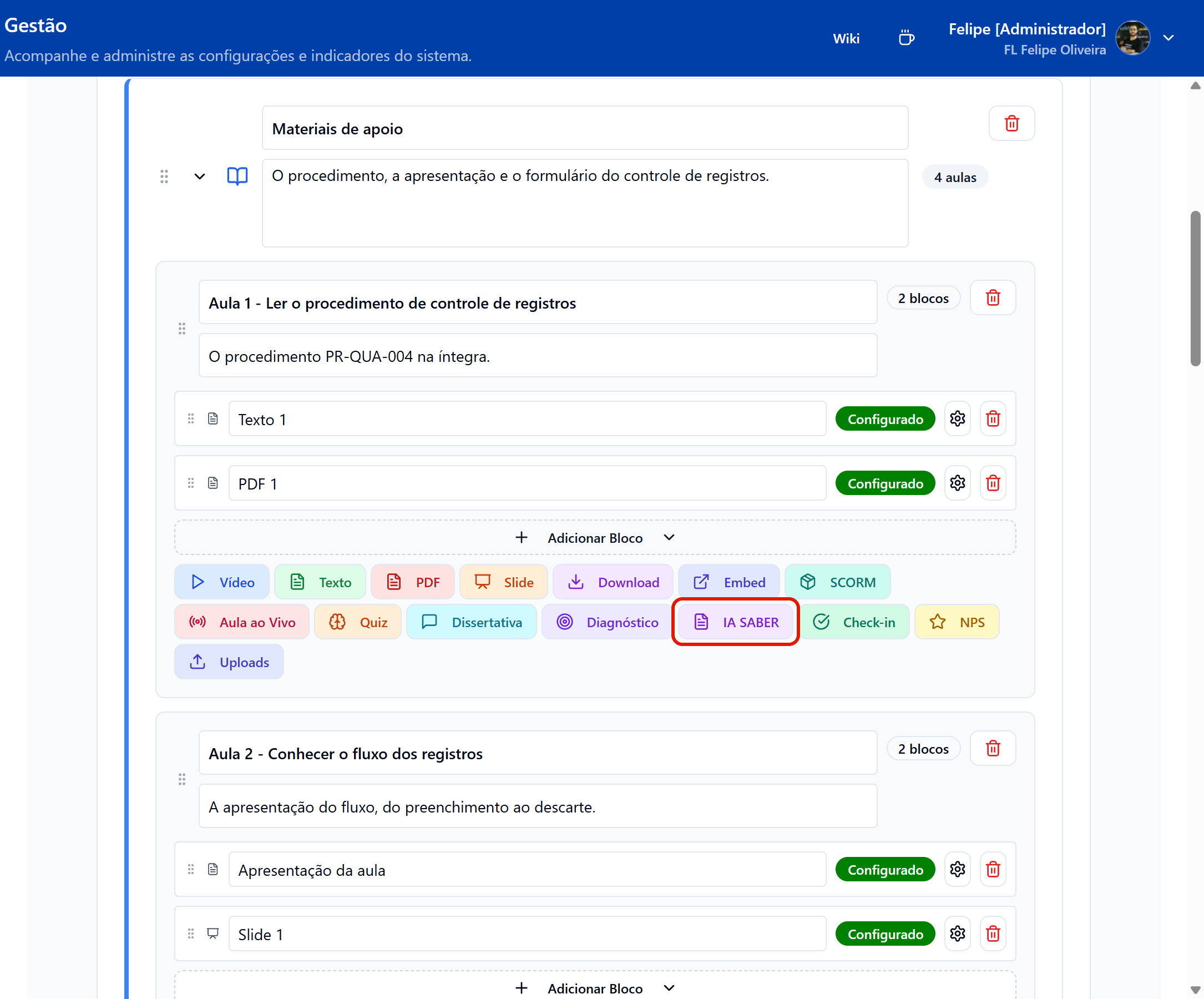
- Clique na engrenagem "Configurar bloco" da linha do bloco. O sistema abre a janela "Configurar IA SABER", com três etapas: "1. Upload", "2. Personalizar" e "3. Revisar".
Enviando o documento
- Em "Adicionar Documento", arraste o arquivo para a área indicada ou clique nela para selecioná-lo. A IA SABER aceita PDF, imagens (JPG e PNG), documentos do Word e arquivos TXT, com até 10 MB.
- Se o documento estiver publicado na internet, informe o endereço em "URL do Documento" e clique em "Adicionar".
- Aguarde o processamento. O documento é exibido como "Carregado". Para trocar de arquivo, clique em "Remover Documento".
- Clique em "Próximo: Configurações".
Escolhendo o que gerar
- Em "Tipo de Conteúdo a Gerar", escolha uma das opções:
- 🎓 Criar Curso Completo: cria cerca de nove blocos na aula atual, em sequência pedagógica: introdução, reflexão, exemplos, teoria, atividade interativa, aprofundamento, atividade avançada, quiz final e reflexão de fechamento. Inclui textos, atividades interativas, dissertativas e o quiz final.
- Quiz: gera questões de múltipla escolha sobre o documento.
- Slides: gera uma apresentação sobre o documento.
- Preencha as configurações do tipo escolhido:
- Número de Questões (Quiz): 5, 10, 15 ou 20 questões. O padrão é 10 questões.
- Dificuldade (Quiz): "Fácil", "Médio", "Difícil" ou "Misto". O padrão é "Médio".
- Aleatorizar ordem das perguntas (Quiz): quando ligada, cada aluno recebe as perguntas em ordem diferente. Vem desligada.
- Número de Slides (Slides): de 5 a 25 slides. O padrão é 10 slides.
- Prompt Personalizado (todos os tipos): orientações para a IA, como "Foco em aplicação prática, com exemplos da área de recebimento de materiais". É opcional.
- Clique em "Gerar Conteúdo". O botão passa a "Processando..." enquanto a IA trabalha. A geração de um quiz ou de uma apresentação leva poucos segundos; o curso completo leva cerca de dois minutos, com o andamento de cada bloco exibido na janela.
Revisando e salvando o resultado
O que a etapa "3. Revisar" apresenta depende do tipo escolhido.
Quiz e Slides
- Confira a prévia do conteúdo gerado: as perguntas com as opções de resposta, no quiz, ou os slides, na apresentação.
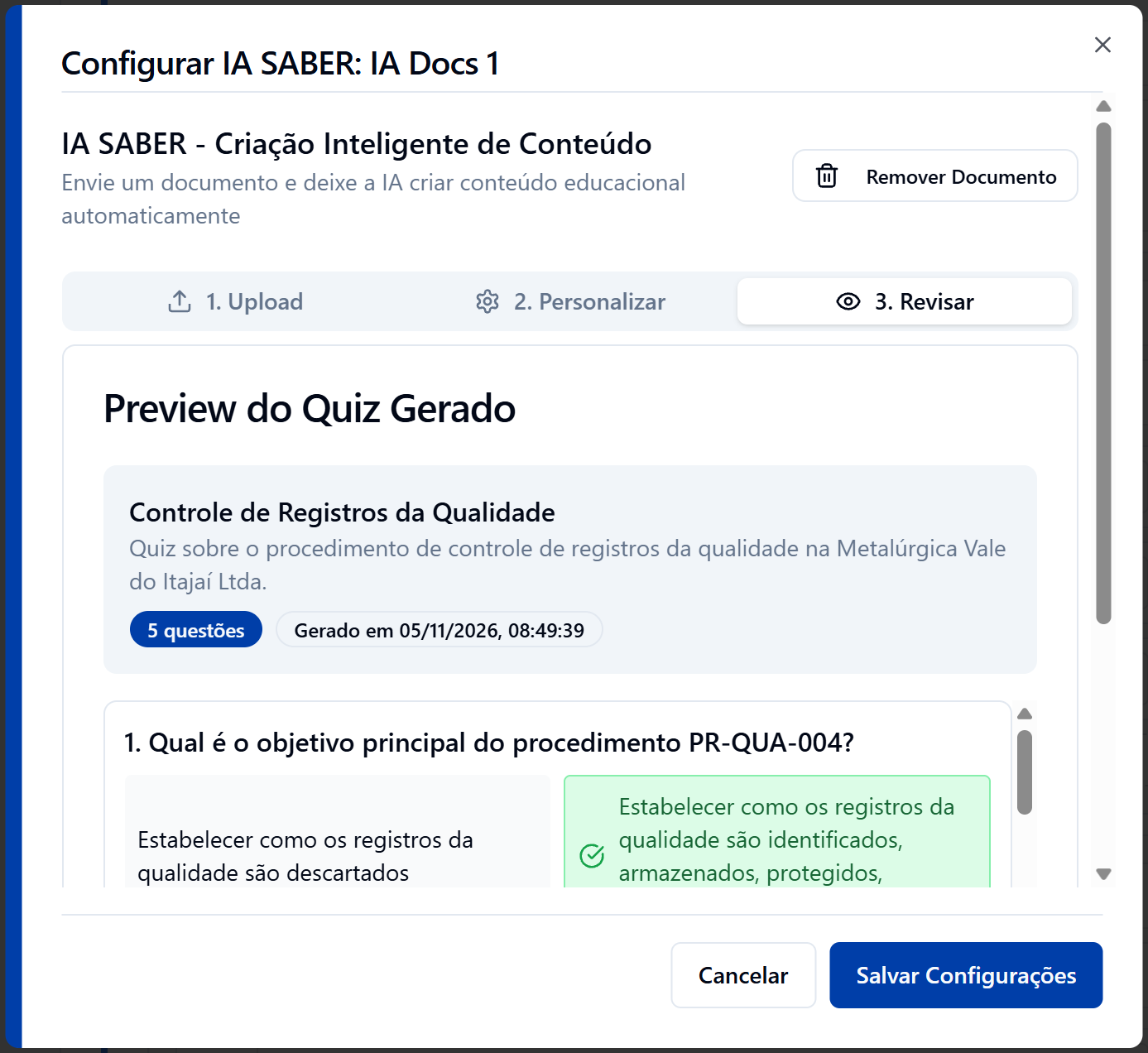
- Se o resultado não atender, escolha:
- Reconfigurar: volta à etapa "2. Personalizar" para ajustar as configurações.
- Regenerar (ou "Regenerar Slides"): gera o conteúdo novamente com as mesmas configurações.
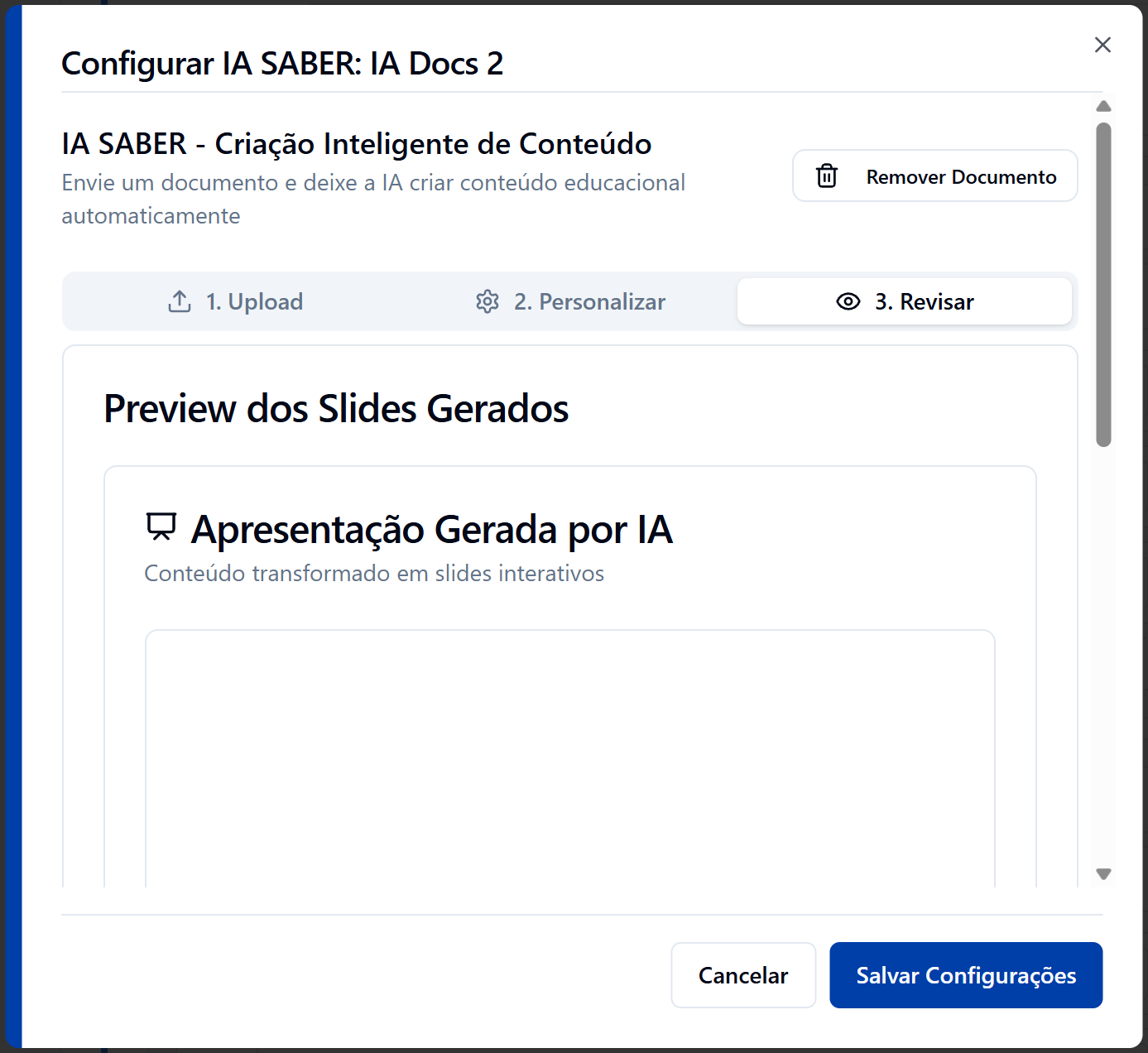
- Clique em "Salvar Configurações".
Pronto! O selo do bloco passa a "Configurado" e o quiz ou a apresentação são exibidos na aula assim que o curso estiver ativo.
Criar Curso Completo
- Confira a "Estrutura de Curso Gerada": o título sugerido, a duração estimada e a lista de blocos que serão criados, cada um com o seu tipo.
- Se a estrutura não atender, clique em "Reconfigurar" para ajustar as configurações ou em "Regenerar Estrutura" para gerar uma nova.
- Clique em "Criar 9 Blocos". O número no botão acompanha a quantidade de blocos da estrutura.
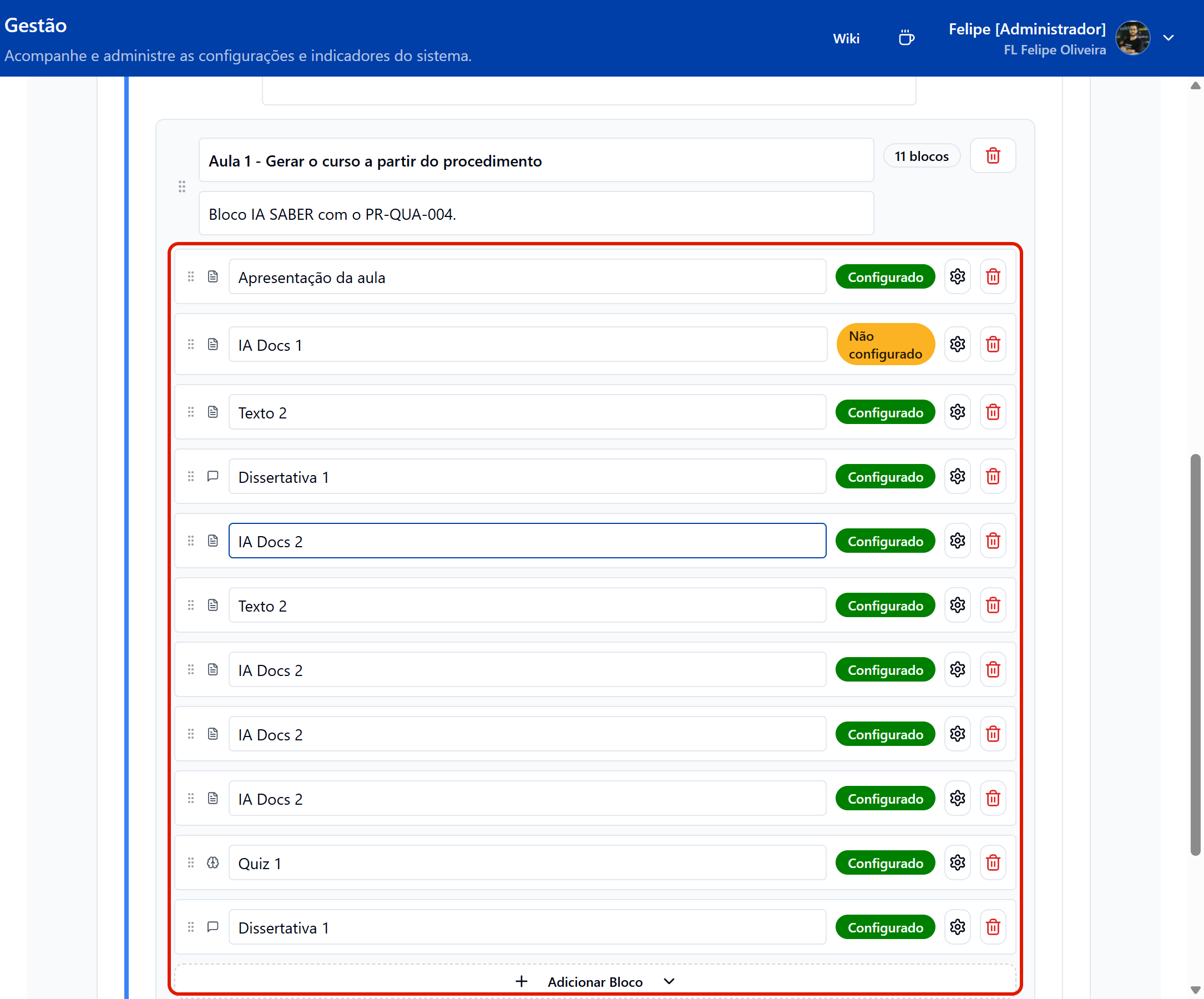
Pronto! Os blocos são adicionados à mesma aula, já configurados. Cada um pode ser revisado e editado pela própria engrenagem, como qualquer bloco da aula. Para reorganizar os blocos em mais de uma aula, veja como configurar os blocos de uma aula.
O que o aluno visualiza
- Quiz: um cartão com o título, o documento de origem e a quantidade de questões, e o botão "Iniciar Quiz". O aluno responde pergunta a pergunta e vê o resultado ao final.
- Slides: a apresentação, navegável dentro da aula.
- Curso completo: cada bloco criado, na ordem da estrutura.
⚠️ Comportamentos importantes
Revise o conteúdo antes de ativar o curso. O texto gerado vai para a aula como a IA o produziu. Confira se as perguntas, os slides e os textos estão de acordo com o documento e com a prática da sua empresa.
O quiz da IA SABER é requisito da aula. O aluno precisa responder ao quiz e ser aprovado para concluir a aula, como acontece com o bloco "Quiz".
O curso completo trabalha dentro da aula. A opção "🎓 Criar Curso Completo" adiciona os blocos à aula em que o bloco IA SABER foi criado. Módulos e aulas continuam sendo criados por você, na estrutura do curso.