
Este é o relatório que responde "o que vem pela frente". Ele projeta os vencimentos do parque no período escolhido, permitindo programar envios ao laboratório, negociar lotes com fornecedores e antecipar o orçamento do trimestre. É o documento de planejamento da área, enquanto a lista mestra é o retrato do momento.
✦ Antes de começar
É necessário ter a permissão Visualizar todos os relatórios gerenciais (grupo Relatórios gerenciais), definida em Papéis e permissões, nas Configurações do Qualiex.
O relatório parte das próximas datas de cada instrumento. Itens sem plano configurado não aparecem.
Acessando o módulo
Para chegar até esta tela, veja Como acessar o módulo Metrologia.
Emitindo o relatório
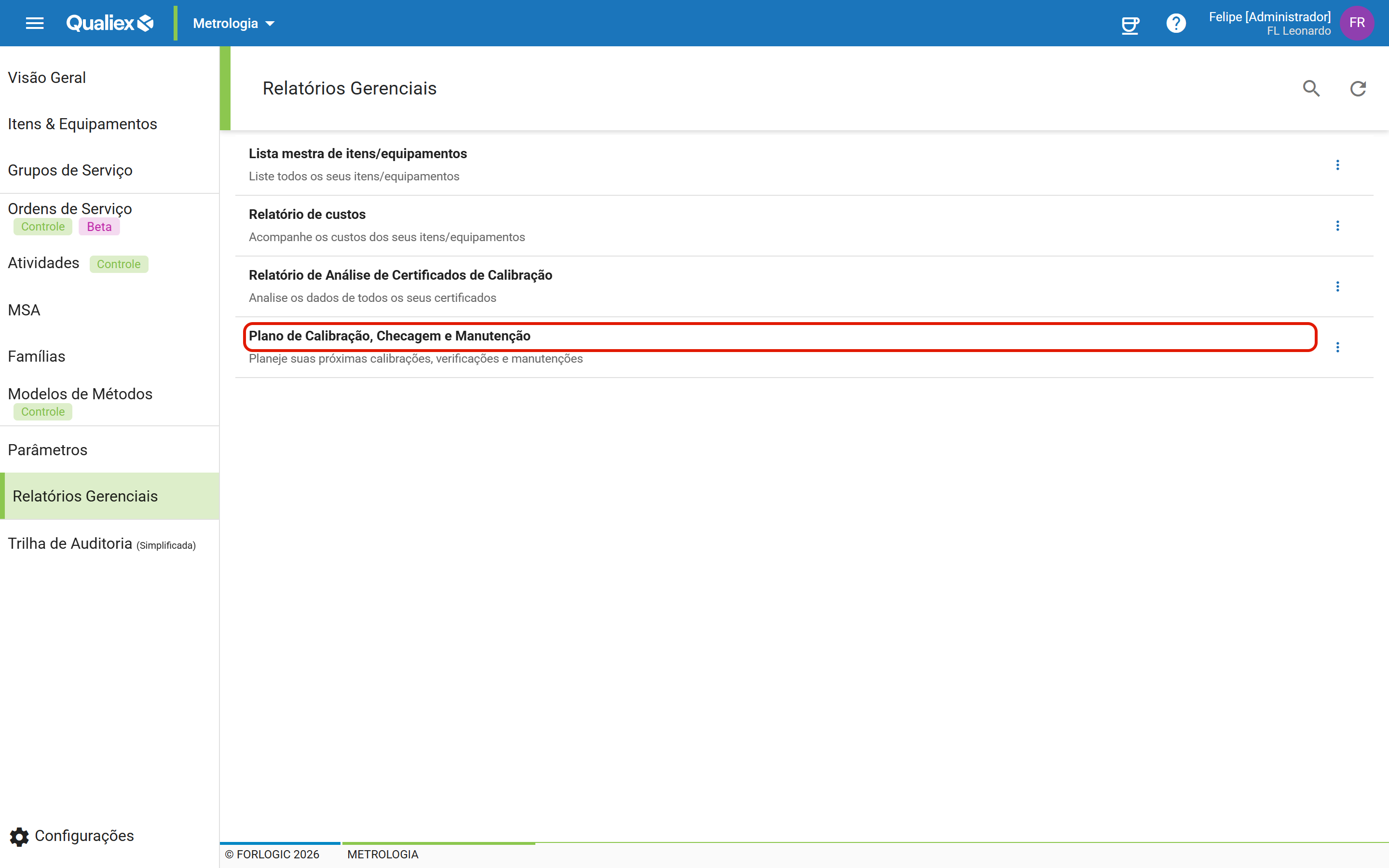
- No menu lateral do Metrologia, clique em Relatórios Gerenciais.
- No card Plano de Calibração, Checagem e Manutenção, abra o menu de opções e clique em Visualizar.
- No diálogo Selecionar Filtros, ajuste a Referência — quais ciclos entram: Próxima calibração, Próxima checagem e Próxima manutenção. O campo já vem com Próxima calibração selecionada.
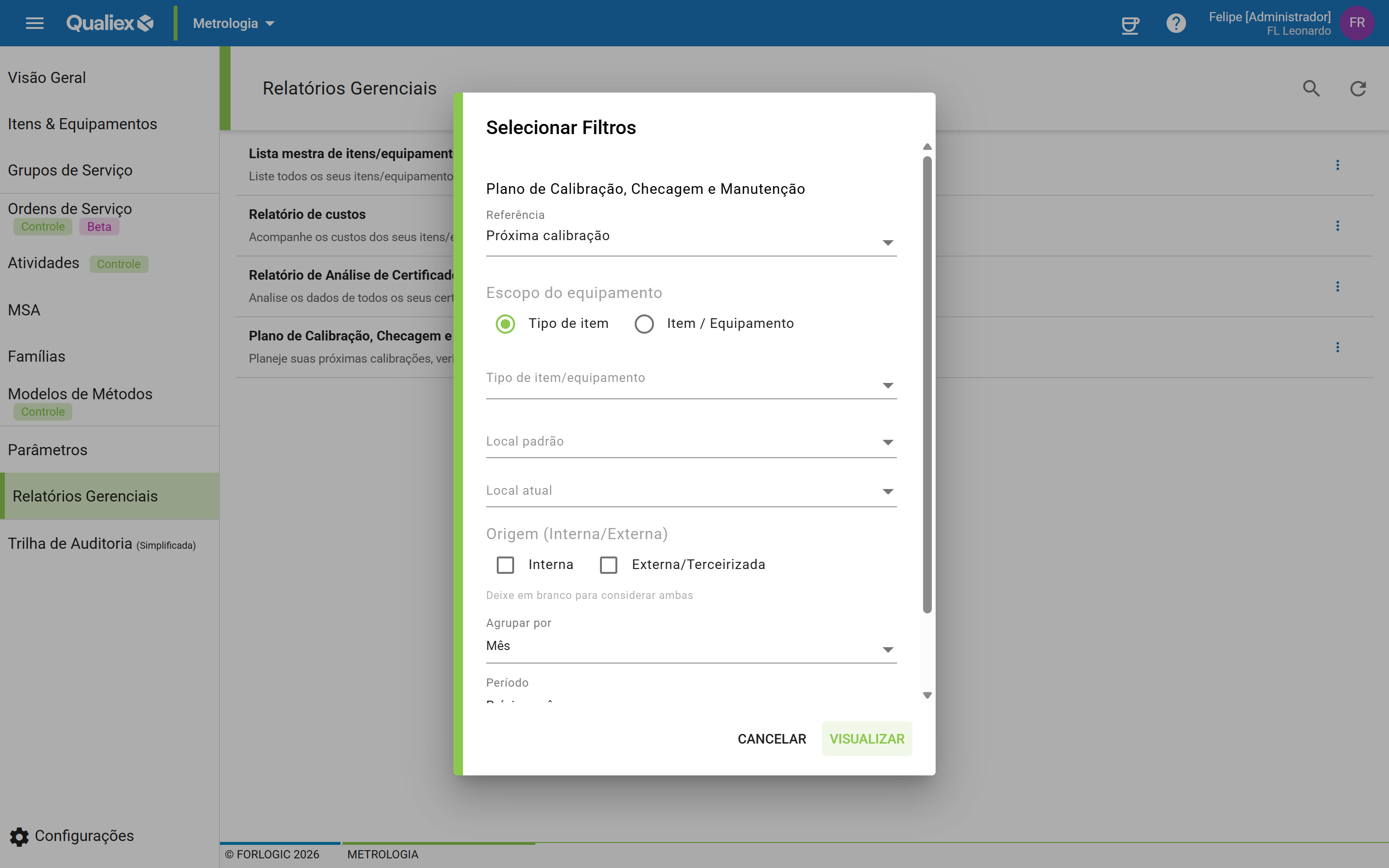
- Escolha o Escopo do equipamento: Tipo de item ou Item / Equipamento.
- Conforme o escopo, selecione os tipos em Tipo de item/equipamento ou os instrumentos em Item / Equipamento.
- Se o escopo for por tipo de item, refine por Local padrão e Local atual.
- Marque Interna e/ou Externa/Terceirizada para filtrar a origem do serviço. A própria tela avisa: "Deixe em branco para considerar ambas".
- Defina o Agrupar por: Dia, Mês ou Ano. O padrão é Mês.
- Selecione o Período: Mês atual, Próximo mês, Ano atual, Próximo ano ou Período específico. Só a última opção mostra os campos De e Até.
- Se quiser projetar mais adiante, expanda Configuração avançada e ligue Usar intervalo de visualização, informando Quantidade e Unidade.
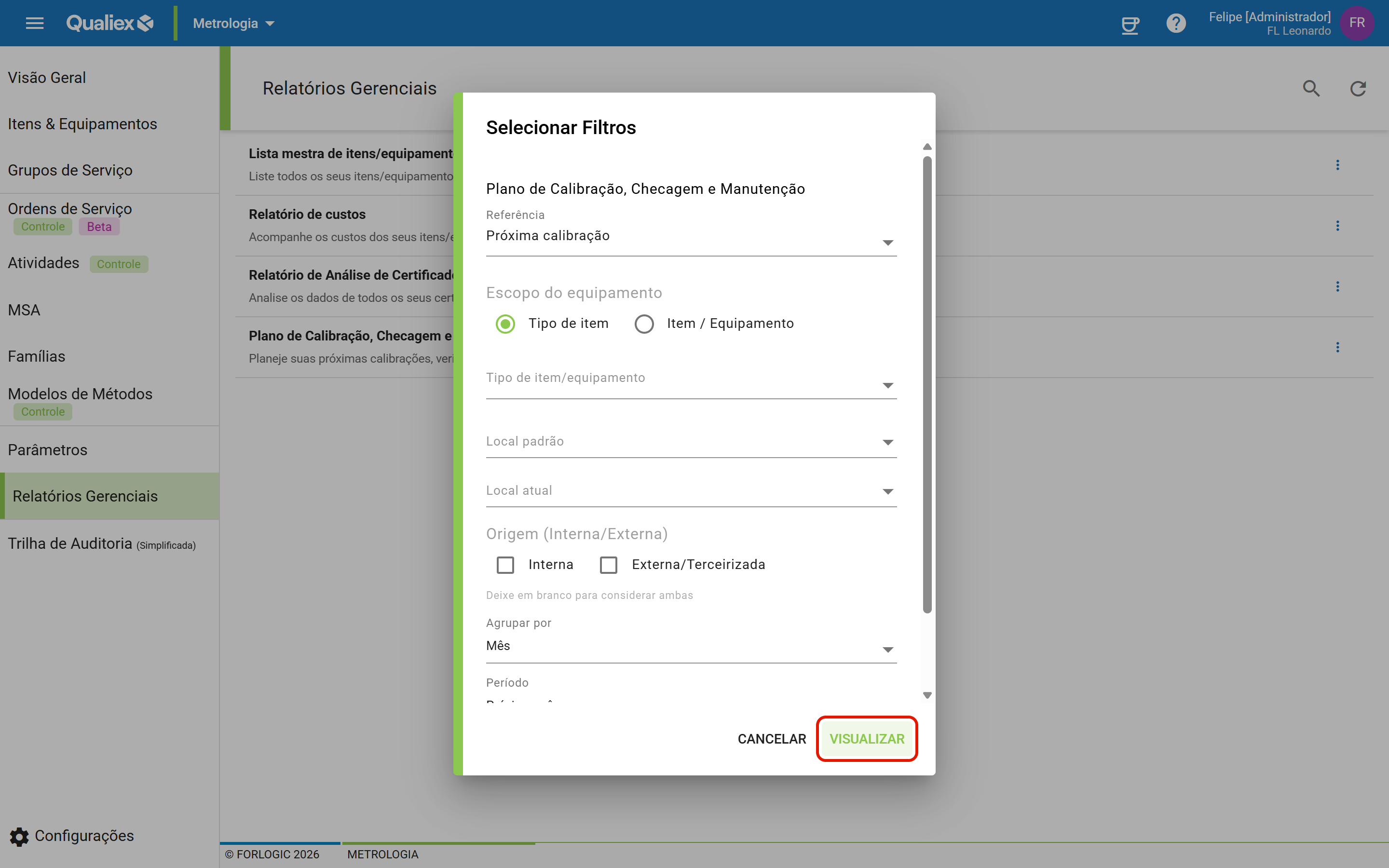
- Clique em VISUALIZAR.
⚠️ Comportamentos importantes
É um relatório de projeção, não de histórico. Ele mostra o que está agendado, com base nas próximas datas. O que já foi executado aparece no histórico de cada instrumento.
Instrumentos sem plano ficam de fora. Se um equipamento não tem periodicidade e próxima data configuradas, ele não tem o que projetar. Para encontrá-los, use o filtro sem calibração na lista mestra.
A origem separa o que é interno do que é terceirizado. Deixar em branco considera as duas — é assim que se vê o plano completo. Filtrar por externa é o caminho para organizar os envios aos laboratórios.
Agrupar por não tem "Semana". O agrupamento oferece apenas Dia, Mês e Ano. A opção Semana existe só no campo Unidade do intervalo de visualização, que é outra coisa — ali ela define o tamanho da janela projetada, não a quebra do relatório.
Ligar o intervalo de visualização sem informar a quantidade trava a geração. Assim que o interruptor é ligado, o botão VISUALIZAR volta a ficar desabilitado até que Quantidade seja preenchida — e não há mensagem explicando isso.
Sem itens no período, o relatório é gerado mesmo assim. Em vez de erro ou aviso, o documento sai com o cabeçalho da parametrização e a frase "Nenhum Item/Equipamento Encontrado." no corpo.
Com o Metrologia Controle, há um campo a mais. A configuração avançada traz Itens cujas ordens serão abertas entre, com um par de datas, ligando o plano à geração automática de ordens de serviço.
Perguntas frequentes
Qual a diferença entre este relatório e a lista mestra? A lista mestra mostra o parque como está hoje. Este projeta o que vence no período escolhido — é a ferramenta de planejamento.
Consigo ver só o que vence no próximo trimestre? Sim, informando um período específico com as datas de início e fim.
O relatório mostra o que já está vencido? Depende do período escolhido: um intervalo que comece no passado traz o que venceu e não foi executado.
Posso gerar só para os instrumentos de um setor? Sim, usando o escopo por tipo de item/equipamento e filtrando por local.