
Durante a elaboração, os dados do FMEA mudam: o responsável é outro, a Categoria precisa ser trocada, novas pessoas entram na análise. Manter os dados gerais e a Equipe atualizados garante que o FMEA chegue à aprovação com as informações certas e com as pessoas certas acompanhando.
✦ Antes de começar
É necessário ser o Responsável pelo FMEA ou ter a permissão "Editar FMEAs", do grupo "FMEAs", definida em seu papel em Configurações > Papéis e Permissões.
Acessando o módulo
Quando o FMEA pode ser editado
Os dados gerais e a Equipe podem ser editados enquanto o FMEA está "Em elaboração" ou "Em análise". Nos demais casos, o formulário abre apenas para consulta:
- FMEA aprovado ou obsoleto: para alterar, crie uma nova revisão.
- FMEA em fluxo de aprovação: a edição é liberada quando o FMEA é reprovado no fluxo e volta para "Em elaboração" ou "Em análise". Aprovado no fim do fluxo, ele segue a regra do FMEA aprovado. 🔎 Veja Como aprovar ou reprovar um FMEA no fluxo de aprovação?
Editando os dados gerais
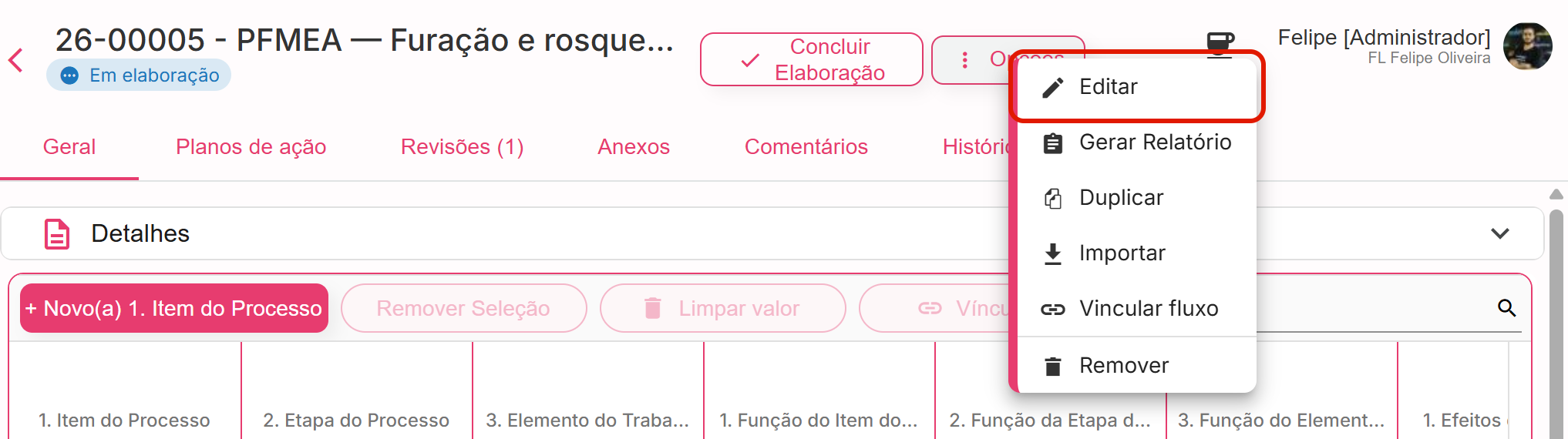
- Na lista de FMEAs, clique em "Opções" > "Editar" na linha do FMEA. Com o FMEA aberto, use "Opções" > "Editar", no cabeçalho.
- Na janela "Editar FMEA", etapa "Geral", altere os campos necessários:
- Processo / Produto: nome do FMEA, com até 500 caracteres. Não pode repetir o nome de outro FMEA da unidade.
- Revisão: pode ser ajustada na revisão inicial, com o FMEA "Em elaboração". Nas revisões seguintes, o número é controlado pelo sistema.
- Programa: programa ou projeto do cliente, com até 200 caracteres.
- Responsável: quem responde pelo FMEA. A troca é explicada logo abaixo.
- Local e Cliente: onde o processo é realizado e para qual cliente.
- Data da próxima revisão, Frequência de revisão e Intervalo: a revisão periódica do FMEA. Ao informar a frequência, escolha também o intervalo (Dias, Semanas, Meses ou Anos).
- Categoria: define se o FMEA passa por fluxo de aprovação e quais análises de risco ele oferece.
- Descrição: texto livre, com até 4.000 caracteres.
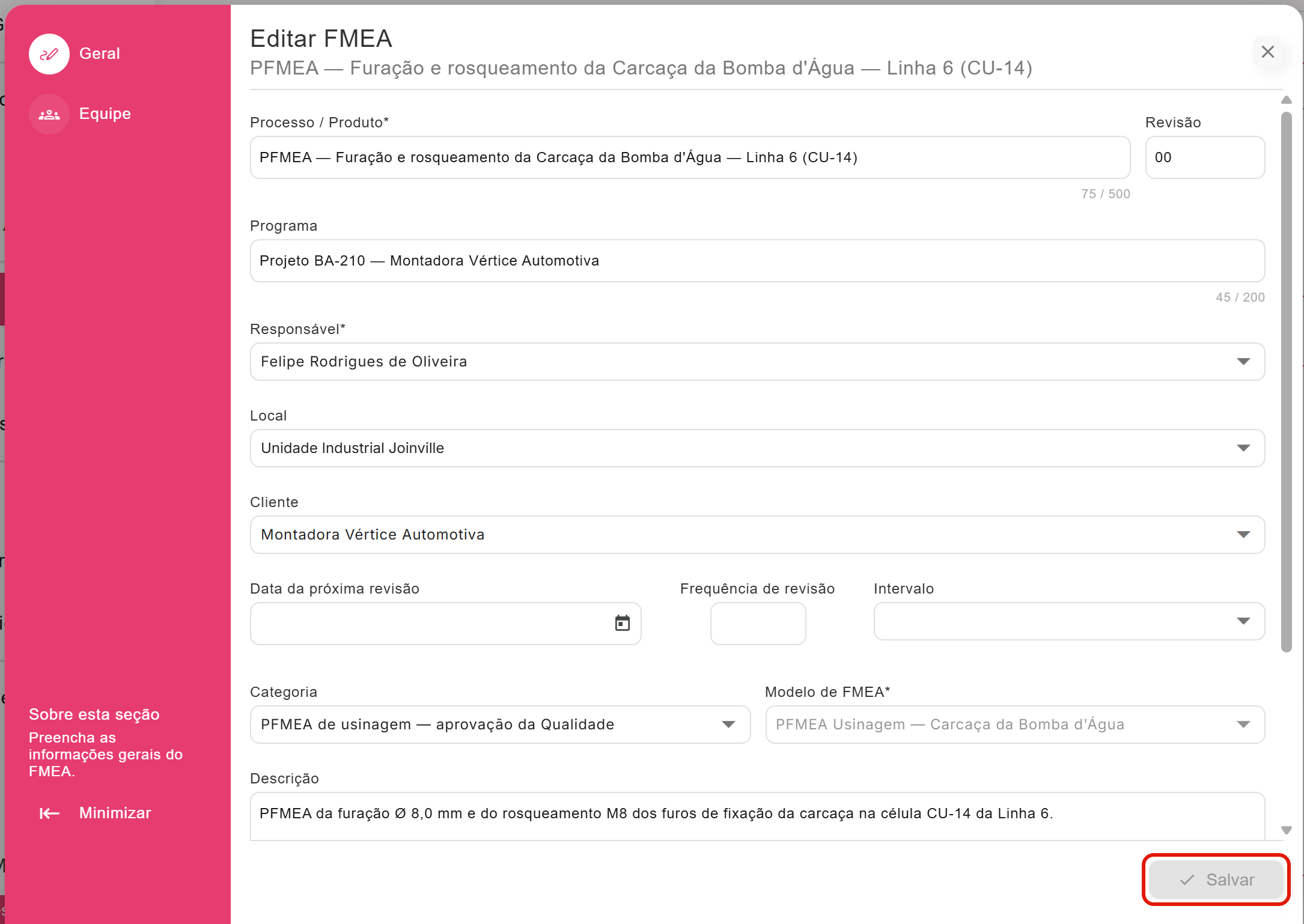
- Clique em "Salvar".
Pronto! Os dados são atualizados, a Equipe é mantida como estava e a alteração é registrada na aba "Histórico" do FMEA.
O campo "Modelo de FMEA" é exibido desabilitado: o Modelo é definido na criação e não muda depois.
Trocando a Categoria
A nova Categoria passa a valer para o FMEA assim que você salva. Se ela tiver fluxo de aprovação, a próxima conclusão de elaboração ou de análise segue o fluxo. Se ela tiver as análises de risco habilitadas, a aba "Análise de Risco" é exibida no FMEA aprovado. 🔎 Veja Como definir as configurações do FMEA na Categoria?
Trocando o Responsável
O novo Responsável passa a editar o FMEA, mesmo sem a permissão "Editar FMEAs". Se você não tem a permissão "Visualizar todos os FMEAs" e não faz parte da Equipe, deixa de visualizar o FMEA ao passar a responsabilidade, e o sistema volta para a lista de FMEAs.
Incluindo membros na Equipe
Os membros da Equipe visualizam o FMEA, mesmo sem a permissão "Visualizar todos os FMEAs". Para alterar o conteúdo, o membro precisa ter a permissão "Editar FMEAs".
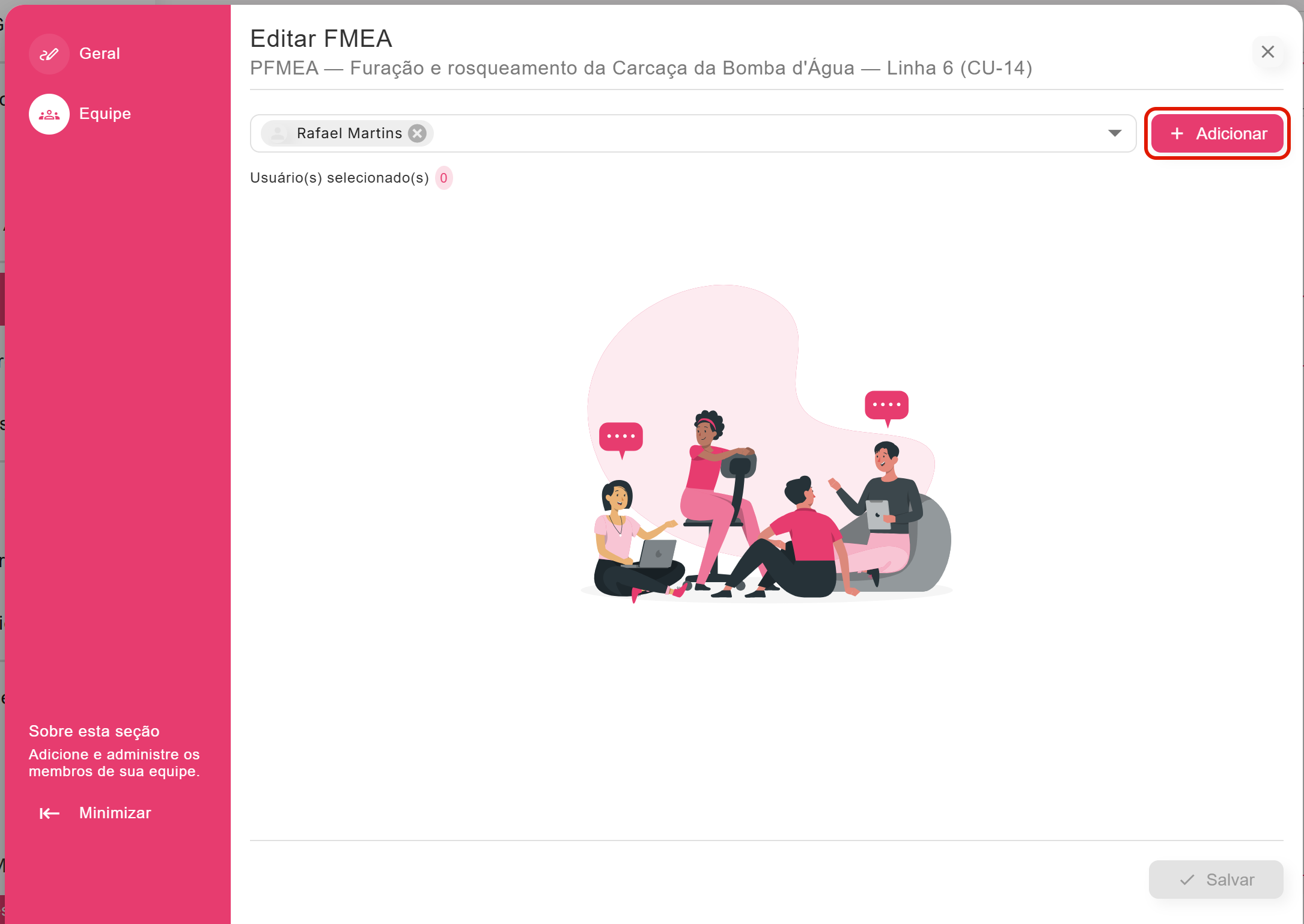
- Na janela "Editar FMEA", clique na etapa "Equipe".
- No campo "Digite o nome do usuário para adicionar", selecione o usuário.
- Clique em "+ Adicionar".
O usuário é exibido em um cartão, com o nome, o e-mail e o local, e o contador "Usuário(s) selecionado(s)" é atualizado.
- Clique em "Salvar".
Pronto! O novo membro passa a visualizar o FMEA na lista de FMEAs dele.
Retirando membros da Equipe
- Na etapa "Equipe", clique no "X" do cartão do membro.
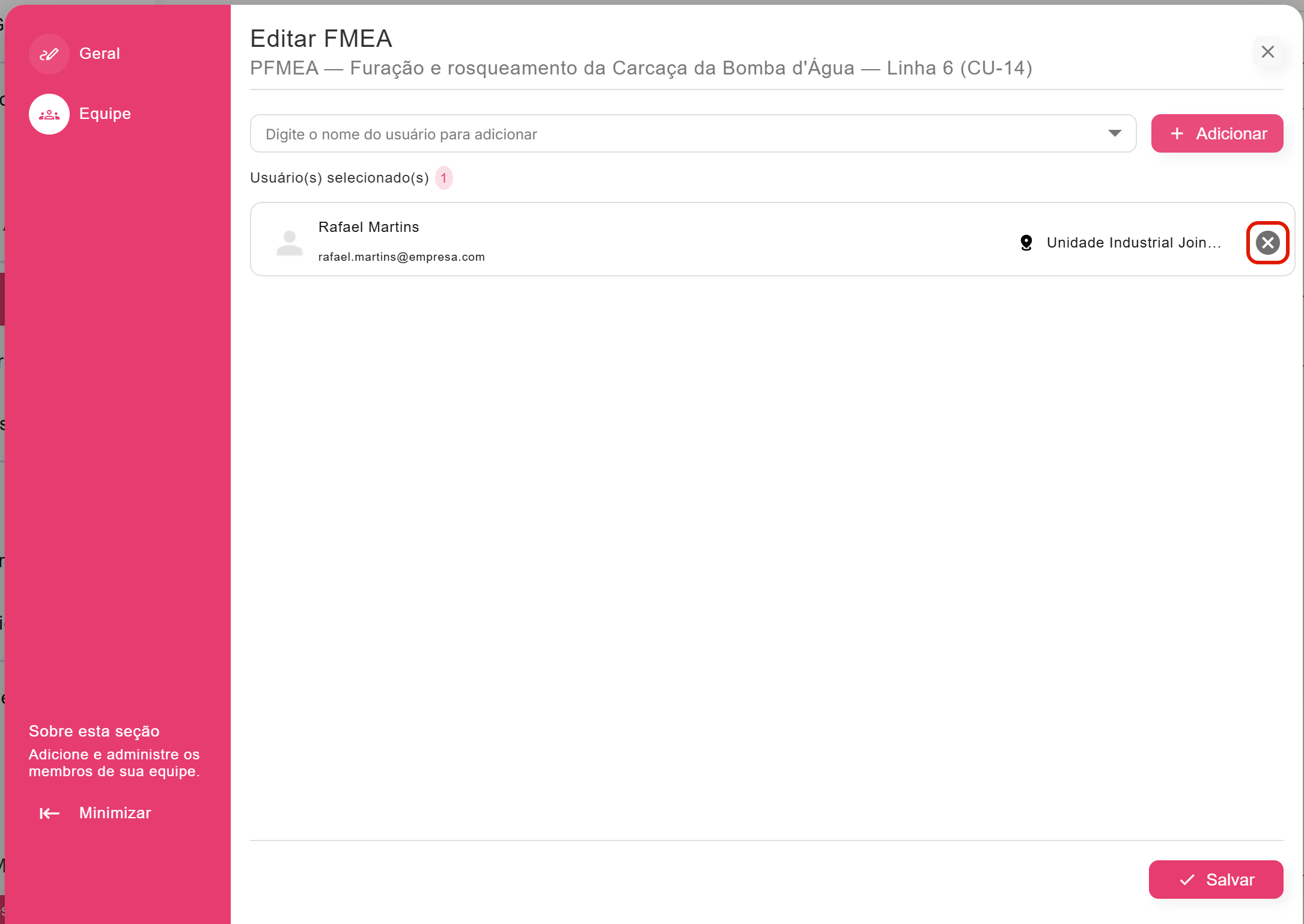
- Clique em "Salvar".
Pronto! O membro é retirado da Equipe. Ele deixa de visualizar o FMEA, a menos que seja o Responsável ou tenha a permissão "Visualizar todos os FMEAs".
⚠️ Comportamentos importantes
As alterações são gravadas só ao salvar. Incluir ou retirar membros e alterar os dados gerais acontecem ao clicar em "Salvar". Para desistir, feche a janela e clique em "Descartar": nada é alterado.
Membro da Equipe sem permissão de edição consulta o FMEA. Ele abre o FMEA e o formulário "Editar FMEA", com todos os campos desabilitados.