
O fluxo de aprovação garante que só uma revisão analisada pelas pessoas certas se torne a vigente, e deixa registrado quem aprovou, quando e por quê. Cada etapa tem os seus aprovadores, que aprovam ou reprovam o FMEA com um parecer.
✦ Antes de começar
É necessário ter a permissão "Aprovar fluxo de aprovação", do grupo "FMEAs", definida em seu papel em Configurações > Papéis e Permissões.
Acessando o módulo
Como o FMEA chega ao aprovador
O fluxo começa quando o FMEA de uma Categoria com fluxo de aprovação é concluído com "Concluir Elaboração" ou "Concluir Análise". O status passa para "Em elaboração (Em fluxo de aprovação)" ou "Em análise (Em fluxo de aprovação)". 🔎 Veja Como concluir a elaboração e aprovar o FMEA? e, para uma nova revisão, Como criar uma nova revisão do FMEA?
Os aprovadores de cada etapa são definidos no fluxo de aprovação escolhido na Categoria. A pendência aparece no painel "Fluxo de aprovação" do FMEA, na linha do aprovador. Quando o fluxo de aprovação tem a opção "Enviar notificação por etapa" ligada, o aprovador também recebe o aviso por e-mail.
Consultando o fluxo de aprovação
- Abra o FMEA em fluxo de aprovação.
- No cabeçalho, clique em "Fluxo de aprovação".

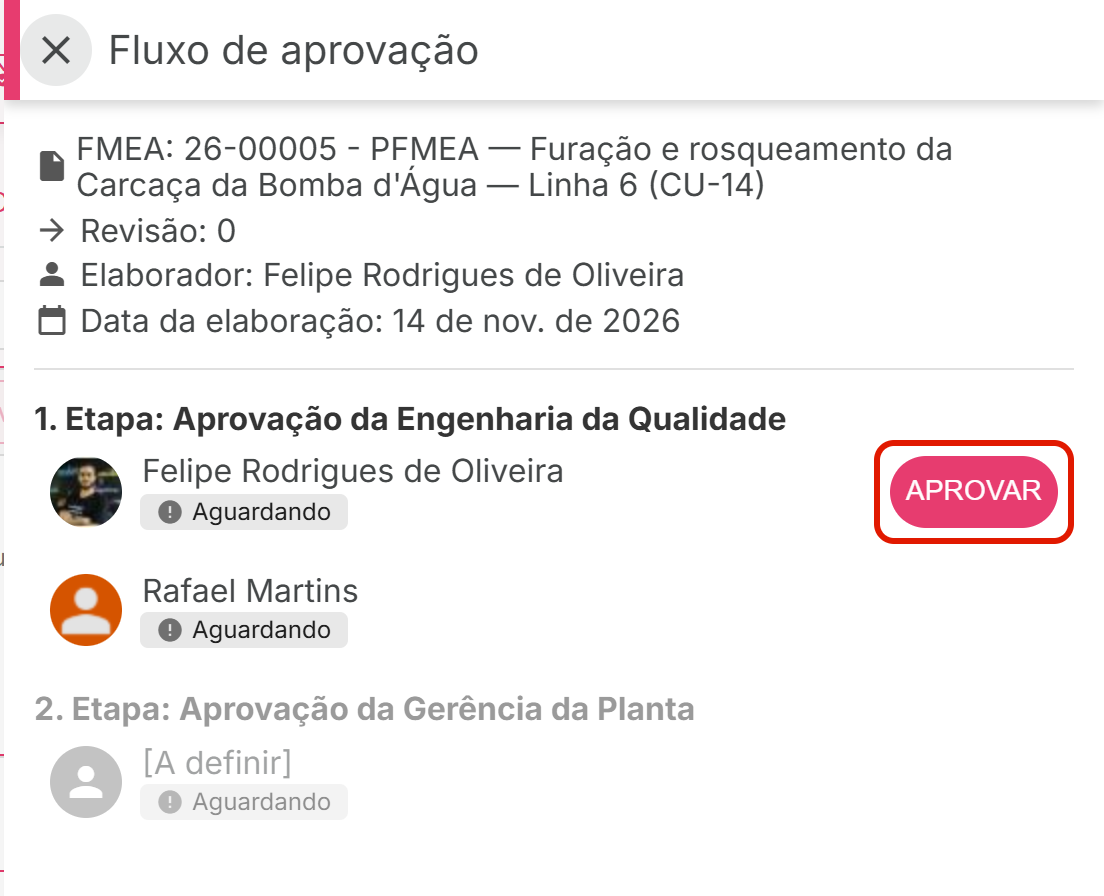
O painel "Fluxo de aprovação" abre à direita com:
- Dados da revisão: o FMEA, a revisão, o elaborador e a data. Numa nova revisão, o painel também mostra a justificativa da revisão.
- Etapas: cada etapa numerada, como "1. Etapa: Aprovação da Engenharia da Qualidade", com os aprovadores e a situação de cada um: "Aguardando" ou "Aprovado", com a data e o parecer.
Aprovando a etapa
- No painel "Fluxo de aprovação", clique em "Aprovar", na sua linha da etapa.
- Na janela "Executar ação", mantenha selecionada a opção "Aprovar".
- Preencha o "Parecer", com até 4.000 caracteres. O parecer é obrigatório.
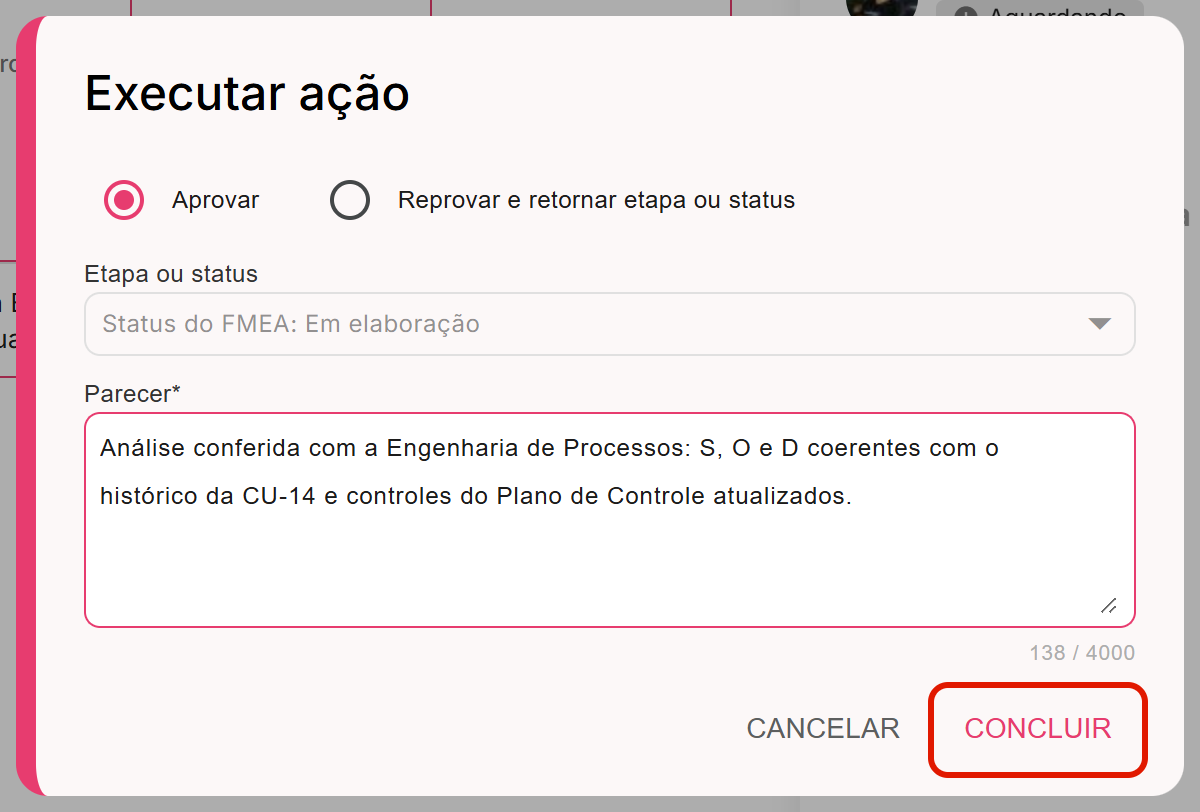
- Clique em "Concluir".
Pronto! A sua linha passa a "Aprovado", com a data e o parecer. O que acontece em seguida depende da etapa:
- Etapa com "Todos devem aprovar": a etapa avança quando todos os aprovadores dela aprovarem.
- Etapa sem essa opção: basta a aprovação de um dos aprovadores.
- Última etapa: a revisão passa para "Aprovado" e se torna a vigente. Numa nova revisão, a anterior passa para "Obsoleto".
Reprovando a etapa
- No painel "Fluxo de aprovação", clique em "Aprovar", na sua linha da etapa.
- Na janela "Executar ação", selecione "Reprovar e retornar etapa ou status".
- Em "Etapa ou status", selecione para onde o FMEA retorna. Na primeira etapa, a opção é o status do FMEA, como "Status do FMEA: Em elaboração".
- Preencha o "Parecer" com o motivo da reprovação. O parecer é obrigatório.
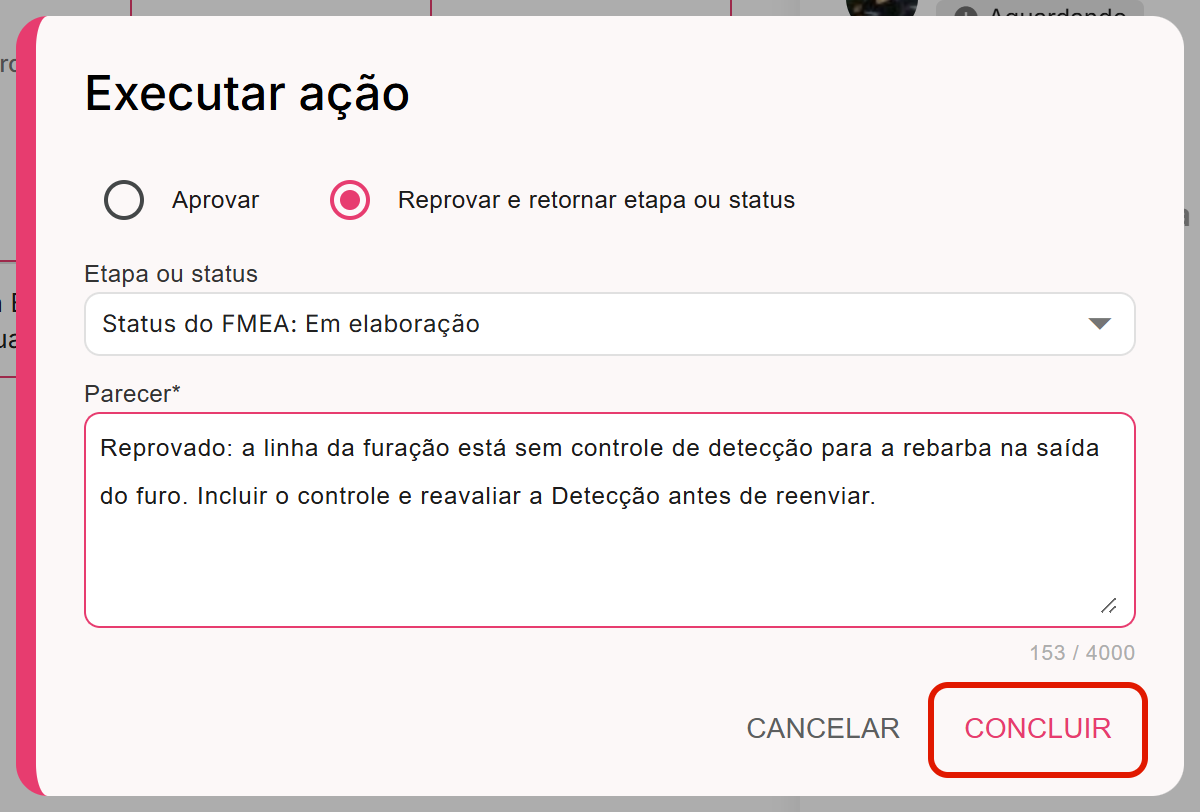
- Clique em "Concluir".
Pronto! O FMEA volta ao status anterior ao fluxo, como "Em elaboração", e o botão do cabeçalho volta a ser "Concluir Elaboração". O responsável faz os ajustes e conclui de novo, e um novo fluxo de aprovação começa pela primeira etapa.
Consultando o motivo da reprovação
O parecer da reprovação é registrado no Histórico do FMEA.
- No FMEA, clique na aba "Histórico".
- No evento "Fluxo de aprovação reprovado", clique em "Ver detalhes".
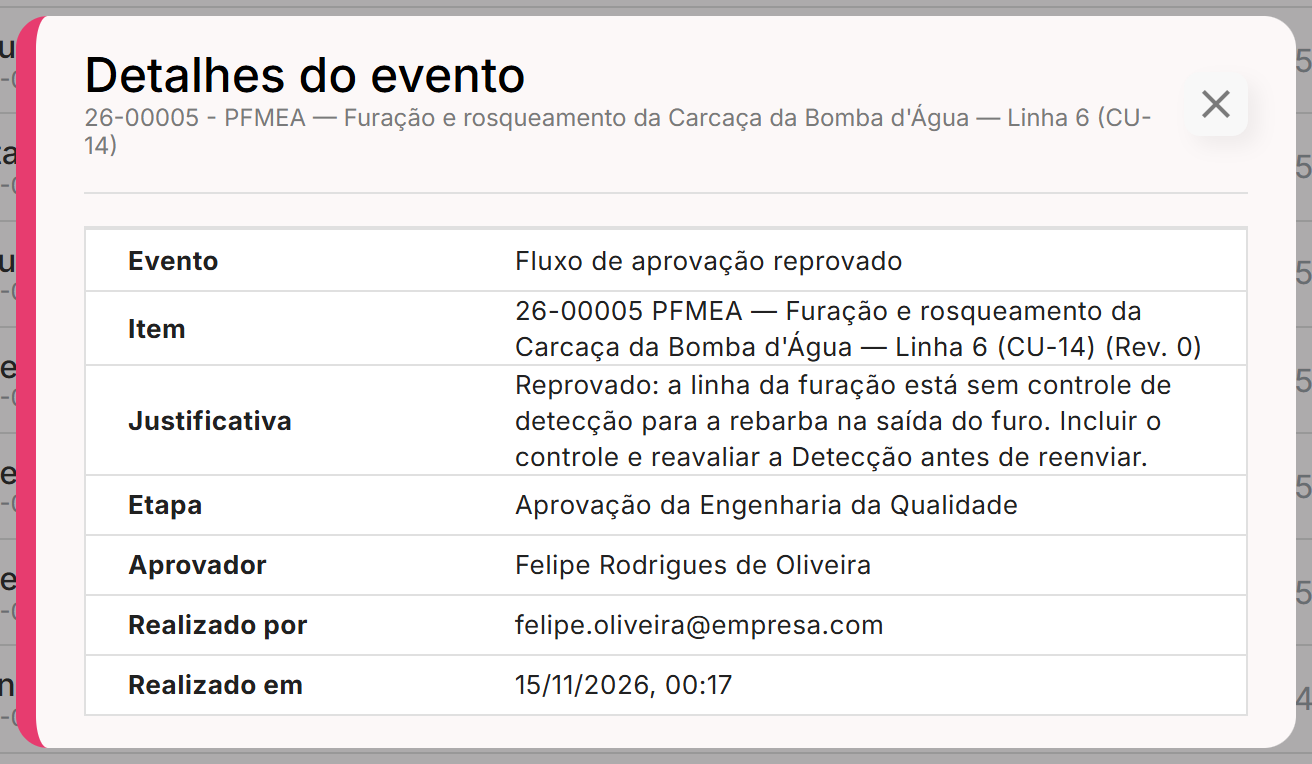
Os detalhes mostram a "Justificativa", com o parecer do aprovador, a "Etapa", o "Aprovador" e quem realizou a reprovação, com a data.
Quando a etapa tem aprovador a definir
O fluxo pode ter uma etapa com o aprovador "[A definir]". Quando o fluxo chega a ela, o Responsável pelo FMEA escolhe quem vai aprovar.
- No painel "Fluxo de aprovação", clique em "Selecionar usuário", na etapa.
- Na janela "Selecionar usuário", selecione o aprovador e clique em "Concluir".
<!-- print: janela "Selecionar usuário" com a lista de usuários e o botão "Concluir" -->
Pronto! O aprovador escolhido passa a constar na etapa, com a situação "Aguardando". A lista mostra os usuários que têm a permissão "Aprovar fluxo de aprovação".
⚠️ Comportamentos importantes
Durante o fluxo, o FMEA não é editado. A tabela e os dados gerais são somente leitura, e o status só muda pelas decisões dos aprovadores. Para corrigir algo, o FMEA precisa ser reprovado.
O fluxo é registrado no Histórico. A aba "Histórico" registra os eventos "Fluxo de aprovação iniciado", "Etapa do fluxo assinada", "Fluxo de aprovação reprovado" e "Fluxo de aprovação finalizado". 🔎 Veja Como consultar a Trilha de auditoria do FMEA?