
O Modelo de Plano de Controle define a estrutura da tabela que a equipe vai preencher: as seções, as colunas e o tipo de informação de cada uma. Com um Modelo padronizado, todos os Planos criados a partir dele seguem o mesmo formato, e as colunas de recursos, métodos e características já buscam os parâmetros da Biblioteca.
Todo Plano de Controle é criado a partir de um Modelo publicado, por isso o Modelo é um dos primeiros cadastros do módulo.
✦ Antes de começar
É necessário ter a permissão "Gerenciar modelos" (grupo "Modelos") definida em seu papel em Configurações > Papéis e Permissões.
Acessando o módulo
Criando o Modelo
- No menu lateral, clique em "Parâmetros".
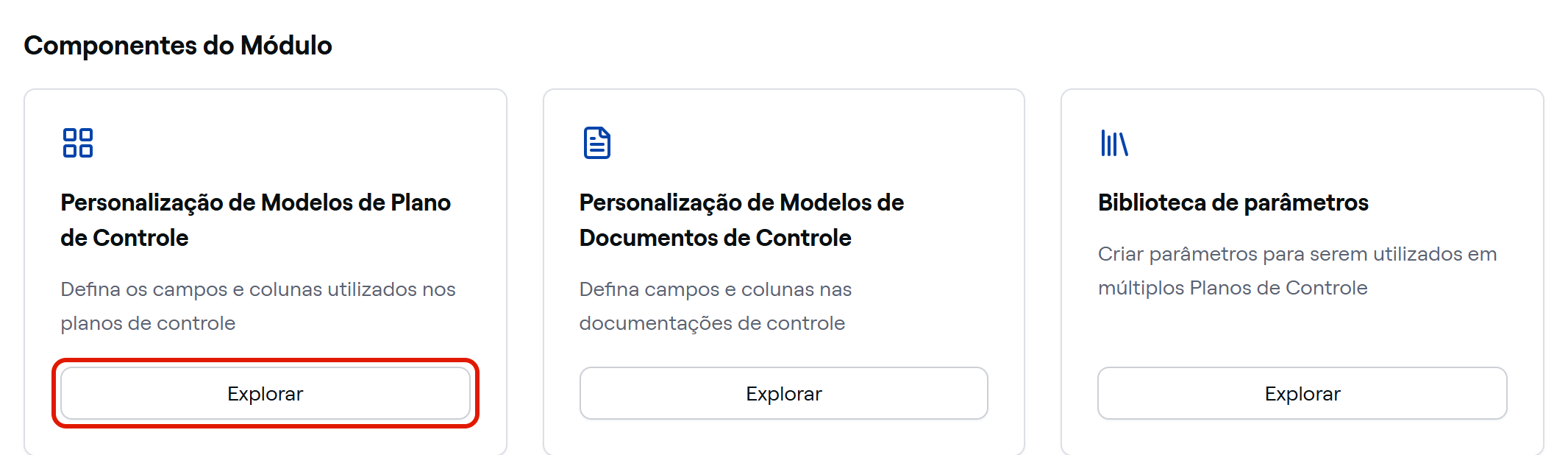
- No cartão "Personalização de Modelos de Plano de Controle", clique em "Explorar".
- Clique em "+ Novo Modelo". O sistema abre o editor do Modelo, já com uma estrutura inicial de quatro seções: "Item de Controle", "Características", "Métodos" e "Plano de Reação".
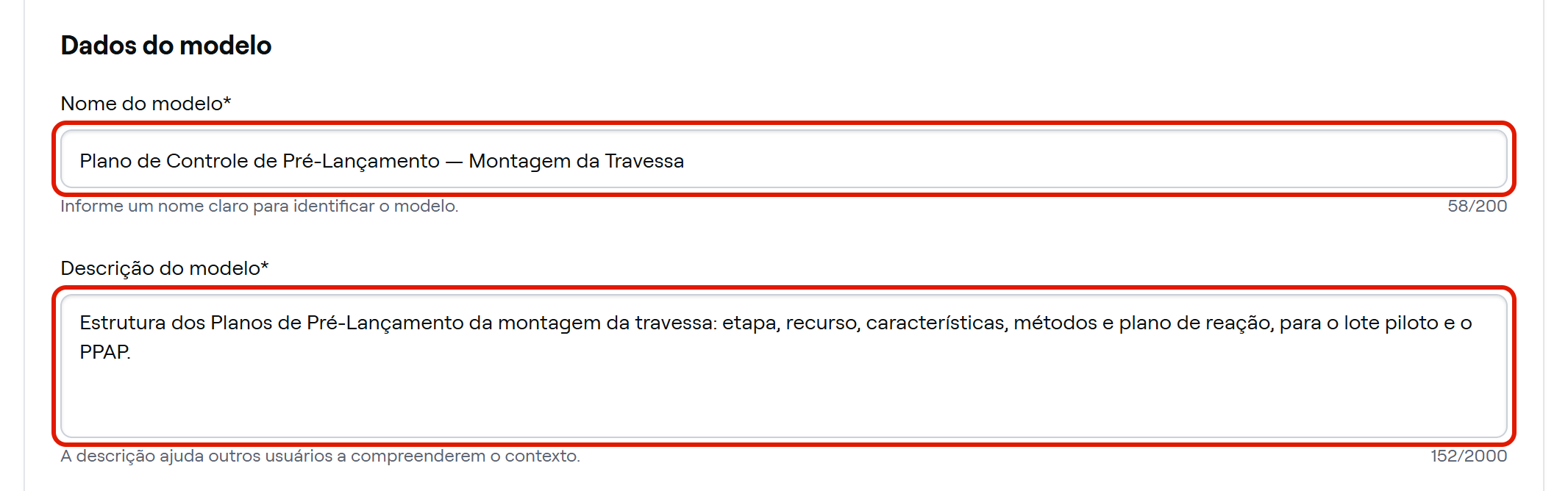
- Em "Dados do modelo", preencha:
- Nome do modelo: nome que identifica o Modelo na criação dos Planos, com até 200 caracteres. É obrigatório e não pode repetir o nome de outro Modelo da unidade. Ex.: "Plano de Controle de Produção — Estampagem e Montagem".
- Descrição do modelo: contexto de uso do Modelo, com até 2000 caracteres. É obrigatória.
- Ajuste as seções e as colunas da aba "Estrutura", como explicado nas seções abaixo.
- Clique em "Salvar".
Pronto! O Modelo é salvo com o status "Rascunho", na "Rev. 00". Enquanto estiver em rascunho, ele pode ser editado quantas vezes for preciso, mas ainda não é oferecido na criação dos Planos.
Se o nome já for usado por outro Modelo, inclusive um Modelo obsoleto, o sistema exibe a mensagem "Já existe um modelo cadastrado com este nome. Escolha um nome diferente.": informe outro nome e clique de novo em "Salvar". As revisões de um mesmo Modelo mantêm o nome dele.
Organizando as seções
Cada seção é exibida como uma aba da tabela do Plano.

- Para criar uma seção, clique em "+", ao lado das abas das seções.
- Para renomear a seção ou incluir uma descrição, clique na engrenagem "Configurações da seção".
Toda seção precisa ter pelo menos uma coluna para o Modelo ser salvo.
Adicionando colunas
- Na seção desejada, clique em "Adicionar coluna".
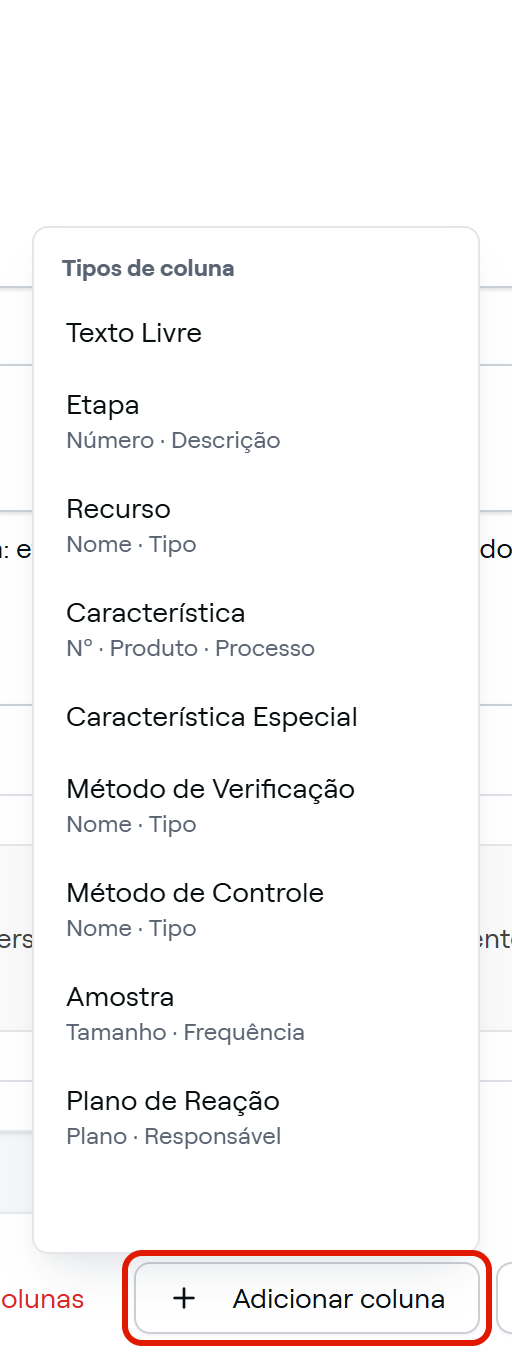
- Escolha o tipo da coluna:
- Texto Livre: texto digitado pela equipe, como o Item de Controle ou a Especificação / Tolerância.
- Etapa: cria as sub-colunas de número e de descrição da etapa do processo.
- Recurso: busca os Recursos da Biblioteca, com as sub-colunas Nome e Tipo.
- Característica: busca as Características da Biblioteca, com as sub-colunas Nº, Produto e Processo.
- Característica Especial: busca as Características Especiais cadastradas nas Configurações.
- Método de Verificação: busca os Métodos de Verificação da Biblioteca, com as sub-colunas Nome e Tipo.
- Método de Controle: busca os Métodos de Controle da Biblioteca, com as sub-colunas Nome e Tipo.
- Amostra: busca as Amostras da Biblioteca, com as sub-colunas Tamanho e Frequência.
- Plano de Reação: busca os Planos de Reação da Biblioteca, com as sub-colunas Plano de Reação e Responsável.
- Clique no cabeçalho da coluna para expandi-la e preencha as propriedades, descritas logo abaixo.
Os tipos com sub-colunas são criados como uma coluna composta, com as sub-colunas reunidas sob um mesmo título. Para trocar o tipo de uma coluna, exclua-a e adicione outra com o tipo desejado.
O editor exibe o contador "Você está utilizando N de 35 colunas permitidas neste modelo." O limite é de 35 colunas por Modelo, e cada sub-coluna conta como uma coluna.

Propriedades da coluna
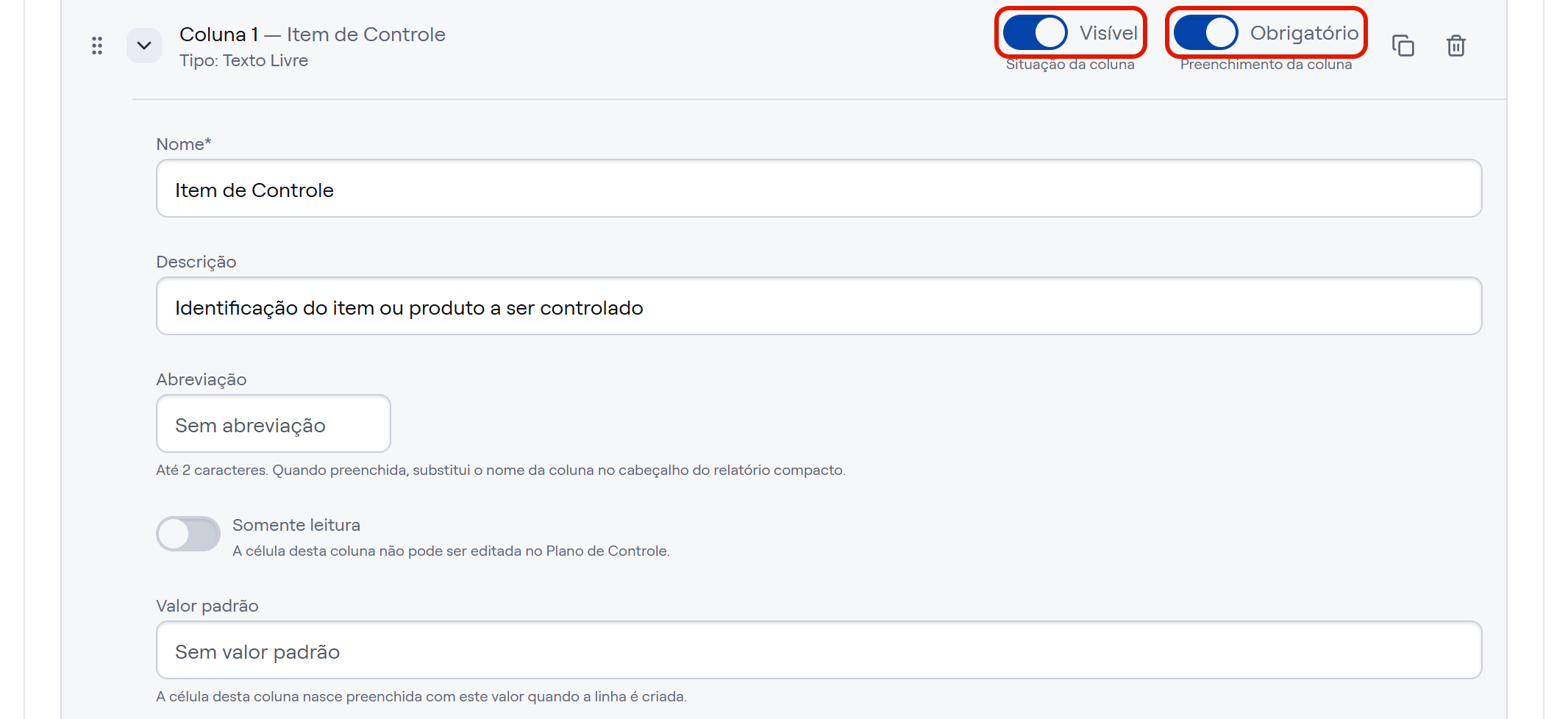
- Visível: exibe a coluna na tabela do Plano. Vem ligado.
- Obrigatório: exige que a célula seja preenchida antes de o Plano ser enviado para aprovação. Vem desligado na coluna nova e só pode ser ligado em coluna visível: ao desligar o "Visível", o "Obrigatório" também é desligado.
- Nome: título da coluna no cabeçalho da tabela. É obrigatório e não pode repetir o de outra coluna do Modelo.
- Descrição: explica o que preencher na coluna. Ex.: "Valor nominal e tolerância conforme o desenho da peça".
- Abreviação: até 2 caracteres. Quando preenchida, substitui o nome da coluna no cabeçalho do relatório compacto. Ex.: "RR".
- Somente leitura: impede a edição da célula no Plano de Controle.
- Valor padrão: a célula nasce preenchida com este valor quando a linha é criada. Ex.: "Folha de verificação FV-012".
Nas colunas com sub-colunas, cada sub-coluna tem o próprio nome, a "Abreviação", o "Visível" e o "Obrigatório". O interruptor "Exibir cabeçalho do agrupador" mostra na tabela o título que reúne as sub-colunas.
Cada coluna também tem os ícones de duplicar e de excluir. A cópia recebe o nome da original com o sufixo "(Cópia)" e é posicionada logo depois dela.
Agrupando colunas
Use os grupos para reunir colunas relacionadas sob um mesmo título, como "Registro da Inspeção".
- Na seção desejada, clique em "Adicionar grupo".
- Preencha o "Nome" do grupo e, se quiser, a "Descrição".
- Mantenha ligado o interruptor "Exibir agrupador de coluna" para o título do grupo ser exibido na tabela.
- Clique em "Cadastrar".
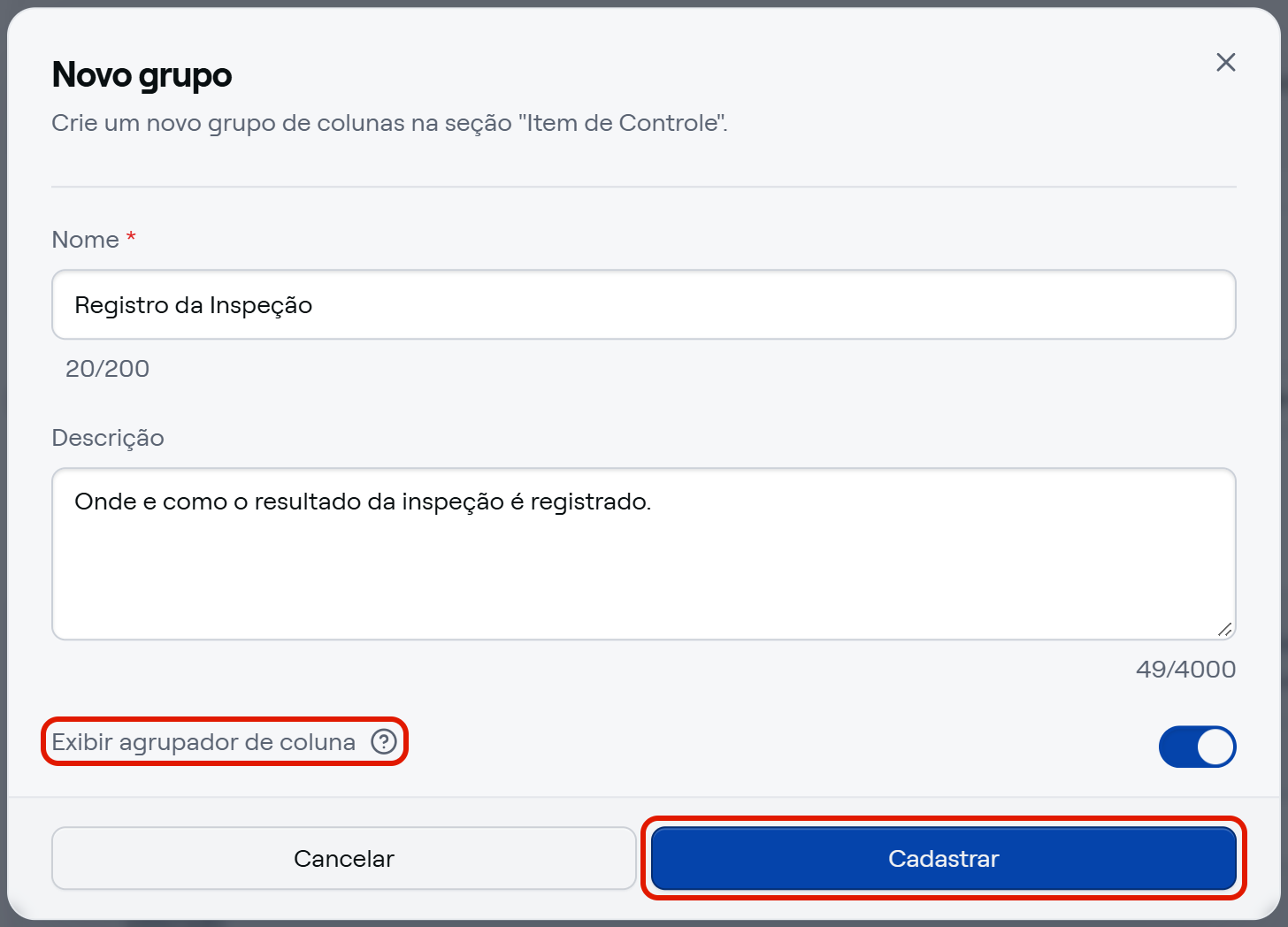
- No grupo criado, clique em "Adicionar coluna ao grupo" e escolha o tipo da coluna. Para criar um nível abaixo, use "Adicionar sub-grupo".
Conferindo a estrutura
Clique em "Pré-visualizar" para ver a tabela como ela será exibida no Plano, com os cabeçalhos dos grupos e das colunas e o asterisco nas colunas obrigatórias. A janela também traz o "Sumário", com o nome e a descrição de cada coluna por seção.
Publicando o Modelo
- Na lista de Modelos, abra o Modelo em rascunho pelo ícone de editar.
- Clique em "Avançar para revisão". O sistema abre a janela "Revisão do Modelo", com o resumo da estrutura.
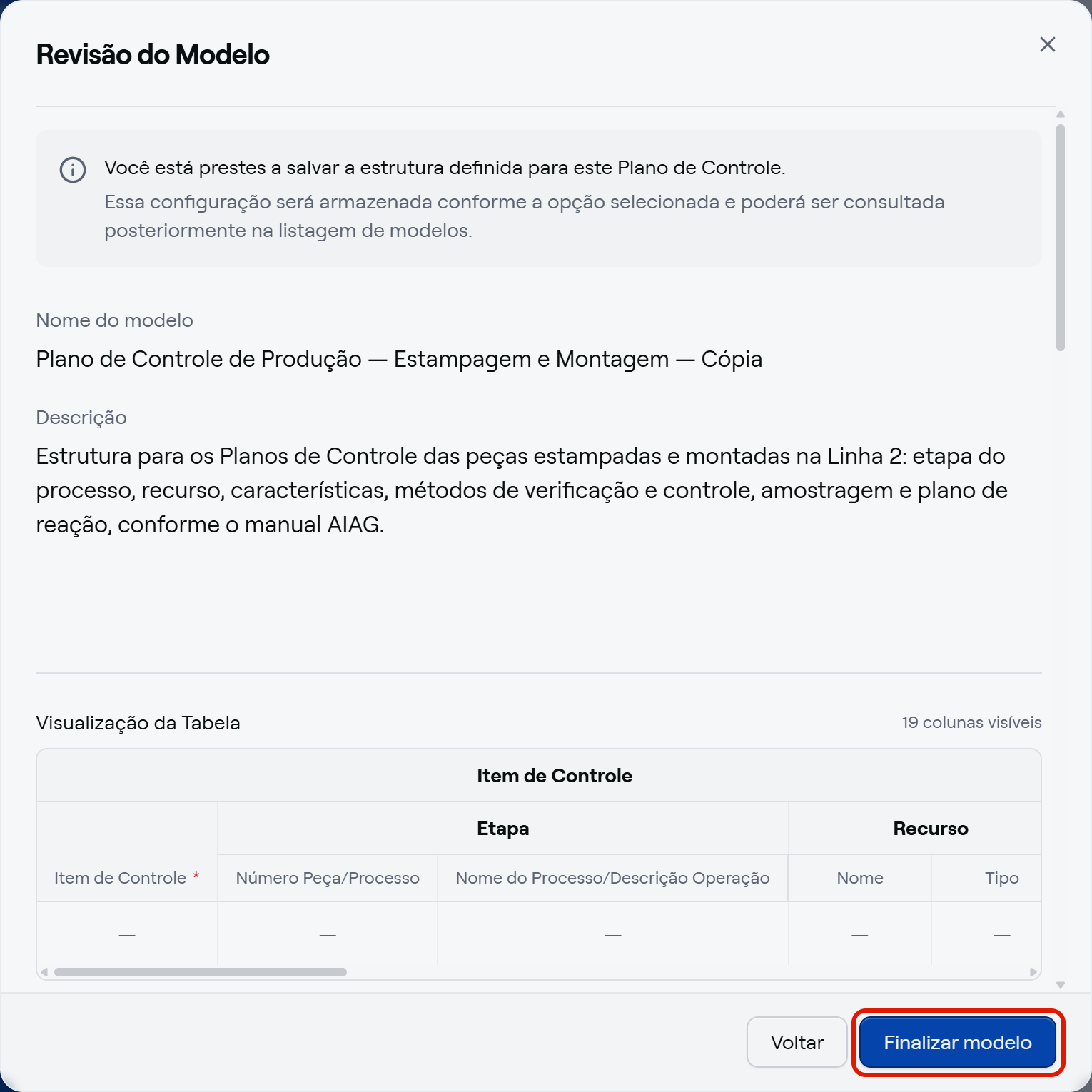
- Confira a estrutura e clique em "Finalizar modelo".
Pronto! O Modelo passa para "Publicado" e "Ativo" e já pode ser escolhido na criação de um novo Plano de Controle.
Depois de publicado, a estrutura não pode mais ser alterada. Para mudar o Modelo, é preciso gerar uma nova revisão.
Limite de Modelos da unidade
A tela "Personalização de Modelos" informa quantos Modelos publicados e ativos a unidade usa e quantos o contrato permite, como em "Atualmente, sua unidade está utilizando 1 dos 5 Modelos Personalizados Ativos." Para contratar Modelos adicionais, clique no link "clique aqui" da mesma mensagem.
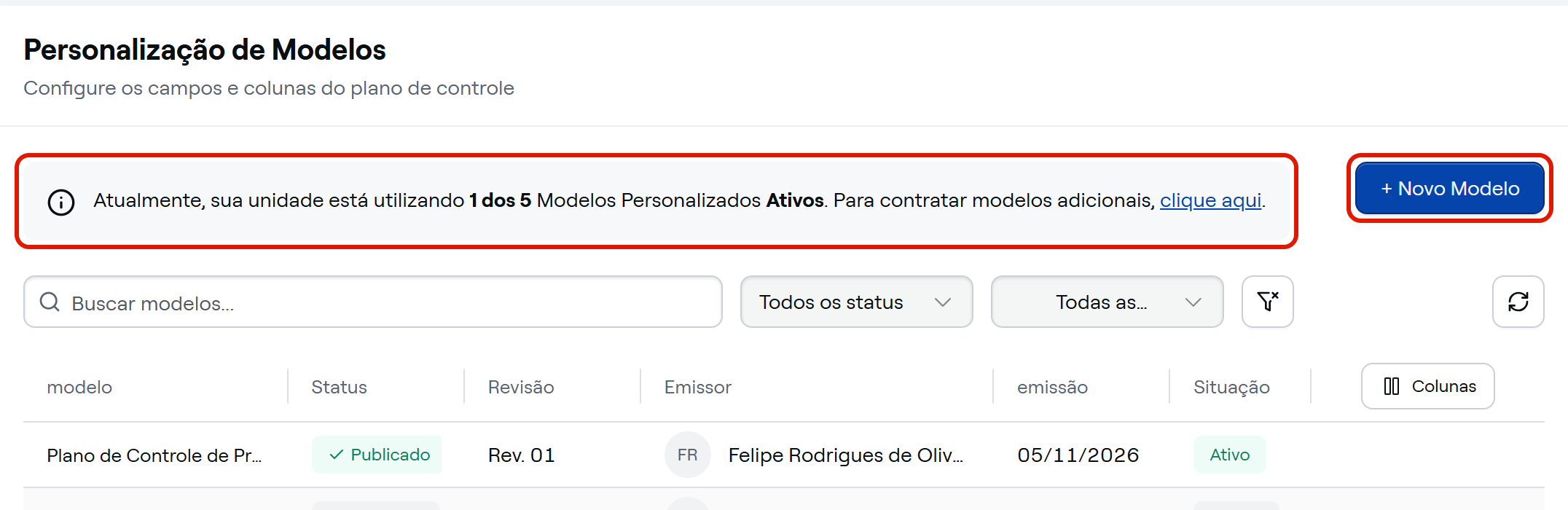
Somente os Modelos publicados e ativos ocupam o limite. Com o limite atingido, você continua criando e editando rascunhos, mas o botão "Avançar para revisão" fica desabilitado, com a dica "Você não tem limite de modelos disponível.". Para publicar, inative outro Modelo ou contrate mais Modelos.
⚠️ Comportamentos importantes
Coluna obrigatória vazia impede o envio para aprovação. O Plano só é enviado para aprovação, ou aprovado direto, com todas as células das colunas obrigatórias preenchidas.
Para criar Planos a partir de um FMEA ou de um Fluxo, o Modelo precisa da integração. Configure o De↔Para na aba "Integração" do Modelo, como mostra o artigo Como configurar a integração do Modelo com FMEA e Fluxos?