
Os Documentos de Controle levam o Plano de Controle para o chão de fábrica, em forma de Instrução de Controle ou de Checklist. O Modelo de Documento de Controle define o formato desses documentos: o cabeçalho, as colunas e quais informações são preenchidas automaticamente a partir do Plano.
Com o modelo publicado, a equipe gera os documentos a partir do Plano sem montar o layout a cada vez.
✦ Antes de começar
É necessário ter a permissão "Gerenciar modelos de documentos de controle" (grupo "Modelos de Documento de Controle") definida em seu papel em Configurações > Papéis e Permissões.
Acessando o módulo
Preenchendo os dados gerais
- No menu lateral, clique em "Parâmetros".
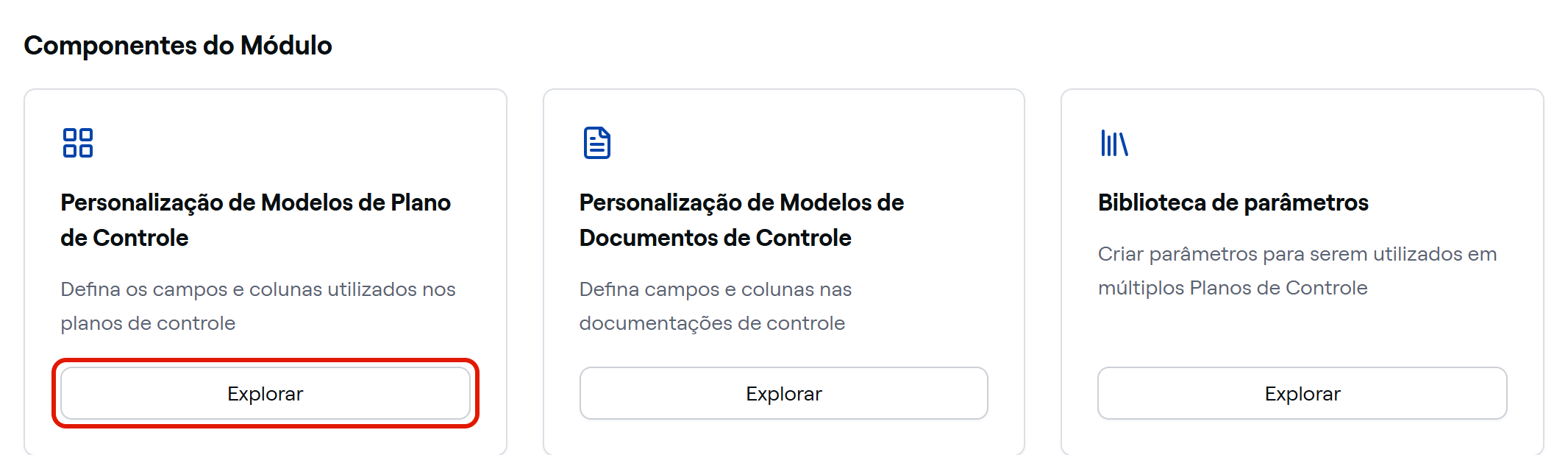
- No cartão "Personalização de Modelos de Documentos de Controle", clique em "Explorar".
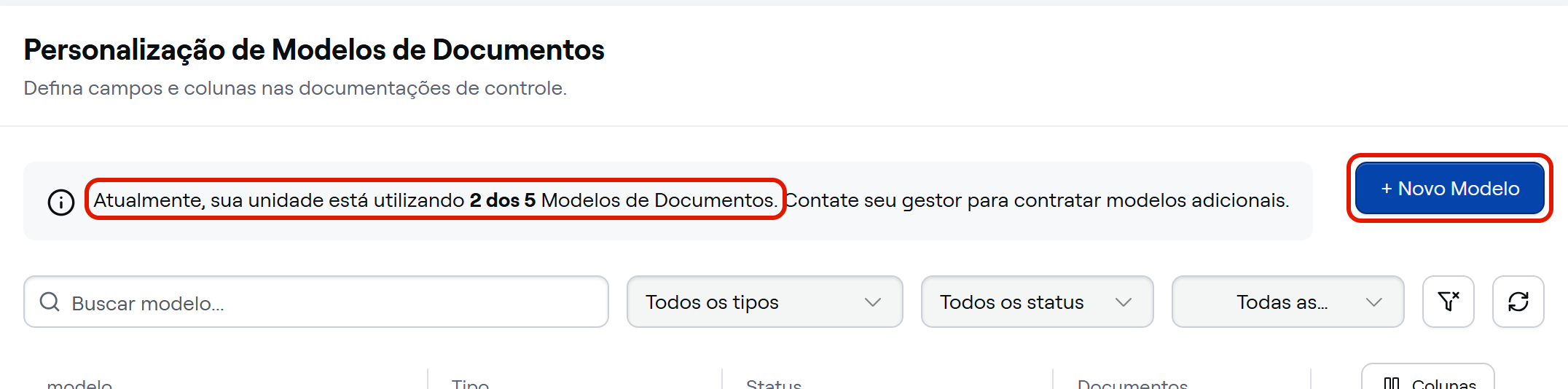
- Clique em "+ Novo Modelo". O sistema abre o editor na aba "Dados gerais".
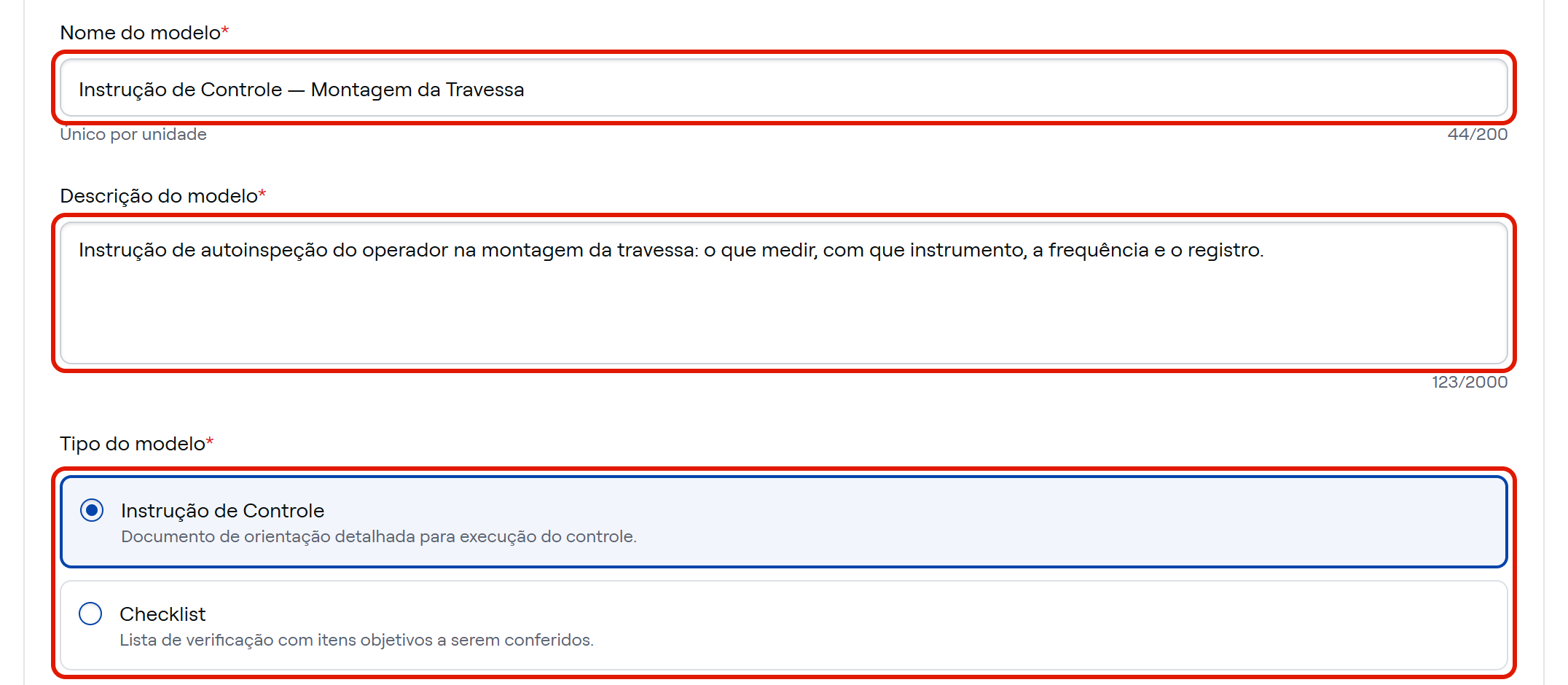
- Preencha os campos:
- Nome do modelo: nome que identifica o modelo na geração dos documentos, com até 200 caracteres. É obrigatório e não pode repetir o de outro modelo da unidade. Ex.: "Instrução de Controle — Estampagem do Suporte do Para-choque".
- Descrição do modelo: contexto de uso do modelo, com até 2000 caracteres. É obrigatória.
- Em "Tipo do modelo", escolha uma das opções:
- Instrução de Controle: documento de orientação detalhada para a execução do controle, como a instrução de autoinspeção do operador.
- Checklist: lista de verificação com itens objetivos a serem conferidos, com a grade para o registro diário.
O tipo é definido na criação e não pode ser alterado depois. Cada tipo começa com um layout padrão na aba "Estrutura", que pode ser ajustado.
Montando o cabeçalho
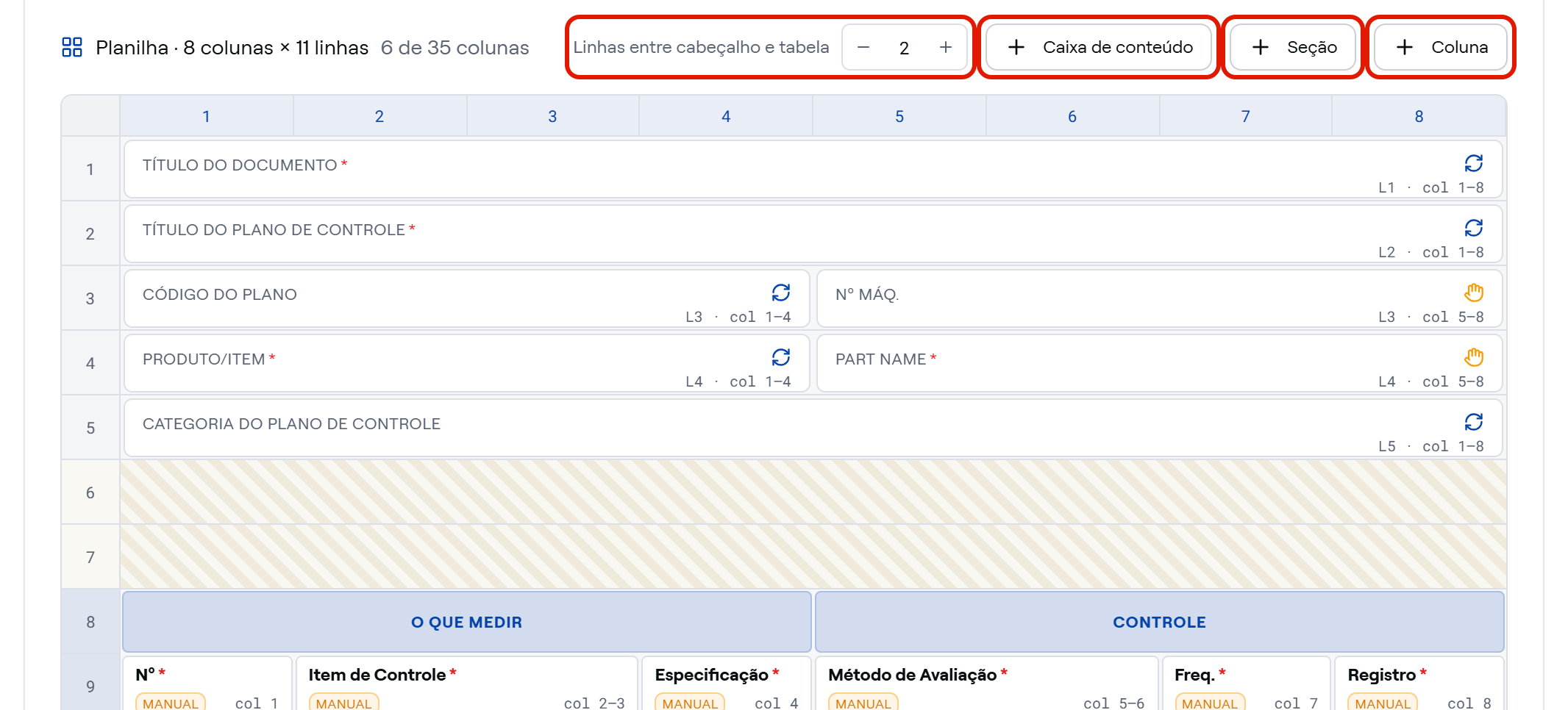
Na aba "Estrutura", o cabeçalho e a tabela do documento são exibidos numa mesma planilha. O cabeçalho é formado por caixas de conteúdo, que podem ser arrastadas para outra posição ou redimensionadas pelas bordas.
- Clique em "+ Caixa de conteúdo" para criar uma caixa, ou clique numa caixa existente para editá-la.
- No painel da caixa, preencha os campos:
- Nome da caixa de conteúdo: título exibido na caixa. É obrigatório.
- Tipo do campo: define a origem da informação. Os campos do Plano de Controle, como "Título do Plano de Controle", "Código do Plano", "Produto/Item" e "Cliente", e os campos do Documento de Controle, como "Código do Documento" e "Responsável do Documento", são preenchidos automaticamente. Os tipos "Texto livre", "Imagem" e "Característica especial" são preenchidos manualmente no documento.
- Linha, Coluna inicial (1–8), Largura (colunas) e Altura (linhas): posicionam a caixa no cabeçalho.
- Preenchimento obrigatório: nas caixas manuais, exige o preenchimento no documento.

- Ajuste o campo "Linhas entre cabeçalho e tabela" com a quantidade de linhas em branco entre o cabeçalho e a tabela.
Para colocar duas caixas lado a lado, posicione-as na mesma linha e ajuste a coluna inicial de cada uma.
As caixas não podem ocupar o mesmo espaço. Ao posicionar uma caixa sobre outra, o sistema mantém a posição anterior e exibe a mensagem "As caixas de conteúdo não podem se sobrepor."
Montando as colunas da tabela
A tabela do documento é organizada em seções e colunas.
- Clique em "+ Seção" para criar uma seção e preencha o "Nome da seção".
- Clique em "+ Coluna" para criar uma coluna, ou clique numa coluna existente para editá-la.
- No painel da coluna, preencha os campos:
- Nome da coluna: título da coluna na tabela. É obrigatório.
- Tipo do campo: "Texto livre", "Imagem" ou "Característica especial". No Checklist, também "Grade de registro".
- Largura: quantas colunas da planilha a coluna ocupa. A largura da seção é a soma das larguras das colunas dela.
- Seção: seção em que a coluna é exibida.
- Coluna obrigatória: exige o preenchimento da coluna para o documento ser aprovado. Vem ligado na coluna nova.
- Use as setas do painel para mudar a ordem da coluna. A ordem do editor é a ordem do documento.
A coluna "Grade de registro" cria uma sub-coluna numerada para cada unidade de largura, de 1 até a largura escolhida. Por exemplo, uma grade de largura 31 serve para o registro de cada dia do mês. As sub-colunas são sempre preenchidas à mão, na execução.
O modelo aceita até 35 colunas.
Ligando as colunas ao Plano de Controle
Na aba "Integração", você define qual coluna de cada Modelo de Plano de Controle preenche automaticamente cada coluna do documento.
- Clique na aba "Integração". A tela exibe uma linha para cada Modelo de Plano de Controle ativo da unidade e uma coluna para cada coluna do documento.
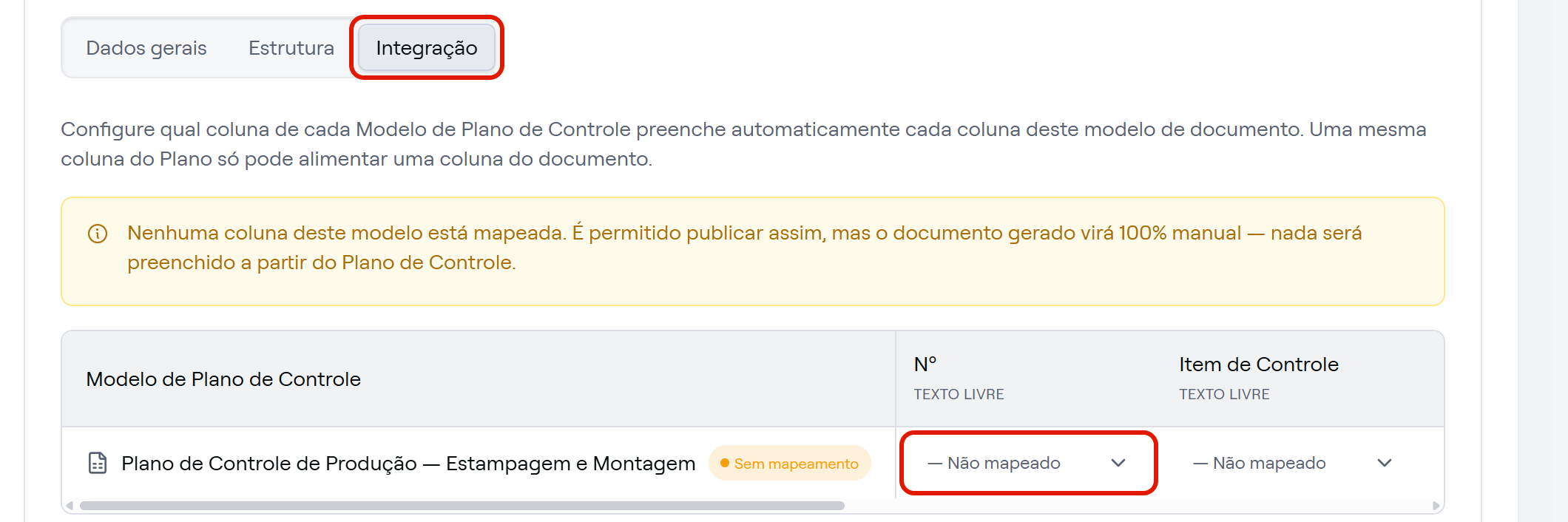
- Na linha do Modelo de Plano, clique na célula da coluna do documento e escolha a coluna do Plano que vai preenchê-la. Ex.: a coluna "Freq." do documento recebe "Amostra › Frequência" do Plano.
- Repita para as demais colunas.
A linha do Modelo de Plano passa de "Sem mapeamento" para "Mapeado" com o primeiro vínculo. As colunas sem vínculo são preenchidas manualmente no documento.
Algumas regras orientam a escolha:
- Uma coluna do Plano alimenta uma coluna do documento. A coluna já escolhida é exibida como "em uso" nas demais células.
- Característica especial recebe somente Característica Especial. As colunas de Texto livre aceitam as demais colunas do Plano.
- Imagem e Grade de registro são sempre manuais. Por isso, essas colunas não são exibidas na aba "Integração".
Também é possível publicar um modelo sem nenhum vínculo. Nesse caso, o sistema exibe a mensagem "Nenhuma coluna deste modelo está mapeada. É permitido publicar assim, mas o documento gerado virá 100% manual — nada será preenchido a partir do Plano de Controle."
Salvando e publicando o modelo
- Clique em "Salvar". O modelo é criado com o status "Em elaboração" e ganha a aba "Histórico".

- Clique em "Publicar".
Pronto! O modelo passa para "Publicado" e já pode ser escolhido na geração dos Documentos de Controle.
O botão "Publicar" é habilitado quando o modelo tem pelo menos uma seção e uma coluna. Sem coluna, o sistema exibe a mensagem "Adicione ao menos uma seção e uma coluna para publicar".
Se o nome já for usado por outro modelo da unidade, o sistema exibe a mensagem "Já existe um modelo de documento cadastrado com este nome. Escolha um nome diferente." ao salvar.
Limite de modelos da unidade
A tela "Personalização de Modelos de Documentos" informa quantos modelos publicados e ativos a unidade usa e quantos o contrato permite, como em "Atualmente, sua unidade está utilizando 2 dos 5 Modelos de Documentos." Para contratar modelos adicionais, contate o seu gestor.
Somente os modelos publicados e ativos ocupam o limite. Com o limite atingido, você continua criando e salvando modelos em elaboração. Para publicar um novo modelo, inative ou torne obsoleto outro modelo pelo menu "Ações do modelo de documento". Ao tentar publicar com o limite atingido, o sistema exibe a mensagem "A unidade atingiu o limite contratual de modelos de documento publicados e ativos."
⚠️ Comportamentos importantes
Modelo publicado é alterado por revisão. Para mudar um modelo publicado, use "Revisar" no menu "Ações do modelo de documento" e informe a "Justificativa". A nova revisão é criada na hora, mesmo que você altere apenas a aba "Integração", e não ocupa uma vaga nova no limite.
Os documentos já gerados mantêm o modelo de origem. Cada Documento de Controle permanece com a revisão do modelo com que foi criado.