
O formulário de cadastro de novos documentos pode ser personalizado para que cada cadastro siga o padrão da sua unidade desde o início. Assim, o elaborador encontra um formulário mais objetivo, reduz erros de preenchimento e garante que as informações essenciais sejam registradas de forma consistente.
✦ Antes de começar
É necessário ter a permissão "Gerenciar configurações" definida em seu papel em Configurações > Papéis e Permissões.
Acessando o módulo
🔎 Clique aqui e saiba Como acessar o módulo Documentos.
Como configurar o formulário de cadastro de novos documentos
1. No módulo Documentos, abra o grupo Gestão e clique em "Configurações".
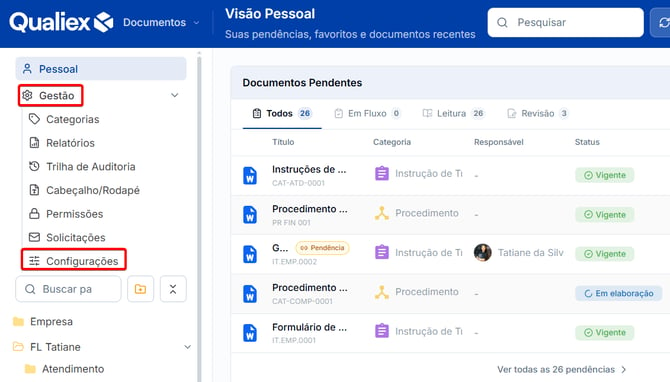
2. Nessa tela, existem duas seções:
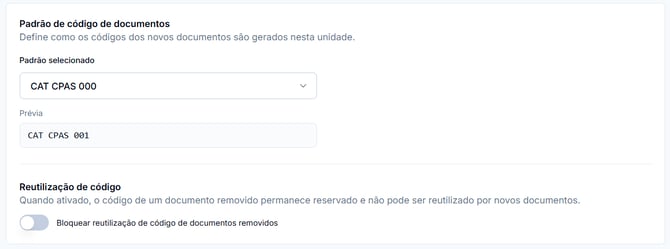
Configuração de códigos
Nessa seção, você pode configurar o padrão dos códigos dos documentos e definir se os códigos de documentos removidos poderão ser reutilizados. Para saber mais, acesse o artigo:
Novos documentos
Nessa seção, você pode personalizar o formulário de cadastro de novos documentos, para que o cadastro fique alinhado às necessidades da sua empresa.
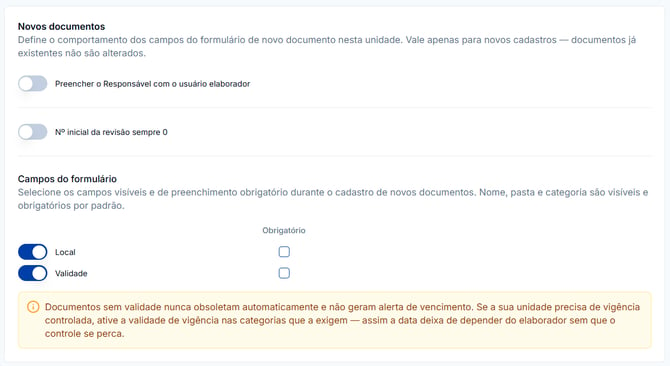
3. Acesse a seção Novos documentos. Nessa aba, você pode definir comportamentos que serão aplicados automaticamente durante o cadastro de um novo documento.
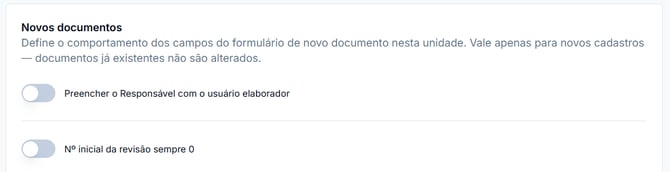
Preencher o Responsável com o usuário elaborador
- Ativado: o campo Responsável é preenchido automaticamente com o usuário que está cadastrando o documento e fica bloqueado para edição.
- Desativado: o campo aparece como [Sem responsável], e o elaborador escolhe manualmente quem será o responsável pelo documento.
Nº inicial da revisão sempre 0
Define como o campo Revisão inicial será preenchido no formulário de cadastro.
- Ativado: o campo Revisão inicial permanece fixo em 0 e não pode ser editado. Assim, todos os novos documentos da unidade são criados na revisão 0.
- Desativado: o campo Revisão inicial é preenchido com 0, mas permanece editável. O elaborador pode informar outro número, o que é útil para documentos com uma revisão avançada.
4. a seção "Campos do formulário", é possível personalizar a exibição e a obrigatoriedade dos campos Local e Validade durante o cadastro de novos documentos.
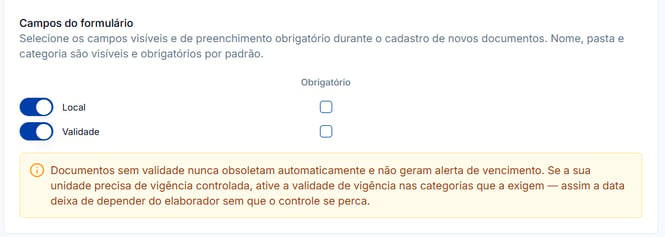
Nome, pasta e categoria são visíveis e obrigatórios por padrão — por isso não aparecem na lista e não podem ser desativados.
Cada campo possui duas opções de configuração:
1. Visibilidade: define se o campo será exibido no formulário de cadastro.
-
 : o campo será exibido no formulário de cadastro do documento.
 -
 : o campo não será exibido no formulário de cadastro do documento.
2. Obrigatório: define se o preenchimento do campo será exigido para concluir o cadastro. Essa opção só pode ser habilitada quando o campo está visível.
 : o preenchimento do campo será obrigatório durante o cadastro.
 : o preenchimento do campo será opcional.
5. Após definir as configurações desejadas, clique em "Salvar" localizado no canto superior direito.
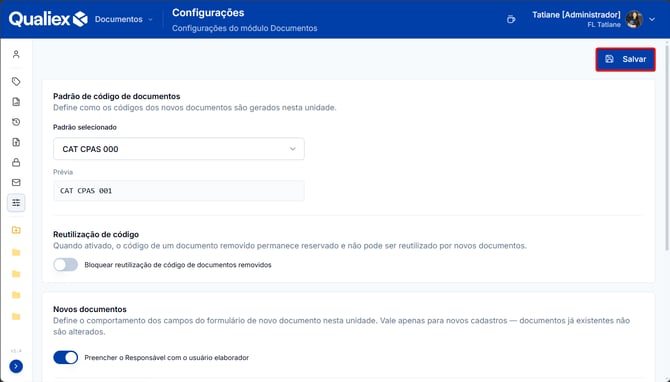
As configurações serão aplicadas ao formulário de cadastro de novos documentos.
As configurações valem só daqui para frente. Documentos já cadastrados não são alterados quando você muda a visibilidade, a obrigatoriedade ou o preenchimento automático dos campos.
⚠️ Comportamentos importantes
O campo precisa estar visível para ser obrigatório. A opção Obrigatório só pode ser habilitada quando a opção Visibilidade estiver ativa.
As alterações são aplicadas após o salvamento. Para aplicar as configurações definidas, é necessário clicar em "Salvar".