
Ao concluir 100% de um curso ou trilha, o certificado fica disponível no próprio aplicativo. Quando o modelo definido pela sua empresa exige a sua assinatura, o app permite assinar com o dedo, na tela do celular — e só depois disso o documento é gerado. O certificado emitido traz o seu nome, um código único e um QR Code de validação.
✦ Antes de começar
É necessário que o curso ou a trilha esteja com 100% de progresso. Abaixo disso, o botão de certificado não aparece.
O layout, os textos, os campos exibidos — como data de conclusão e carga horária — e a exigência de assinatura vêm do modelo configurado pela sua empresa. Por isso, o que cada certificado mostra pode variar de uma unidade para outra, e um campo que existe em um certificado pode não existir em outro.
Emitindo e assinando o certificado
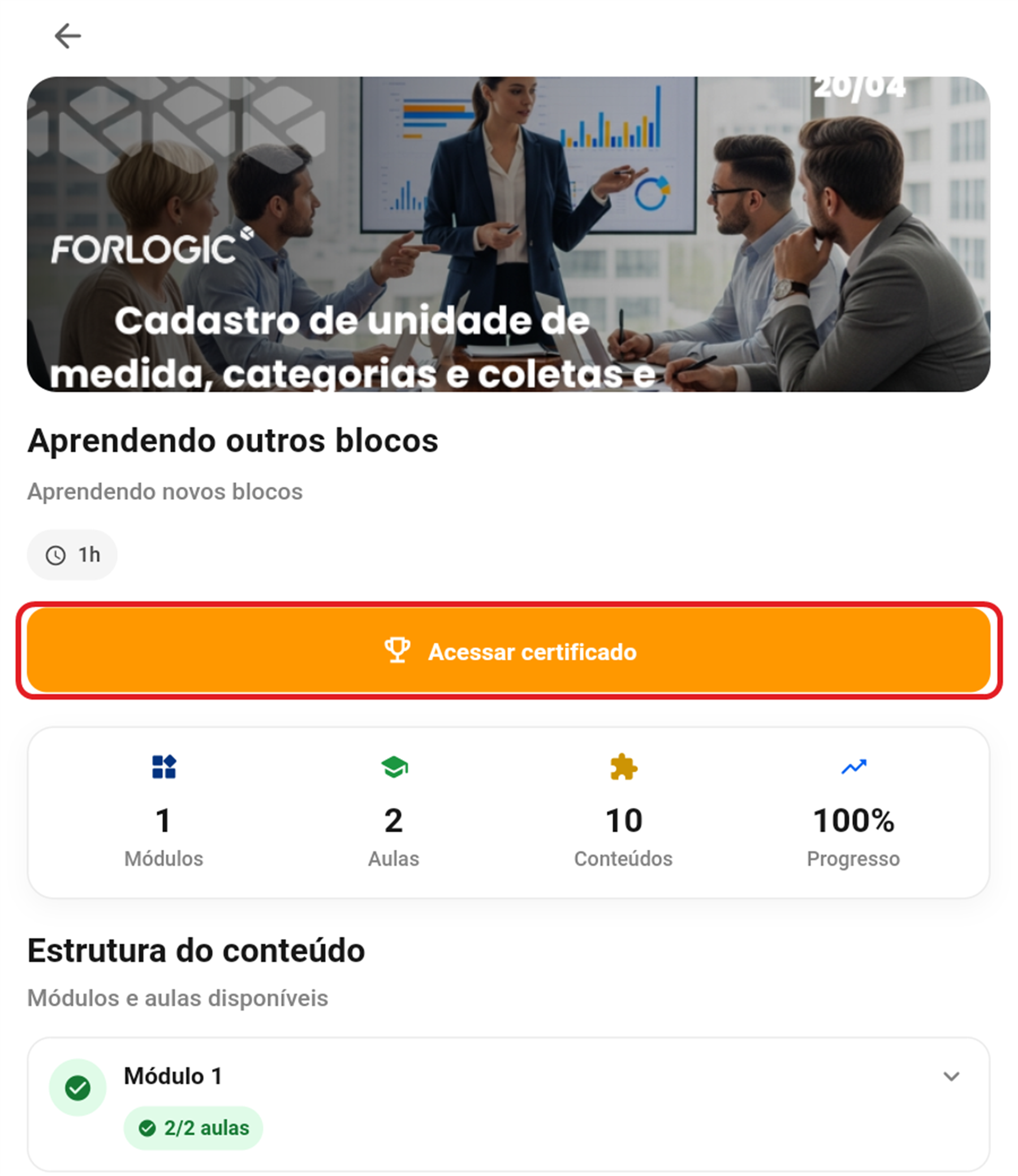
- Na tela inicial, toque no corpo do card do curso concluído — a capa ou o título — para abrir a página do curso. Os botões de atalho do card levam direto a uma aula, e não à página onde o certificado fica.
- Toque em "Acessar certificado", o botão laranja logo abaixo das informações do curso.
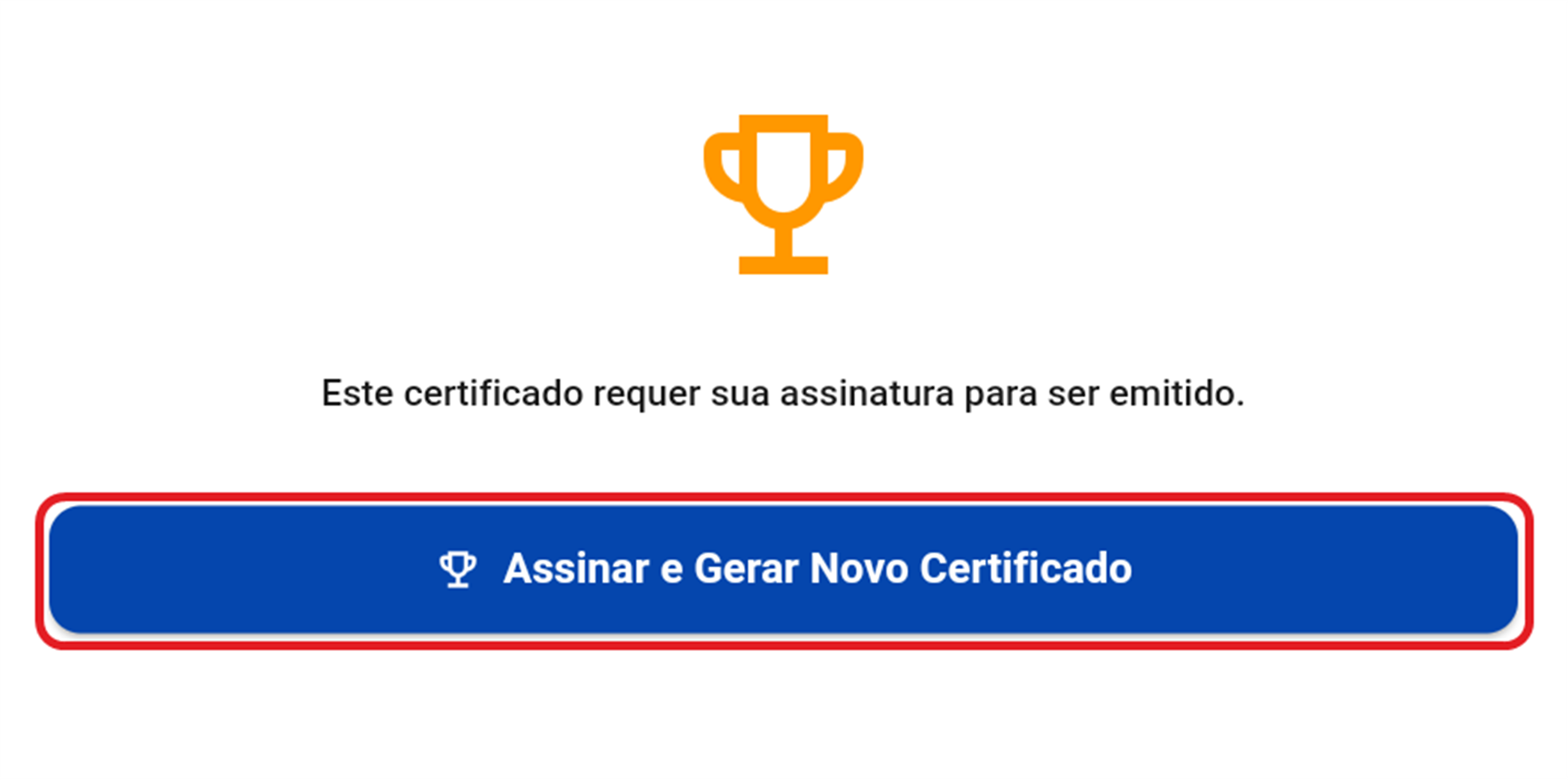
- Se o modelo exigir assinatura, a tela informa: "Este certificado requer sua assinatura para ser emitido." Toque em "Assinar e Gerar Novo Certificado".
- Vire o aparelho, se ele não girar sozinho. A tela de assinatura abre na horizontal. Assine com o dedo, dentro da área branca.
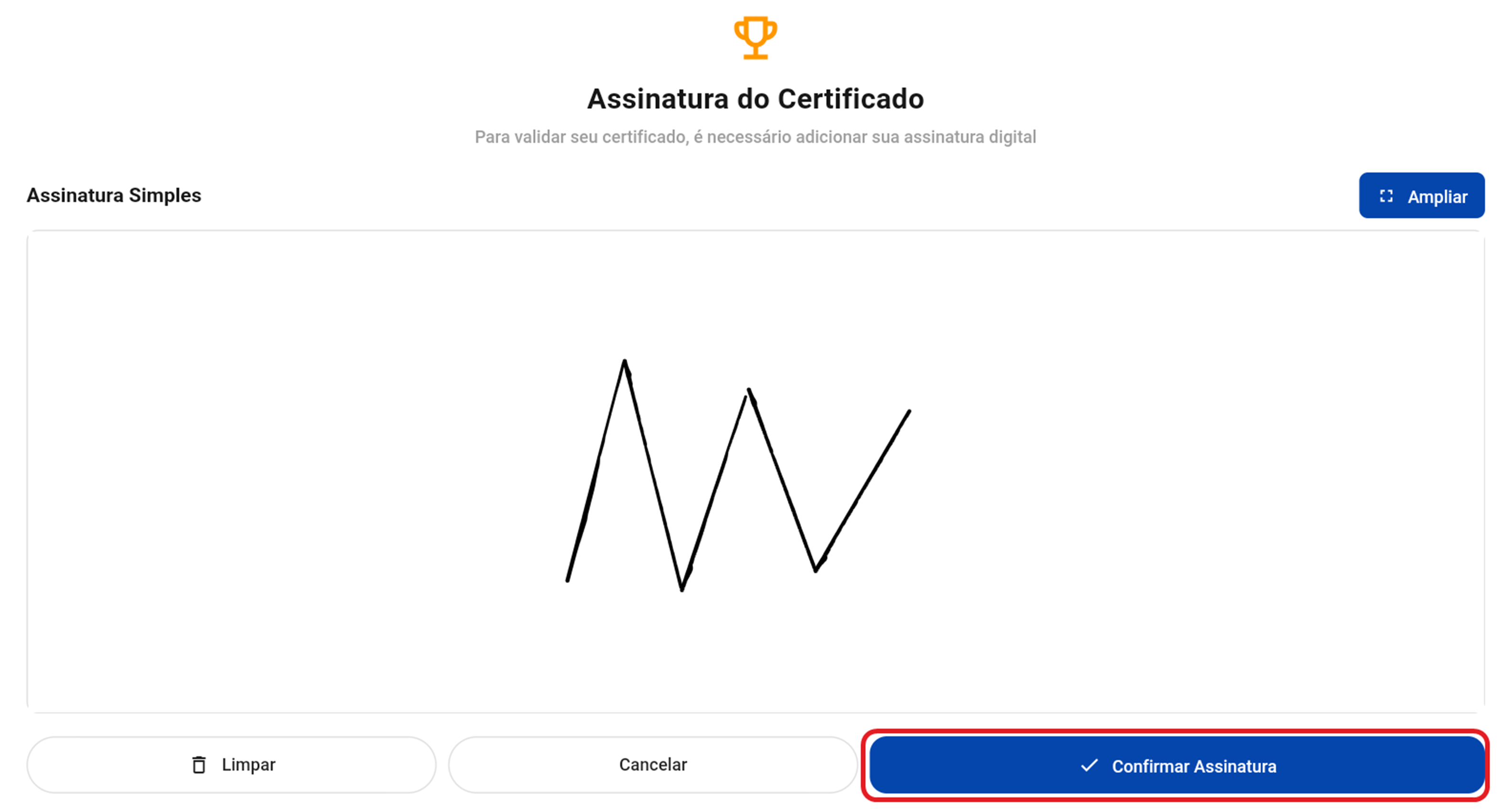
- Toque em "Confirmar Assinatura". Aguarde alguns segundos enquanto o documento é gerado.
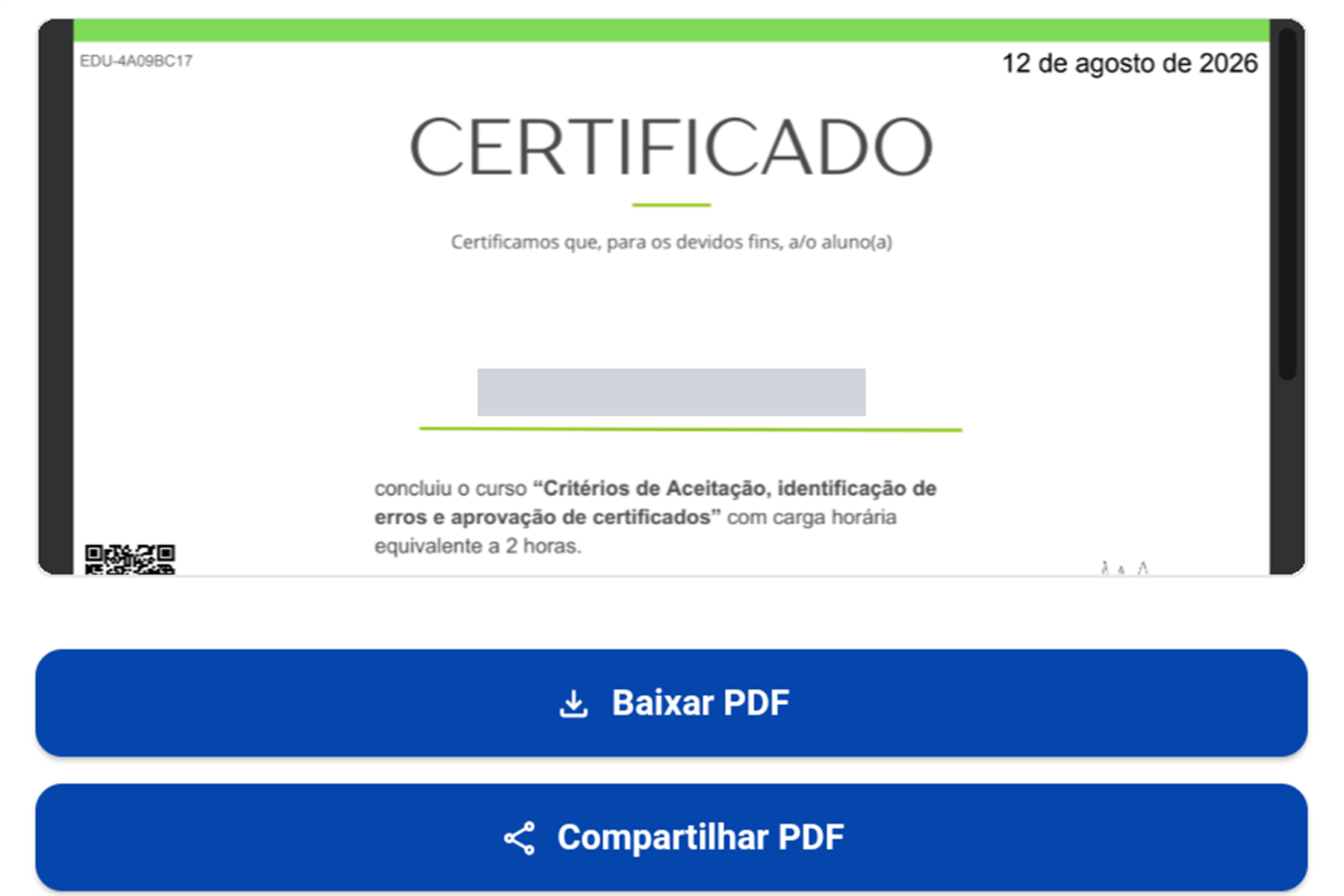
- Pronto: a tela passa a exibir o certificado, com as opções "Baixar PDF" e "Compartilhar PDF".
Opções da tela
Na tela de assinatura
- Ampliar: aumenta a área de assinatura ocupando a tela inteira, escondendo o cabeçalho. O botão alterna para "Reduzir", que devolve a tela ao tamanho normal.
- Limpar: apaga toda a assinatura de uma vez. Não é um desfazer — o traço anterior não volta, e é necessário assinar novamente.
- Cancelar: sai da tela de assinatura sem gravar nada. O certificado continua pendente de assinatura.
- Confirmar Assinatura: grava a assinatura e emite o certificado. Fica desabilitado enquanto a área estiver em branco e habilita já no primeiro traço.
Depois de o certificado ser emitido
- Baixar PDF: baixa o certificado para o aparelho. Enquanto o download acontece, o botão fica indisponível e mostra "Baixando...".
- Compartilhar PDF: entrega o certificado às opções de compartilhamento do próprio aparelho, para você enviá-lo de onde preferir.
⚠️ Comportamentos importantes
O certificado só aparece na página do curso. O card da tela inicial não traz o botão. É necessário abrir o curso pela capa ou pelo título.
O documento traz duas assinaturas. A sua, desenhada no app, e a do responsável pelo treinamento, que já vem configurada pela empresa. Por isso o certificado pode parecer "já assinado" antes de você assinar.
A data impressa é a da conclusão do curso, quando o modelo inclui esse campo — e não a data em que você assinou. Podem ser duas datas sejam diferentes.
O documento tem código único e QR Code. É por eles que a autenticidade do certificado é conferida: o código aparece no canto superior do documento e o QR Code, no rodapé.
Perguntas frequentes
Concluí o curso e o botão do certificado não aparece. Confirme se o curso está mesmo em 100% na página do curso. Se você acabou de concluir uma aula, volte à tela inicial e abra o curso novamente — a página pode estar exibindo o progresso anterior.
Assinei errado. Consigo refazer? Antes de confirmar, use "Limpar" e assine de novo quantas vezes quiser. Depois de confirmar, o certificado é gerado com a assinatura registrada.
Preciso assinar sempre? Só quando o modelo definido pela sua empresa exigir. Quando não exige, o certificado é exibido diretamente.
O certificado do app é o mesmo do computador? Sim. O app não cria um documento novo: ele exibe o certificado gerado pela plataforma, com o mesmo código único.
---